Как скрыть данные в PDF с помощью ilovepdfe
- Выберите PDF. Нажмите «Выбрать PDF». Документ открывается на вашем устройстве.
- Отметьте области. Нажмите «Нарисовать рамку» и обведите лишнее или найдите слова и нажмите «Отметить все».
- Сохраните. Нажмите «Скрыть и сохранить»: страницы с блоками перерисуются без скрытого текста.
- Скачайте и проверьте. Скачайте файл и поиском убедитесь, что скрытые слова больше не находятся.
Как скрыть текст в PDF, чтобы его нельзя было восстановить?
Чтобы спрятать данные по-настоящему, мало закрасить его сверху: нужно убрать сами буквы из файла. Инструмент делает именно это — страница с отмеченными областями перерисовывается заново, и чёрные блоки становятся частью изображения, а текст под ними исчезает.
Работа идёт прямо в браузере. Документ читается с вашего диска, обрабатывается на устройстве и сохраняется обратно в «Загрузки». Регистрация не нужна, водяных знаков нет.
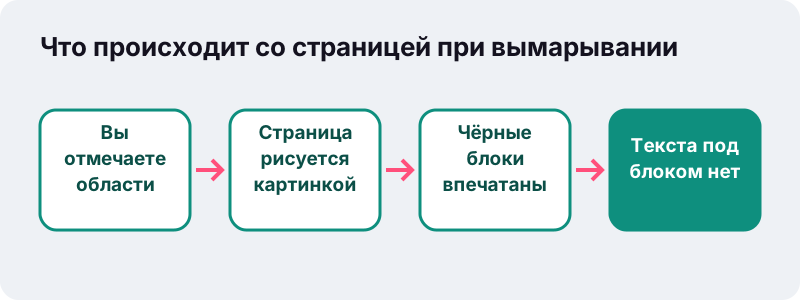
Страницы, на которых вы ничего не отмечали, не трогаются: их текст остаётся выделяемым, а размер почти не меняется.
Чем вымарывание отличается от чёрного прямоугольника?
Обычный прямоугольник, нарисованный поверх текста в любом редакторе, только прикрывает буквы. Под ним текст остаётся в файле: его находит поиск, его можно выделить и вставить в блокнот, а иногда достаточно сдвинуть фигуру.
Вымарывание (в англоязычных программах — redaction) удаляет содержимое. Даже стандартный «Просмотр» на Mac предупреждает о необратимости этой операции:
“Выберите текст, который хотите скрыть. Можно изменять выбор, пока Вы редактируете документ, но после закрытия документа вымарывание становится необратимым.”
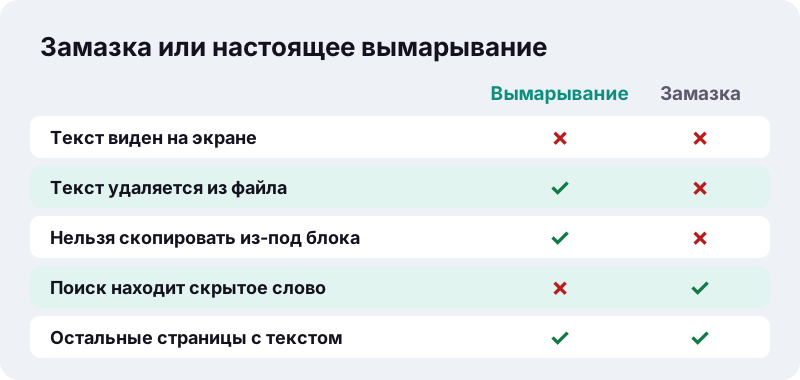
Белая «Замазка» в инструменте «Редактировать PDF» подходит для оформления, но не для секретов: она тоже лишь закрывает текст.
Как пользоваться инструментом по шагам?
Понадобится не больше минуты. Порядок одинаков на компьютере и на телефоне.
- Нажмите «Выбрать PDF». Страницы появятся в окне предпросмотра.
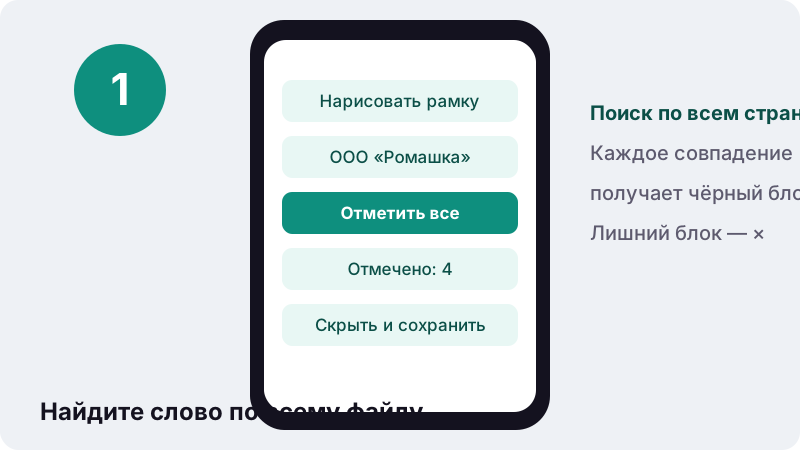
- Отметьте лишнее. Нажмите «Нарисовать рамку» и обведите область мышью или пальцем — или введите слово в поле «Найти слова для скрытия» и нажмите «Отметить все».
- Проверьте блоки. Лишний блок убирается крестиком ×, любой блок можно сдвинуть.
- Нажмите «Скрыть и сохранить». Скачайте новый файл, а исходный оставьте у себя или удалите.
Если PDF закрыт паролем на открытие, сначала используйте «Снять защиту с PDF» с паролем, который вам известен.
Как работает поиск «Отметить все»?
Поиск проходит по текстовому слою всех страниц и ставит чёрный блок на каждое совпадение. Это удобно, когда одно и то же имя, ИНН или номер договора встречается в документе десятки раз.
Как скрыть текст в PDF по всему документу сразу
- Введите фамилию, название организации или номер полностью, как он написан в документе.
- Повторите поиск для вариантов написания: «Иванов», «Иванова», «И. И. Иванов».
- Счётчик «Отмечено совпадений» показывает, сколько блоков поставлено.
- Пролистайте страницы и проверьте, что не осталось пропущенных мест.
Поиск видит только настоящий текст. В скане, где страница — это фотография, слова не находятся: такие места обводите рамкой вручную.
Что именно удаляется, а что остаётся?
Каждая страница, на которой стоит хотя бы один блок, перерисовывается как изображение с разрешением 200 dpi. Вместе с текстом под блоками исчезают ссылки и примечания этой страницы. Метаданные документа в итоговом файле сбрасываются.
| Элемент | Страница с блоками | Страница без блоков |
|---|---|---|
| Текст под чёрным блоком | Удалён | — |
| Остальной текст страницы | Становится частью картинки | Остаётся текстом |
| Ссылки и примечания | Удаляются | Сохраняются |
| Поиск по тексту | Не работает | Работает |
| Метаданные файла (автор и т. п.) | Сбрасываются | Сбрасываются |
Если после вымарывания страницу нужно снова сделать доступной для поиска, пропустите файл через «Распознать текст PDF (OCR)»: видимый текст снова станет искомым, а скрытого под блоками там уже нет.
Какие данные чаще всего прячут перед отправкой?
Чаще всего это персональные и финансовые сведения, которые получателю не нужны для его задачи. Ниже — типичные ситуации.
| Документ | Что закрывают | Как удобнее |
|---|---|---|
| Скан паспорта для арендодателя | Серию и номер, кем выдан | Рамкой |
| Банковская выписка для визы | Посторонние платежи, номера карт | Рамкой по строкам |
| Договор для публикации | Фамилии, адреса, суммы | «Отметить все» |
| Резюме для открытой базы | Телефон, адрес, дату рождения | «Отметить все» |
| Судебный или служебный документ | Имена третьих лиц | «Отметить все» + проверка |
Перед отправкой полезно открыть результат и попробовать поиском найти скрытое слово. Если поиск ничего не находит, документ готов.
Как проверить, что данные действительно исчезли?
Проверка занимает минуту и снимает сомнения. Откройте сохранённый файл в любой программе для чтения PDF.
Как проверить, удалось ли скрыть текст в PDF
- Нажмите Ctrl+F (на Mac — Cmd+F) и найдите скрытое слово: совпадений быть не должно.
- Выделите всю страницу (Ctrl+A), скопируйте и вставьте в блокнот — на месте блоков текста нет.
- Посмотрите свойства документа: поля автора и названия сброшены.
Если вы закрывали часть фотографии или подписи, достаточно визуальной проверки: пиксели под блоком заменены чёрным цветом.
Можно ли удалить текст из PDF без чёрных блоков?
Этот инструмент всегда оставляет чёрный прямоугольник, так получатель видит, что сведения убраны намеренно. Это общепринятый вид вымаранного документа.
Если нужно убрать целые страницы, быстрее воспользоваться «Разделить PDF» и оставить только нужные. А для замены текста другим словом подойдёт сочетание: вымарать старое значение, затем вписать новое в «Редактировать PDF».
Как вымарывать сканы и фотографии документов?
В скане нет текста, поэтому работает только ручной режим: нажмите «Нарисовать рамку» и обведите каждую область. Блок закрашивает пиксели изображения, и после сохранения под ним ничего нет.
Чтобы не пропустить мелкие детали, увеличьте предпросмотр и рисуйте рамку с небольшим запасом по краям. Цифры номера, напечатанные мелким шрифтом, часто выходят за пределы строки на пару миллиметров.
Если документ ещё на бумаге, его удобно сначала превратить в PDF инструментом «Скан в PDF», а уже потом закрыть лишнее чёрными блоками.
Что проверить перед публикацией документа?
Перед тем как выложить документ на сайт или отправить широкому кругу, пройдитесь по короткому списку. Ошибки обычно прячутся не в основном тексте, а по краям.
- Колонтитулы и номера страниц: там часто повторяются фамилия исполнителя или номер дела.
- Подписи и печати: имя под подписью и расшифровка тоже относятся к персональным данным.
- Приложения в конце файла: таблицы с контактами легко забыть.
- Название файла: «Договор_Иванов.pdf» раскрывает то, что вы закрыли внутри.
- Закладки и оглавление: их текст инструмент не переписывает.
Если какое-то приложение не нужно получателю целиком, проще убрать эти страницы, чем закрашивать каждую строку.
Безопасно ли загружать конфиденциальный документ?
Загружать ничего не нужно. Страница использует возможности браузера, чтобы прочитать файл с вашего диска, а вся обработка выполняется кодом на устройстве.
Для документов, которые вы как раз хотите обезопасить, это принципиально: копия не появляется на чужом сервере. Многие онлайн-сервисы для PDF отправляют файлы на свои серверы; здесь итоговая строка показывает «загружено 0 байт».
Для отправки по почте вымаранный файл можно дополнительно защитить паролем, а пароль сообщить получателю отдельным сообщением.
Какие ограничения стоит учитывать?
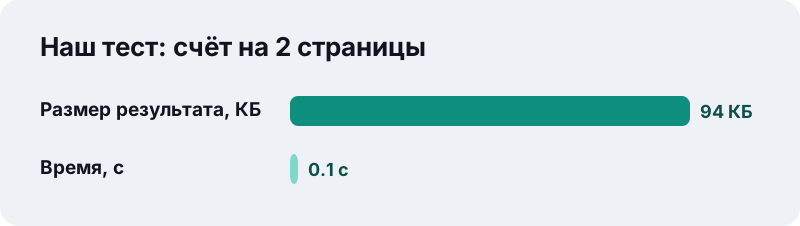
Перерисованные страницы становятся изображениями, поэтому файл обычно увеличивается: в нашем тесте счёт на 2 страницы после «Отметить все» по названию компании весил 94 КБ. Название исчезло из текста первой страницы, а текст второй остался прежним.
- Если размер важен, после вымарывания используйте «Сжать PDF».
- Закладки и оглавление документа не переписываются: проверьте, не упомянуто ли скрытое имя в заголовках закладок.
- Отменить вымарывание в сохранённом файле нельзя — храните исходник в надёжном месте.
Частые вопросы
Текст под чёрным блоком точно удаляется?
Да. Страница с блоками перерисовывается картинкой 200 dpi, и буквы под блоком в файл не попадают. Их нельзя найти поиском или скопировать.
Файл отправляется на сервер?
Нет. Браузер читает документ локально, а обработка идёт на вашем устройстве. Итоговое сообщение подтверждает: загружено 0 байт.
Почему после сохранения не работает поиск по странице?
Страницы с блоками стали изображениями. Чтобы вернуть поиск по видимому тексту, обработайте файл в «Распознать текст PDF (OCR)».
Можно ли скрыть одно слово во всём документе?
Да: введите его в поле «Найти слова для скрытия» и нажмите «Отметить все». Каждое совпадение получит чёрный блок.
Работает ли поиск в скане?
Нет, в скане нет текстового слоя. Обводите нужные места кнопкой «Нарисовать рамку» вручную.
Чем это отличается от белой замазки?
Замазка в «Редактировать PDF» только закрывает текст сверху, он остаётся в файле. Здесь текст под блоком удаляется.
Можно ли отменить вымарывание?
В новом файле — нет, это и есть смысл операции. Исходный документ при этом не меняется, он остаётся у вас.
Это бесплатно и работает на телефоне?
Да, без регистрации и лимитов. Рамки можно рисовать пальцем в мобильном браузере.
ilovepdfe — это то же самое, что iLovePDF?
Нет. ilovepdfe — независимый сайт, не связанный с iLovePDF, это отдельная компания. Практическая разница: ilovepdfe обрабатывает файлы в вашем браузере, а не загружает их на сервер.
Источники
- Добавление примечаний к файлу PDF в приложении «Просмотр» на Mac — Служба поддержки Apple
- Если не удается выбрать или скопировать текст в файле PDF — Служба поддержки Apple
- Portable Document Format — Википедия
- FileReader — MDN Web Docs
- Шифрование — Википедия