طريقة حجب المعلومات السرية في ملف PDF في ilovepdfe
- اختر ملف PDF. اضغط «اختر ملف PDF» فتظهر الصفحات على جهازك.
- حدد ما يجب حجبه. اسحب إطارًا فوق المعلومة، أو اكتب كلمة في «ابحث عن كلمات لحجبها» واضغط «تحديد الكل».
- اضغط «الحجب والحفظ». راجع المربعات ثم اضغط «الحجب والحفظ» لحرقها في الصفحات.
- تحقق من النتيجة. نزّل الملف وابحث فيه عن الكلمة المحجوبة للتأكد من اختفائها.
لماذا لا يكفي وضع مربع أسود فوق النص؟
لأن المربع المرسوم فوق الصفحة يغطي النص عن العين فقط. النص نفسه يبقى في الملف تحته، وأي شخص يستطيع تحديده ونسخه، أو استخراجه ببرنامج بسيط. هذا خطأ متكرر في الوثائق المنشورة.
ملف PDF ليس صورة مسطحة، بل طبقات من المحتوى. تذكر ويكيبيديا العربية أن ملفات PDF:
“قد تحتوي ملفات PDF على مجموعة متنوعة من المحتوى إلى جانب النص المسطح والرسومات بما في ذلك عناصر البنية المنطقية والعناصر التفاعلية مثل التعليقات التوضيحية وحقول النموذج والطبقات”
لهذا الحجب الحقيقي يجب أن يحذف ما تحت المربع من كل هذه الطبقات، لا أن يضيف طبقة سوداء فوقها.
كيف يعمل إخفاء نص في PDF بهذه الأداة؟
كل صفحة فيها مربع واحد على الأقل تُرسم من جديد صورة بدقة 200 dpi، والمربعات السوداء محروقة فيها. النص والروابط والتعليقات التي كانت تحت المربعات لم تعد موجودة في الملف.
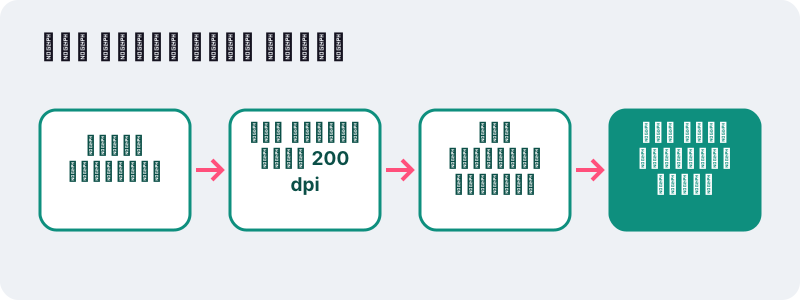
الصفحات التي لا مربعات فيها لا تُمس: يبقى نصها قابلًا للتحديد والبحث. وتُمسح البيانات الوصفية للملف الناتج، مثل اسم المؤلف والبرنامج الذي أنشأه، لأنها قد تكشف معلومات أيضًا.
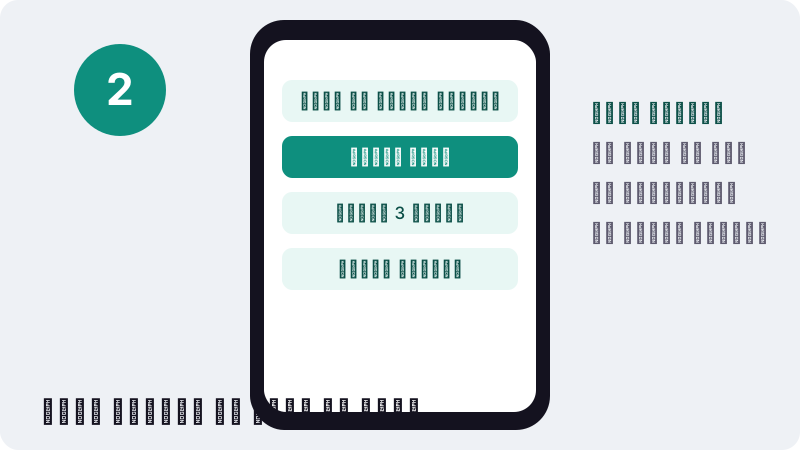
كيف تحجب المعلومات خطوة بخطوة؟
- اضغط «اختر ملف PDF» فتظهر الصفحات.
- اسحب إطارًا فوق كل ما يجب أن يختفي.
- أو اكتب كلمة في «ابحث عن كلمات لحجبها» واضغط «تحديد الكل» لتحديد كل تطابقاتها.
- راجع المربعات، ثم اضغط «الحجب والحفظ» ونزّل الملف.
يمكنك حذف أي مربع قبل الحفظ إن وضعته خطأ. بعد الحفظ لا رجعة: النص المحجوب لا يمكن استعادته من الملف الجديد، فاحتفظ بالأصل في مكان آمن.
متى تستعمل البحث وتحديد الكل؟
حين يتكرر الاسم أو الرقم في صفحات كثيرة. اكتب الكلمة مرة واحدة، فتضع الأداة مربعًا على كل تطابق في كل الصفحات، وتخبرك بعددها.
| ما تريد إخفاءه | الطريقة الأسرع |
|---|---|
| اسم شخص يتكرر في عقد | البحث وتحديد الكل |
| رقم حساب في كشف | البحث وتحديد الكل، ثم مراجعة يدوية |
| توقيع أو ختم | إطار يدوي |
| صورة هوية في صفحة | إطار يدوي |
| فقرة كاملة | إطار يدوي |
البحث يعمل على النص الحقيقي في الملف. في الصفحات الممسوحة لا يوجد نص، وقد لا يجد البحث بعض الكلمات العربية حسب طريقة إنشاء الملف. في هذه الحالات ارسم الإطار يدويًا، وتحقق من كل صفحة بعينك.
ما المعلومات التي يجب حجبها عادة؟
قبل نشر وثيقة أو إرسالها إلى جهة لا تحتاج كل تفاصيلها، فكّر في هذه البيانات:
- أرقام بطاقات الهوية وجوازات السفر.
- أرقام الحسابات البنكية وبطاقات الدفع.
- العناوين وأرقام الهواتف الشخصية.
- أسماء الأطفال أو المرضى في التقارير.
- الرواتب والمبالغ في عقود ستُعرض على أطراف أخرى.
- التواقيع، حتى لا تُنسخ.
مثال شائع: ترسل كشف حساب لإثبات الدخل، والجهة تحتاج الاسم والمبلغ فقط. احجب أرقام الحساب والحركات الأخرى، وأرسل ما يكفي.
قاعدة عملية تساعدك على القرار: اسأل نفسك عن كل معلومة في الوثيقة هل تحتاجها الجهة المستلمة فعلًا لإتمام طلبك. إن كان الجواب لا، فاحجبها. القليل الكافي أكثر أمانًا من الكثير الزائد، خاصة في الوثائق التي ستُنشر على الإنترنت أو تُتداول بين عدة أشخاص.
ما نتيجة اختبارنا؟
في 19 أكتوبر 2026 استعملنا «تحديد الكل» على اسم شركة في فاتورة من صفحتين، على حاسوب Windows بمتصفح Chrome. تم الحفظ خلال 0.1 ثانية.
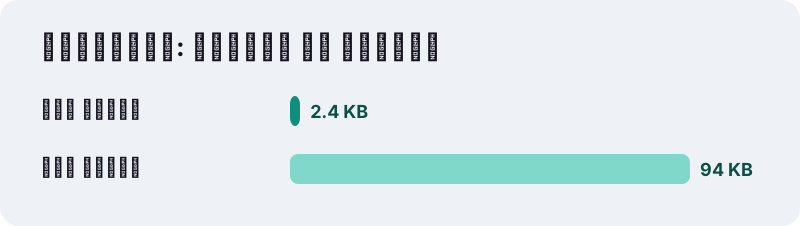
اختفى الاسم من نص الصفحة الأولى تمامًا، وبقي نص الصفحة الثانية كما هو. ارتفع حجم الملف إلى 94 KB لأن الصفحة المحجوبة صارت صورة بدقة 200 dpi.
إن كان الحجم مهمًا، فاضغط الملف بعدها عبر ضغط PDF.
ماذا يحدث للصفحات المحجوبة بعد الحفظ؟
تصبح صورًا: تبدو كما كانت مع المربعات السوداء، لكنها لم تعد قابلة للبحث أو نسخ النص. هذا ثمن الحجب الآمن.
إن احتجت إلى البحث في الصفحات المحجوبة، فشغّل OCR لملفات PDF على الملف الناتج. سيقرأ النص الظاهر فقط، والمربعات السوداء لا تحمل شيئًا ليقرأه.
ما الفرق بين الحجب والطلاء الأبيض؟
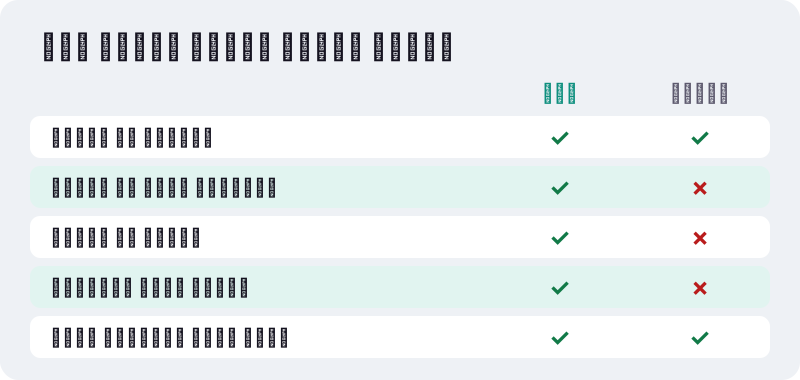
أداة تعديل PDF فيها «طلاء أبيض» يغطي النص بمربع أبيض، لكنه لا يحذفه. يناسب تصحيح خطأ ثم الكتابة فوقه، ولا يناسب أي معلومة سرية.
| المعيار | طلاء أبيض | حجب |
|---|---|---|
| لون المربع | أبيض | أسود |
| النص تحته | يبقى في الملف | يُحذف |
| الصفحة بعد الحفظ | نص قابل للبحث | صورة |
| الاستعمال | تصحيح وترتيب | معلومات سرية |
وكذلك أداة قص PDF تخفي ما خارج الإطار دون حذفه. للسرية، الحجب وحده هو الأداة الصحيحة.
هل الحجب داخل المتصفح آمن؟
نعم، وهذا جوهري هنا: الوثيقة التي تحجبها تحتوي بطبيعتها على معلومات حساسة. يقرأ المتصفح الملف عبر واجهة File API، ويجري الحجب في ذاكرة جهازك، ويُرفع 0 بايت.
رفع وثيقة إلى خادم لحجب معلوماتها يناقض الهدف من الحجب. هنا لا يوجد خادم، ويختفي الملف من الصفحة عند إغلاق التبويب.
كيف تتحقق من أن الحجب نجح؟
- افتح الملف الناتج في قارئ PDF.
- ابحث عن الكلمة المحجوبة بـ Ctrl+F؛ يجب ألا تظهر.
- حاول تحديد المنطقة السوداء ونسخها والصقها في محرر نصوص.
- تأكد أن الصفحات الأخرى ما تزال قابلة للبحث.
هذا الاختبار البسيط يستحق دقيقة قبل إرسال أي وثيقة. هو نفسه الذي يكشف التغطية الشكلية في الملفات التي حُجبت بطريقة خاطئة.
ما الأخطاء الشائعة عند حجب الوثائق؟
معظم تسريبات المعلومات من وثائق «محجوبة» سببها أخطاء بسيطة يمكن تجنبها:
- رسم مستطيلات سوداء ببرنامج رسم أو محرر عادي فوق النص، دون حذفه.
- تظليل النص بلون أسود في Word ثم حفظه PDF، فيبقى النص قابلًا للنسخ.
- نسيان تكرار الاسم في ترويسة الصفحات أو في جدول ملحق.
- حجب الاسم وترك عنوان البريد الإلكتروني الذي يحتويه.
- نسيان البيانات الوصفية للملف، مثل اسم المؤلف.
الأداة هنا تعالج الخطأين الأول والثاني والأخير تلقائيًا: النص يُحذف فعلًا، والبيانات الوصفية تُمسح. أما التكرار والصيغ المختلفة للاسم، فاستعمل البحث وتحديد الكل مع كل صيغة، ثم راجع الصفحات بعينك.
هل يعمل الحجب على الهاتف؟
نعم. افتح الأداة في متصفح الهاتف واختر الملف. البحث وتحديد الكل هو الأسهل على الشاشة الصغيرة لأنه لا يحتاج إلى سحب دقيق. للإطار اليدوي كبّر الصفحة بإصبعين أولًا حتى تغطي المعلومة كاملة.
إعادة رسم الصفحات المحجوبة بدقة 200 dpi عمل أثقل قليلًا على الهاتف، لكنه سريع في الوثائق العادية ذات الصفحات القليلة. أبق الشاشة مفتوحة حتى تنتهي الرسالة الأخيرة.
على iPhone احفظ الملف الناتج عبر «حفظ في الملفات»، وعلى Android ستجده في مجلد Download. وتذكر أن تحذف النسخة الأصلية غير المحجوبة من الهاتف إن لم تعد تحتاجها.
ما الأدوات المرتبطة؟
- حماية PDF: لقفل الملف بكلمة سر بعد الحجب.
- مقارنة ملفين PDF: لرؤية ما تغير في النص بين الأصل والنسخة المحجوبة.
- توقيع PDF: لتوقيع النسخة المحجوبة قبل إرسالها.
الأسئلة الشائعة
هل إخفاء نص في PDF هنا يحذف النص فعلًا؟
نعم. الصفحات التي فيها مربعات تُعاد رسمها صورًا والمربعات محروقة فيها، فلا يبقى النص تحتها في الملف.
هل الأداة مجانية؟
نعم، بلا حساب ولا علامة مائية ولا حد لعدد الملفات.
لماذا لم أعد أستطيع البحث في بعض الصفحات؟
لأن الصفحات المحجوبة أصبحت صورًا. شغّل OCR لملفات PDF إن احتجت البحث فيها.
هل يمكن استعادة النص المحجوب؟
لا، من الملف الجديد. احتفظ بالأصل إن احتجت إليه لاحقًا.
لم يجد البحث كلمة أراها في الصفحة، لماذا؟
قد تكون الصفحة ممسوحة بلا نص، أو الكلمة مخزنة بطريقة مختلفة. ارسم الإطار يدويًا.
لماذا كبر حجم الملف؟
لأن الصفحات المحجوبة صارت صورًا بدقة 200 dpi. استعمل ضغط PDF بعدها.
هل يُرفع الملف إلى خادم؟
لا. الحجب يجري في متصفحك، ويُرفع 0 بايت.
هل ilovepdfe هو نفسه iLovePDF؟
لا. ilovepdfe موقع مستقل غير تابع لتلك الشركة، فهي شركة منفصلة. الفرق العملي أن ilovepdfe يعالج ملفاتك داخل متصفحك بدل رفعها.
هل تُحذف البيانات الوصفية أيضًا؟
نعم، تُعاد البيانات الوصفية للملف الناتج إلى الصفر.
المصادر
- PDF — ويكيبيديا العربية
- PDF (Portable Document Format) Family — Library of Congress
- File API — MDN Web Docs
- الحفظ أو التحويل إلى تنسيق PDF أو XPS في تطبيقات Office لسطح المكتب — دعم Microsoft
- تعرف المحارف البصري — ويكيبيديا العربية