So schwärzen Sie ein PDF mit ilovepdfe
- PDF auswählen. Tippen Sie auf PDF auswählen und öffnen Sie das Dokument. Es wird lokal im Browser gelesen.
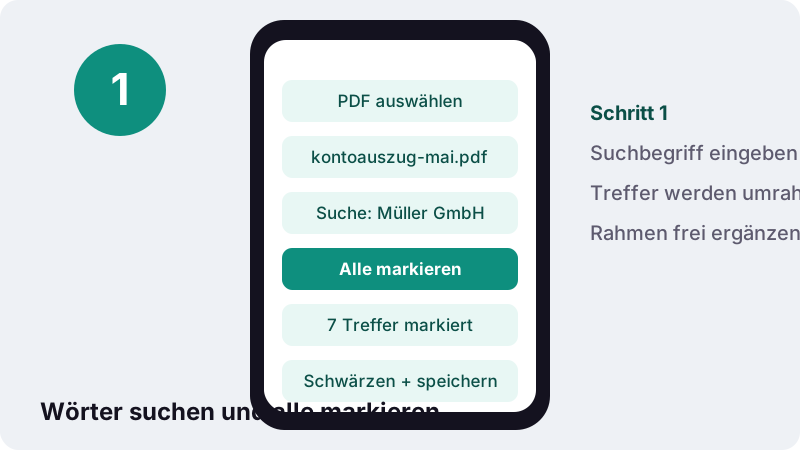
- Rahmen zeichnen oder Alle markieren. Ziehen Sie mit Rahmen zeichnen Balken über vertrauliche Stellen oder suchen Sie Wörter und tippen Sie auf Alle markieren.
- Schwärzen und speichern. Tippen Sie auf Schwärzen und speichern. Seiten mit Balken werden mit eingebrannten Balken neu gezeichnet.
- Herunterladen und prüfen. Laden Sie die neue Datei herunter und blättern Sie jede Seite einmal durch, bevor Sie sie weitergeben.
PDF schwärzen in drei Schritten
Um ein PDF zu schwärzen, öffnen Sie die Datei, ziehen Rahmen über die vertraulichen Stellen oder lassen Wörter automatisch suchen und tippen dann auf Schwärzen und speichern. Die neue Datei enthält an diesen Stellen nur noch schwarze Flächen.
- Tippen Sie auf PDF auswählen und öffnen Sie das Dokument.
- Wählen Sie Rahmen zeichnen und ziehen Sie Rahmen über Namen, Nummern oder ganze Absätze. Oder tippen Sie Begriffe in das Feld Wörter zum Schwärzen suchen und dann auf Alle markieren.
- Prüfen Sie jede Seite und entfernen Sie überflüssige Rahmen mit ×.
- Tippen Sie auf Schwärzen und speichern und laden Sie die Datei herunter.
Was bedeutet Schwärzen überhaupt?
Schwärzen heißt, Informationen so unkenntlich zu machen, dass sie nicht mehr gelesen oder wiederhergestellt werden können. Der Begriff stammt aus der Papierwelt, wo Behörden und Verlage Passagen mit schwarzer Farbe überdeckten.
“Unter Schwärzung versteht man die nachträgliche Unkenntlichmachung von Textpassagen durch Einfärbung mit schwarzer Tinte oder Druckerschwärze.”
Bei einer PDF-Datei reicht Farbe allein nicht. Ein PDF besteht aus Ebenen: Ein schwarzes Rechteck kann über dem Text liegen, während der Text selbst weiter in der Datei steckt. Echtes Schwärzen muss den Text darunter entfernen.
Warum ein schwarzer Kasten nicht reicht
Ein gezeichneter Kasten verdeckt Text nur für das Auge. Wer die Datei öffnet, kann den Bereich markieren, kopieren und in eine E-Mail einfügen, oder die Suchfunktion des PDF-Betrachters findet das Wort trotzdem.
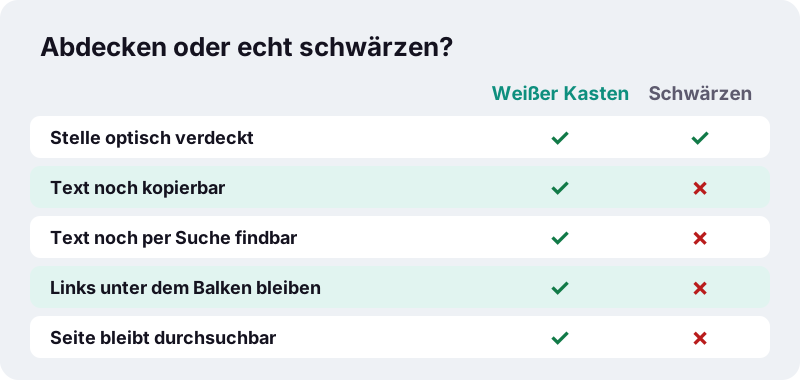
Genau das ist der Unterschied zwischen unserem Tool PDF bearbeiten und diesem Werkzeug. Der weiße Kasten im Editor ist zum Abdecken von Tippfehlern gedacht, nicht zum Schutz vertraulicher Daten. Wenn Sie ein PDF schwärzen wollen, nutzen Sie diese Seite.
- Abdecken: Text bleibt in der Datei, nur unsichtbar.
- Schwärzen: Text wird aus der betroffenen Seite gelöscht.
- Faustregel: Alles, was rechtlich oder persönlich heikel ist, wird geschwärzt.
Wie entfernt das Tool den Text wirklich?
Jede Seite, auf der mindestens ein Balken liegt, wird mit 200 dpi als Bild neu gezeichnet, und die Balken werden direkt in dieses Bild eingebrannt. Text, Links und Anmerkungen unter den Balken existieren danach nicht mehr.
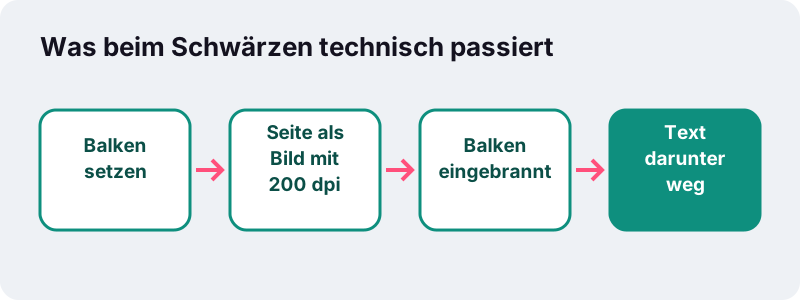
Seiten ohne Balken bleiben unverändert: Ihr Text ist weiter markierbar und durchsuchbar. Außerdem werden die Metadaten der Ausgabedatei zurückgesetzt, also Angaben wie Titel, Autor oder Ersteller-Programm, die sonst Rückschlüsse erlauben könnten.
“Zu den Metadaten einer Computerdatei gehören unter anderem der Dateiname, die Zugriffsrechte und das Datum der letzten Änderung.”
Mit „Alle markieren“ Wörter im ganzen PDF schwärzen
Geben Sie einen Namen, eine Kundennummer oder eine IBAN in das Suchfeld ein und tippen Sie auf Alle markieren. Das Tool setzt um jeden Treffer im gesamten Dokument einen Rahmen und meldet die Zahl, etwa „7 Treffer markiert“.
| Was Sie schwärzen möchten | Suchbegriff | Tipp |
|---|---|---|
| Name einer Person | Nachname | Vorname zusätzlich suchen, falls einzeln genannt |
| Firma | Firmenname ohne Rechtsform | „Müller“ findet auch „Müller GmbH“ |
| Bankverbindung | Erste Ziffern der IBAN | Zeilen danach prüfen, falls die IBAN umbricht |
| Aktenzeichen | Zeichenfolge wie im Dokument | Leerzeichen genau übernehmen |
| E-Mail-Adresse | Teil vor dem @ | Signaturen am Seitenende kontrollieren |
Die Suche findet nur Text, der als echte Textebene im PDF steht. Steht ein Name in einem eingescannten Bild, ziehen Sie den Rahmen von Hand.
Rahmen von Hand ziehen: für Bilder, Unterschriften und Stempel
Mit Rahmen zeichnen decken Sie alles ab, was die Suche nicht erfasst: ein Foto im Ausweis, eine Unterschrift, einen Stempel, eine Tabelle mit Gehaltszahlen. Rahmen lassen sich verschieben, in der Größe ändern und mit × löschen, bevor Sie speichern.
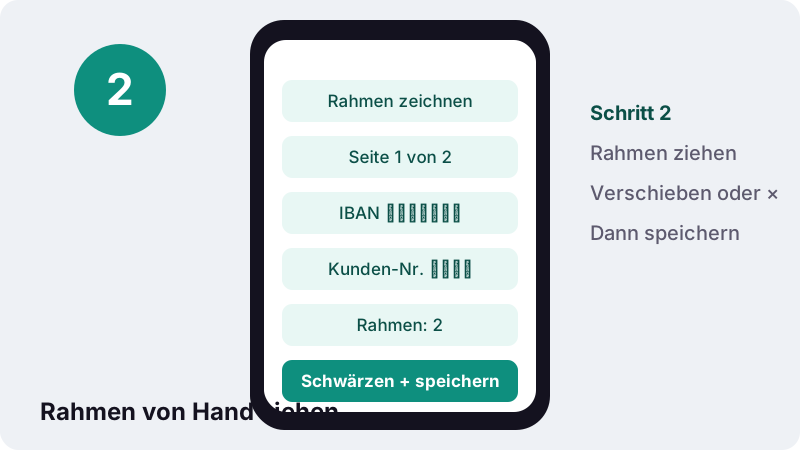
Ziehen Sie den Rahmen lieber etwas größer als den Text. Unterlängen von Buchstaben wie g oder p ragen sonst unter dem Balken hervor und können bei kurzen Wörtern einen Hinweis geben.
Typische Fälle, in denen Sie ein PDF schwärzen
Meist geht es darum, ein Dokument weiterzugeben, aber nur einen Teil davon zu zeigen. Ein paar Beispiele aus dem Alltag:
| Dokument | Empfänger | Was geschwärzt wird |
|---|---|---|
| Gehaltsabrechnung | Vermieter | Steuer-ID, Sozialversicherungsnummer, Bankdaten |
| Kontoauszug | Jobcenter oder Amt | Buchungen, die mit dem Antrag nichts zu tun haben |
| Ausweiskopie | Hotel, Händler, Verein | Zugangsnummer, Foto, Seriennummer |
| Vertrag | Geschäftspartner | Preise und Konditionen Dritter |
| Arztbrief | Arbeitgeber | Diagnosen, die nicht relevant sind |
Ob Sie einzelne Angaben schwärzen dürfen oder müssen, hängt vom Einzelfall ab. Fragen Sie bei Behörden im Zweifel nach, welche Angaben verlangt werden.
Ergebnis unserer Tests
Wir haben eine zweiseitige Rechnung genommen und mit Alle markieren einen Firmennamen gesucht. Nach 0,1 Sekunden war die Datei fertig: 94 KB groß, der Name aus dem Text der ersten Seite verschwunden, der Text der zweiten Seite unverändert.
Die Datei wird größer, weil die geschwärzte Seite jetzt ein Bild ist. Bei vielen geschwärzten Seiten kann PDF verkleinern helfen, wenn ein Upload-Limit drückt.
Wie lange es bei Ihnen dauert, hängt vor allem von der Zahl der Seiten mit Balken ab, denn nur diese werden als Bild neu gezeichnet. Ein Dokument mit fünfzig Seiten, auf dem Sie nur das Deckblatt bearbeiten, ist daher fast so schnell fertig wie eine einzelne Seite. Auf älteren Handys brauchen große Dokumente etwas länger.
Kann ich ein geschwärztes PDF noch durchsuchen?
Die geschwärzten Seiten nicht, denn sie bestehen nur noch aus einem Bild. Wenn Sie die übrigen Wörter dieser Seiten wieder suchbar haben möchten, lassen Sie die Datei danach durch OCR PDF laufen.
Die Texterkennung liest dann nur, was sichtbar ist. Unter den Balken gibt es nichts mehr zu erkennen, daher kommt der geschwärzte Inhalt auch dabei nicht zurück.
Wird meine Datei hochgeladen?
Nein. Gerade Dokumente, die man schwärzen will, gehören nicht auf fremde Server. Der Browser liest die Datei über die FileReader-Schnittstelle direkt von Ihrem Gerät, und das neue PDF entsteht ebenfalls dort.
Viele Online-PDF-Dienste laden Dateien zur Bearbeitung auf ihre Server. Hier steht nach dem Speichern „0 Byte hochgeladen“. Sie können die Seite nach dem Laden sogar offline weiterverwenden.
Checkliste vor dem Versenden
- Jede Seite einmal durchblättern, nicht nur die Treffer der Suche.
- Kopf- und Fußzeilen prüfen: Dort stehen oft Namen und Aktenzeichen.
- Dateinamen ändern, wenn er selbst vertrauliche Angaben enthält.
- Das Original sicher aufbewahren, denn das Schwärzen lässt sich nicht rückgängig machen.
- Bei Bedarf die geschwärzte Datei mit PDF schützen zusätzlich verschlüsseln.
Wollen Sie kontrollieren, dass sich zwischen Original und geschwärzter Fassung nur das Gewollte geändert hat, hilft PDF vergleichen: Es zeigt Wort für Wort, was entfernt wurde.
Häufige Fragen
Ist der Text nach dem Schwärzen wirklich weg?
Ja, auf den Seiten mit Balken. Diese Seiten werden als Bild mit eingebrannten Balken neu gezeichnet, Text, Links und Anmerkungen darunter sind nicht mehr in der Datei.
Kann ich ein PDF schwärzen, ohne es hochzuladen?
Ja. Die Bearbeitung läuft vollständig in Ihrem Browser, die Datei verlässt Ihr Gerät nicht.
Warum ist die geschwärzte Seite nicht mehr durchsuchbar?
Weil sie jetzt ein Bild ist. Mit OCR PDF können Sie die sichtbaren Wörter wieder durchsuchbar machen; der geschwärzte Inhalt kommt dabei nicht zurück.
Was passiert mit den Seiten ohne Balken?
Sie bleiben, wie sie waren: Text markierbar, Links aktiv, Qualität unverändert.
Findet „Alle markieren“ auch Wörter in Scans?
Nein, die Suche braucht eine Textebene. Ziehen Sie bei Scans die Rahmen von Hand oder machen Sie den Scan vorher mit OCR durchsuchbar.
Kann ich eine Schwärzung rückgängig machen?
Nicht in der neuen Datei, das ist der Sinn der Sache. Bewahren Sie das Original auf, falls Sie später eine andere Fassung brauchen.
Werden auch die Dokumenteigenschaften gelöscht?
Die Metadaten der Ausgabedatei wie Titel und Autor werden zurückgesetzt.
Ist ilovepdfe dasselbe wie iLovePDF?
Nein. ilovepdfe ist eine unabhängige Website und nicht mit iLovePDF verbunden. Der praktische Unterschied: Ihre Datei wird im Browser verarbeitet statt hochgeladen.
Kostet das Schwärzen etwas?
Nein. Kein Konto, kein Wasserzeichen, keine Seitenbegrenzung außer dem Speicher Ihres Geräts.
Quellen
- Schwärzung — Wikipedia
- Metadaten — Wikipedia
- Portable Document Format — Wikipedia
- Texterkennung — Wikipedia
- FileReader — MDN Web Docs