Cómo firmar un PDF con ilovepdfe
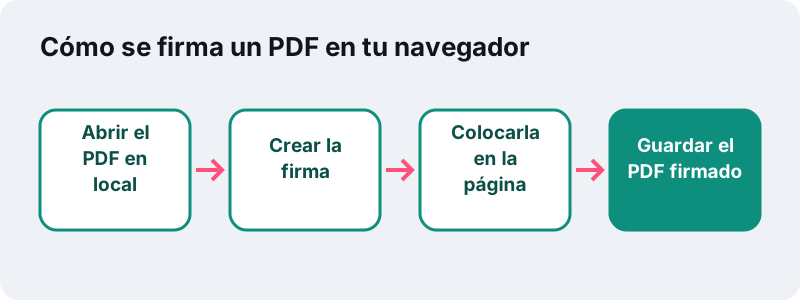
- Elegir un PDF. Pulsa Elegir un PDF o suelta el archivo en el recuadro. Aparecen las páginas y se abre el panel Tu firma.
- Crear la firma. Elige Dibujar, Escribir o Subir, escoge negro, azul o rojo y pulsa Usar esta firma.
- Colocarla en la página. Haz clic donde va, arrástrala para moverla y tira de la esquina para el tamaño. Añade Iniciales, Fecha o Texto si hace falta.
- Firmar y guardar. Pulsa Firmar y guardar y descarga la copia que termina en -signed.pdf.
¿Cómo firmar PDF sin imprimir ni escanear?
Abres el documento en esta página, creas tu firma, haces clic donde debe ir y pulsas Firmar y guardar. Para firmar PDF así no imprimes nada, no escaneas nada y el archivo no sale de tu ordenador o de tu móvil.
Es lo que necesitas para devolver firmado un contrato de alquiler, una autorización del colegio, un presupuesto aceptado, una hoja de horas o un albarán de entrega. Lo que antes eran veinte minutos con impresora y escáner se queda en menos de uno.
No hace falta cuenta ni correo, no hay límite de documentos y no se añade ninguna marca de agua. Tu firma se queda en tu dispositivo: no la guardamos en ningún servidor.
Firmar PDF paso a paso
Son cuatro pasos y el primero, crear la firma, solo lo haces una vez por sesión.
- Elegir un PDF. Pulsa el botón o suelta el archivo en el recuadro. Las páginas aparecen en pantalla y se abre el panel Tu firma.
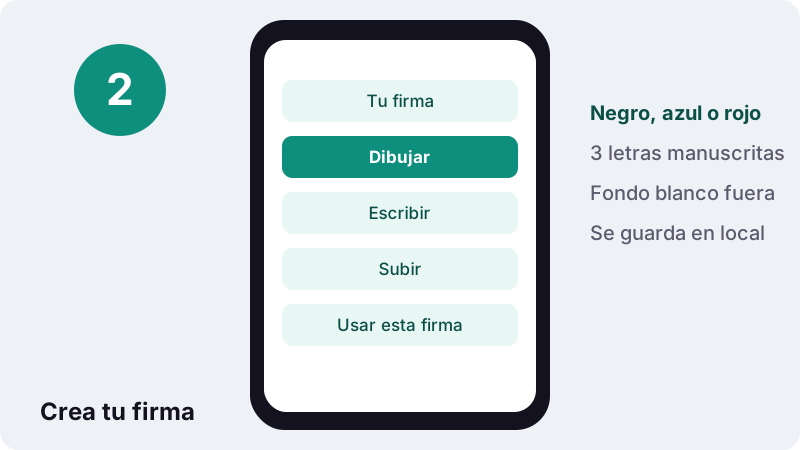
- Crea tu firma. Elige Dibujar, Escribir o Subir, escoge el color y pulsa Usar esta firma.
- Colócala. Haz clic en la página donde va. Arrástrala para moverla y tira de la esquina para cambiar el tamaño; la × la quita.
- Firmar y guardar. Pulsa el botón y descarga la copia firmada, que termina en
-signed.pdf.
Si el documento tiene casillas para rellenar, complétalas antes con Rellenar formulario PDF y firma después la copia ya rellenada.
Tres maneras de crear la firma: ¿cuál te conviene?
Dibujar da el resultado más personal, Escribir es el más rápido y Subir reutiliza la firma que ya tienes en papel. Las tres acaban igual: una imagen de tu firma colocada en la página.
| Método | Cómo se hace | Mejor para |
|---|---|---|
| Dibujar | Firma en el recuadro con el ratón, el trackpad o el dedo; color negro, azul o rojo | Móvil o tableta, donde el dedo da un trazo natural |
| Escribir | Teclea tu nombre y elige una de 3 letras de estilo manuscrito | Ordenador sin pantalla táctil, firmas rápidas |
| Subir | Sube una foto o escaneo de tu firma; la opción Quitar el fondo blanco la deja transparente | Quien quiere exactamente la misma firma que en papel |
Truco para la foto: firma con bolígrafo negro sobre un folio blanco, hazle la foto con buena luz y sin sombras, y recórtala justo alrededor del trazo antes de subirla.
¿Puedo añadir iniciales, fecha y texto?
Sí. Además de la firma tienes tres sellos: Iniciales, Fecha y Texto. Se colocan igual que la firma, con un clic en la página, y se mueven y redimensionan del mismo modo.
- Iniciales: para rubricar cada página de un contrato, como se hace en papel en el margen.
- Fecha: inserta la fecha de hoy con el formato habitual en español, por ejemplo 19/10/2026.
- Texto: para escribir tu nombre en letra de imprenta, el DNI, el lugar de firma o «Leído y conforme».
En un contrato de varias páginas, lo habitual es rubricar todas con iniciales y firmar completa la última. Puedes hacerlo todo en una sola pasada antes de guardar.
¿Qué validez tiene firmar PDF con una firma visible?
Depende del documento y de quién lo pide. Una firma dibujada o escrita es una firma electrónica en sentido amplio y basta para muchísimos usos privados; para ciertos trámites oficiales se exige una firma basada en certificado.
“La firma electrónica es un concepto jurídico, equivalente electrónico al de la firma manuscrita, donde una persona acepta y da por validado el contenido de un mensaje electrónico a través de cualquier medio electrónico que sea legítimo y permitido.”
En Estados Unidos, la ley federal ESIGN establece que una firma o un contrato no pueden perder validez solo por estar en forma electrónica, y define la firma electrónica como un símbolo o proceso asociado a un documento y adoptado con la intención de firmarlo.
Esta página no es asesoramiento jurídico. Si dudas, pregunta a quien te pide el documento qué tipo de firma acepta.
Firma visible, avanzada y con certificado: ¿en qué se diferencian?
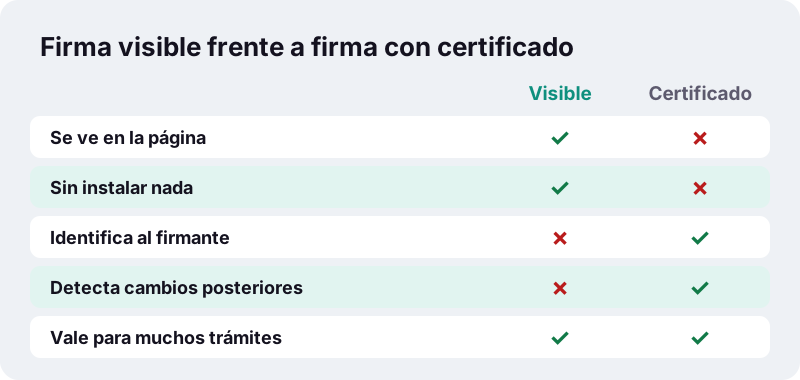
Una firma visible muestra tu rúbrica en la página. Una firma digital con certificado añade además datos criptográficos que identifican al firmante y revelan cualquier cambio posterior. Esta herramienta hace lo primero, no lo segundo.
“Una firma digital es un mecanismo criptográfico que permite al receptor de un mensaje firmado digitalmente identificar a la entidad originadora de dicho mensaje (autenticación de origen y no repudio), y confirmar que el mensaje no ha sido alterado desde que fue firmado por el originador (integridad).”
En España, la antigua Ley 59/2003 distinguía firma electrónica, avanzada y reconocida, y solo esta última, basada en un certificado reconocido, equivalía por ley a la manuscrita. Esa ley fue derogada por la Ley 6/2020, que regula los servicios electrónicos de confianza.
¿Cuándo necesitas un certificado digital en lugar de esta firma?
Cuando el destinatario lo exige expresamente. Suele pasar en trámites con la Administración, en la presentación de impuestos, en algunos contratos públicos o en documentos notariales.
| Situación | ¿Basta con firmar PDF aquí? | Qué hacer si no |
|---|---|---|
| Contrato de alquiler entre particulares | Normalmente sí, si ambas partes lo aceptan | Acordar el método antes |
| Autorización escolar o de una excursión | Normalmente sí | — |
| Presupuesto o pedido aceptado | Normalmente sí | — |
| Nómina, parte de horas, albarán | Depende de la empresa | Preguntar a recursos humanos |
| Trámite con Hacienda o una sede electrónica | No | Usar el certificado o sistema que indique la sede |
| Documento que exige firma cualificada | No | Firmar con un certificado reconocido |
La regla práctica: si el portal te pide un certificado, una tarjeta o un sistema de identificación concreto, esta herramienta no lo sustituye. Si te piden «devuélvelo firmado», casi siempre sirve.
Firmar un PDF desde el móvil
Funciona igual en Android y en iPhone, desde Chrome, Safari, Firefox o Edge. En una pantalla táctil, dibujar con el dedo da un trazo muy parecido al de un bolígrafo.
- Gira el móvil en horizontal para tener más espacio al dibujar la firma.
- Amplía la página antes de colocar la firma para ajustarla bien a la línea.
- Si el PDF te llegó por WhatsApp o por correo, guárdalo primero en Archivos o Descargas y ábrelo desde allí.
- Al terminar, compártelo directamente desde la carpeta de descargas.
¿Tienes el contrato solo en papel? Hazle una foto y conviértelo con Escanear a PDF; después vuelve aquí para firmarlo.
¿Qué pasa con tu firma y tu documento?
Nada sale de tu dispositivo. El navegador lee el PDF desde tu disco, dibuja la firma en la memoria y escribe el archivo nuevo ahí mismo. Ningún servidor recibe ni el documento ni la imagen de tu firma.
Esto es importante: una firma es un dato personal sensible, y un contrato suele contener tu DNI, tu dirección o tu cuenta bancaria. Firmar PDF en local evita que esa información quede copiada en el servidor de un tercero.
Puedes comprobarlo: una vez cargada la página, desconecta la red y la herramienta sigue funcionando.
¿Se puede quitar o cambiar la firma después?
Antes de guardar, sí: cada elemento se mueve, se redimensiona o se borra con la ×. Después de guardar, la firma pasa a formar parte del contenido de la página, como una imagen más.
Por eso conviene revisar todas las páginas antes de pulsar Firmar y guardar. Tu archivo original no se modifica: la herramienta crea siempre una copia nueva, así que puedes volver a empezar desde el original cuando quieras.
Si después necesitas impedir cambios, puedes cifrar la copia firmada con Proteger PDF y bloquear la edición.
Resultado medido en nuestras pruebas
Medimos la herramienta con Chrome sin interfaz en un PC con Windows, el 19 de octubre de 2026. Firmar es un trabajo ligero: solo se añade una imagen pequeña a la página.
| Archivo de prueba | Acción | Resultado | Tiempo |
|---|---|---|---|
| Factura de 2 páginas | Firma dibujada colocada en la página 1 | PDF de 5,4 KB | 0,1 s |
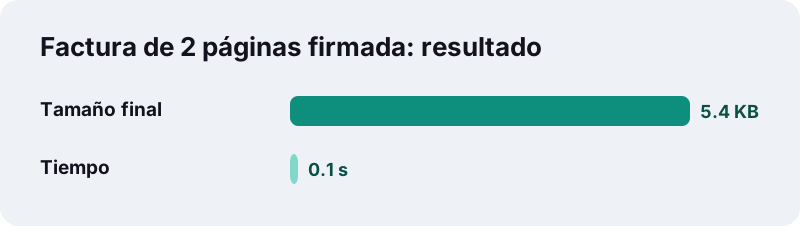
En documentos largos el tiempo crece poco, porque solo se modifican las páginas donde colocas algo. El texto del resto del documento sigue siendo seleccionable.
Herramientas útiles antes y después de firmar
Todas funcionan en tu navegador, sin subir archivos, y cubren los pasos habituales alrededor de una firma.
- Rellenar formulario PDF para completar las casillas antes de firmar.
- Editar PDF para añadir texto, resaltar o tapar algo.
- Unir PDF para juntar el contrato firmado con sus anexos.
- Comprimir PDF si el correo o el portal rechazan el archivo por tamaño.
Preguntas frecuentes
¿Es gratis firmar PDF aquí?
Sí. No hay límite de documentos, ni registro, ni marca de agua. Todo se hace en tu navegador, así que no hay coste de servidor.
¿Es una firma digital con certificado?
No. Es una firma visible: una imagen de tu firma colocada en la página. No contiene un certificado ni datos criptográficos que identifiquen al firmante.
¿Tiene validez legal?
Para muchos usos privados, sí, si quien recibe el documento la acepta. Para trámites que exigen firma con certificado o firma cualificada, no la sustituye. Confírmalo siempre con el destinatario.
¿Puedo firmar en varias páginas?
Sí. Coloca la firma, las iniciales o la fecha en tantas páginas como quieras antes de guardar.
¿Se guarda mi firma en algún sitio?
No se envía a ningún servidor. Vive en la memoria de tu navegador mientras usas la página.
¿Puedo usar una foto de mi firma en papel?
Sí, con la opción Subir. Activa Quitar el fondo blanco para que el papel desaparezca y solo quede el trazo.
¿Funciona en el móvil?
Sí, en Android y iPhone. Dibujar con el dedo en la pantalla táctil suele dar el trazo más natural.
¿Qué pasa si el PDF tiene contraseña?
Si pide contraseña para abrirse, quítala antes con Desbloquear PDF usando la contraseña que conoces. La herramienta no descifra contraseñas desconocidas.
¿ilovepdfe es lo mismo que iLovePDF?
No. ilovepdfe es un sitio independiente y no tiene relación con iLovePDF, que es otra empresa. La diferencia práctica es que ilovepdfe procesa tus archivos en tu navegador en lugar de subirlos.
Fuentes
- Firma electrónica — Wikipedia
- Firma digital — Wikipedia
- 15 U.S.C. Chapter 96 — Electronic Signatures in Global and National Commerce — U.S. Government Publishing Office
- Rellenar y firmar formularios PDF en la app Vista Previa en el Mac — Apple
- FileReader — MDN Web Docs
- Formato de documento portátil — Wikipedia