Как подписать PDF с помощью ilovepdfe
- Выберите PDF. Нажмите «Выбрать PDF» и откройте документ, который нужно подписать.
- Создайте подпись. Нажмите «Добавить подпись», выберите «Нарисовать», «Напечатать» или «Загрузить» и нажмите «Использовать эту подпись».
- Поставьте подпись на страницу. Нажмите на нужное место, перетащите подпись и измените размер за угол; при необходимости добавьте «Инициалы», «Дату» и «Текст».
- Нажмите «Подписать и сохранить». Нажмите «Подписать и сохранить» и скачайте подписанный PDF.
Как подписать PDF онлайн за минуту?
Создайте подпись, нажмите на место на странице и сохраните файл. Чтобы подписать PDF здесь, не нужны программы, регистрация и распечатка: документ открывается и подписывается прямо в браузере, без загрузки на сервер.
- Нажмите «Выбрать PDF». Документ откроется постранично.
- Нажмите «Добавить подпись». В окне «Ваша подпись» выберите «Нарисовать», «Напечатать» или «Загрузить», затем «Использовать эту подпись».
- Нажмите на нужное место страницы. Подпись встанет туда; перетащите её, потяните за угол, чтобы изменить размер, или нажмите ×, чтобы удалить.
- Нажмите «Подписать и сохранить». Скачайте подписанный документ.
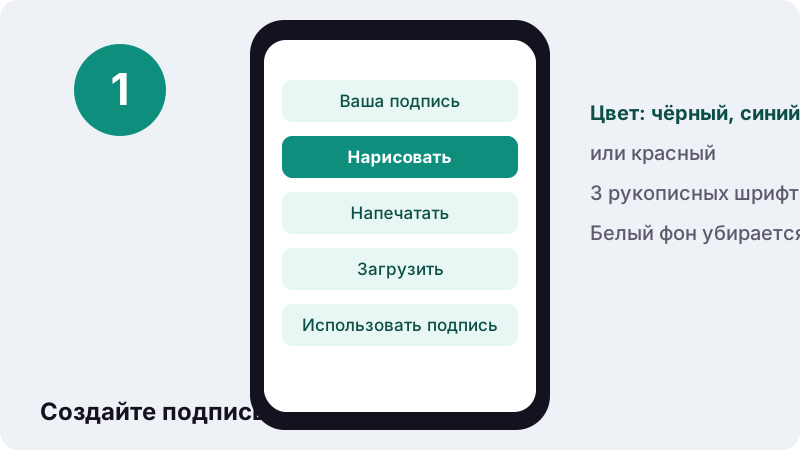
Подпись можно поставить на любое число страниц — например, на каждый лист договора, — и добавить рядом дату и инициалы.
Какие есть способы создать подпись?
Три способа, и каждый подходит для своей ситуации. Результат во всех случаях одинаковый — изображение подписи, которое ставится на страницу.
| Способ | Как работает | Когда удобен |
|---|---|---|
| Нарисовать | Распишитесь в рамке мышью, тачпадом или пальцем; цвет чёрный, синий или красный | На телефоне и планшете — выходит естественнее всего |
| Напечатать | Введите имя, выберите один из 3 рукописных шрифтов | На компьютере без тачпада, для аккуратного вида |
| Загрузить | Фото или скан росписи на бумаге; кнопка «Убрать белый фон» делает фон прозрачным | Когда нужна именно ваша привычная роспись |
Совет для способа «Загрузить»: распишитесь толстой ручкой на белом листе и сфотографируйте при хорошем свете, без тени от телефона. Тогда после удаления фона край линий будет чистым.
Если рисунок не понравился, нажмите «Очистить» и распишитесь заново — сколько угодно раз.
Как добавить инициалы, дату и текст?
Рядом с кнопкой «Добавить подпись» есть «Инициалы», «Дата» и «Текст». Они ставятся на страницу так же: нажатием, перетаскиванием и изменением размера за угол.
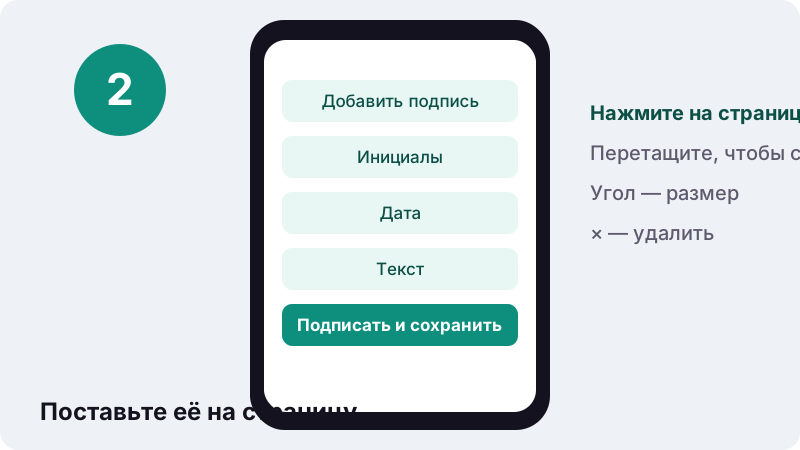
- Инициалы удобно ставить внизу каждой страницы многостраничного договора.
- Дата подставляется сегодняшняя, в формате, принятом на вашем устройстве (например, 19.10.2026).
- Текст подходит для расшифровки подписи, должности или пометки «С условиями согласен».
Если нужно заполнить в документе поля формы — фамилию, адрес, галочки, — используйте «Заполнить PDF-форму», а затем поставьте подпись здесь.
Это электронная подпись по закону?
Нет. Инструмент ставит видимое изображение подписи — так же, как если бы вы расписались на бумаге и отсканировали лист. Это не электронная подпись на основе сертификата: в файле нет криптографического ключа, подтверждения личности и защиты от изменений.
В России виды электронной подписи определяет Федеральный закон № 63-ФЗ «Об электронной подписи». Самая простая из них описана так:
“Простой электронной подписью является электронная подпись, которая посредством использования кодов, паролей или иных средств подтверждает факт формирования электронной подписи определённым лицом.”
Картинка подписи сама по себе таких кодов и паролей не содержит. Её юридическая сила зависит от договорённости сторон: многие компании принимают подписанный скан или PDF с росписью для внутренних согласований, актов и писем.
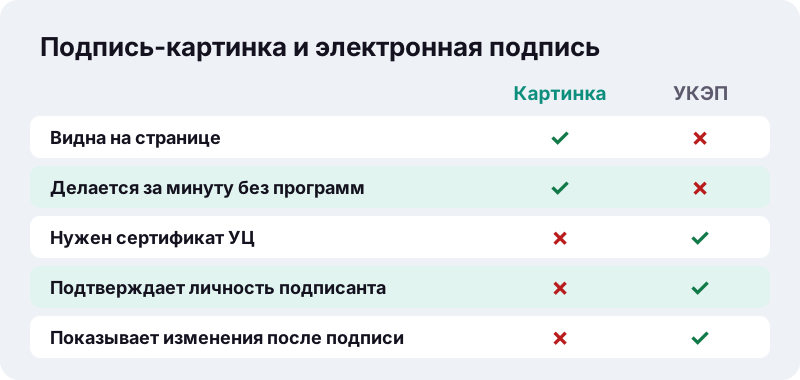
Когда нужна квалифицированная электронная подпись?
Когда документ подаётся в госорганы или участвует в юридически значимом электронном документообороте. Сертификат такой подписи в России выдаёт удостоверяющий центр, а подписывают документ специальными средствами электронной подписи.
| Задача | Что обычно требуется |
|---|---|
| Отчётность в ФНС, Росстат и другие контролирующие органы | Квалифицированная электронная подпись |
| Государственные закупки | Квалифицированная электронная подпись |
| Счета-фактуры и акты через операторов ЭДО | Квалифицированная электронная подпись |
| Внутреннее согласование, служебная записка | Часто достаточно росписи на PDF |
| Договор с частным лицом по переписке | По договорённости сторон |
Если вы сомневаетесь, спросите получателя документа, в каком виде он его примет. Требование всегда задаёт та сторона, которая принимает документ.
Квалифицированной подписью подписывают файл с помощью средств электронной подписи, которые прошли подтверждение соответствия требованиям закона. Видимая роспись на странице такую подпись не заменяет, но может дополнять распечатанную копию документа.
Чем подписать PDF здесь лучше, чем распечатать и отсканировать?
Вы экономите время и бумагу, а документ остаётся чётким. Скан после принтера обычно получается серым, кривым и тяжёлым, а здесь подпись ставится на исходную страницу без потери качества.
- Текст документа остаётся выделяемым и доступным для поиска.
- Файл почти не прибавляет в весе: в нашем тесте счёт на 2 страницы с подписью весил 5,4 КБ.
- Не нужен принтер, сканер и даже компьютер — достаточно телефона.
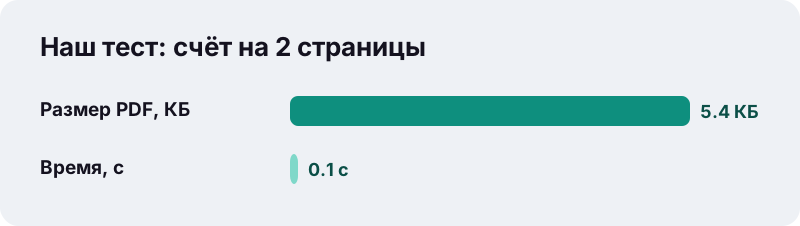
Если подписанный документ всё-таки нужен на бумаге, его можно распечатать как обычный PDF.
Можно ли подписать PDF на телефоне?
Да, на телефоне это даже удобнее: подпись пальцем по экрану выглядит естественнее, чем мышью. Инструмент работает в Safari на iPhone и в Chrome на Android без установки приложений.
| Устройство | Как выбрать файл | Куда сохраняется |
|---|---|---|
| iPhone / iPad | Из приложения «Файлы» или вложения почты | Файлы → Загрузки |
| Android | Из «Загрузок» или Google Диска | Папка «Загрузки» |
| Компьютер | Перетащить в рамку | Папка «Загрузки» |
“Для подписания файлов PDF можно использовать изображение подписи, созданной на трекпаде или снятой на встроенную камеру Mac, iPhone или iPad.”
Как видно, даже системные программы ставят подпись именно изображением. Разница в том, что здесь не нужен Mac — подойдёт любое устройство с браузером.
На телефоне расписывайтесь медленнее, чем на бумаге: палец скользит по стеклу легче ручки, и быстрая роспись выходит угловатой. Если результат не понравился, нажмите «Очистить» и попробуйте ещё раз. После установки на страницу подпись можно подвинуть пальцем или уменьшить за угол, пока она не встанет точно на строку.
Какие документы чаще всего нужно подписать PDF-файлом?
Чаще всего это бумаги, которые раньше распечатывали ради одной росписи. Сегодня многие организации принимают их в PDF с подписью, если об этом договорились заранее.
| Документ | Что поставить | Подсказка |
|---|---|---|
| Акт выполненных работ | Подпись и дата | Подпись — над строкой «Исполнитель» |
| Договор с подрядчиком | Подпись на последней странице, инициалы на остальных | Инициалы внизу каждой страницы |
| Заявление на отпуск | Подпись, дата, расшифровка | Уточните в отделе кадров, примут ли PDF |
| Согласие родителей для школы | Подпись и дата | Сначала заполните поля формы |
| Коммерческое предложение | Подпись руководителя | Добавьте должность через «Текст» |
Если документ пришёл на бумаге, сфотографируйте его и превратите в PDF, а затем подпишите. Готовый файл можно сразу отправить ответным письмом.
Что делать, если подпись выглядит слишком крупной или бледной?
Размер меняется прямо на странице: потяните подпись за угол, пока она не станет соразмерной строке. Пропорции при этом сохраняются, поэтому роспись не вытягивается и не сплющивается.
- Бледная загруженная подпись — переснимите лист при дневном свете и распишитесь более толстой ручкой.
- Неровные края после удаления фона — сделайте фото без теней и с белой бумагой на всю рамку.
- Подпись съехала на текст — перетащите её чуть выше или ниже, до сохранения это можно делать сколько угодно.
- Лишняя копия на странице — нажмите × на ней.
После нажатия «Подписать и сохранить» подпись становится частью страницы. Если нужно что-то поменять, откройте исходный, ещё не подписанный файл и повторите действия.
Можно ли подписать PDF нескольким людям?
Да, по очереди. Первый человек ставит свою подпись и отправляет файл второму, тот открывает уже подписанный документ на этой странице и добавляет свою подпись рядом. Предыдущие подписи остаются на месте.
Чтобы не перепутать версии, договоритесь называть файлы по порядку, например «договор_подписан_1» и «договор_подписан_2». А если нужно проверить, что в тексте ничего не поменялось между версиями, воспользуйтесь инструментом «Сравнить PDF».
Безопасно ли подписывать документы онлайн?
Здесь документ не отправляется на сервер. PDF читается браузером с вашего устройства, подпись рисуется и вставляется локально, а готовый файл скачивается обратно к вам. Ни договор, ни образец вашей подписи не попадают в чужое хранилище.
Это важно: образец подписи — чувствительные данные. Многие онлайн-сервисы загружают документы на свои серверы, а здесь итоговое сообщение показывает «загружено 0 байт».
Отправляйте подписанные документы только тем, кому они предназначены, а для конфиденциальных файлов добавьте пароль инструментом «Защитить PDF паролем».
Как сделать, чтобы подпись выглядела естественно?
Несколько простых приёмов делают подпись похожей на поставленную от руки.
- Выберите синий цвет: он сразу отличает подпись от чёрного печатного текста.
- Уменьшите подпись до размера строки «Подпись» в документе — слишком крупная выглядит неестественно.
- Ставьте её чуть поверх линии, а не строго внутри — так расписываются от руки.
- Добавьте рядом расшифровку через «Текст»: например, «И. И. Иванов».
- Для загруженного фото включите «Убрать белый фон», чтобы не было белого прямоугольника.
Если вы подписываете документы часто, сохраните фото своей росписи в удобной папке на телефоне. Тогда в следующий раз достаточно выбрать «Загрузить», и подпись будет выглядеть одинаково во всех документах.
Для шрифтового варианта через «Напечатать» попробуйте все три рукописных шрифта: один ближе к размашистой росписи, другой к аккуратному почерку. Выберите тот, который лучше подходит к стилю документа, и используйте его постоянно.
Что делать, если документ нужно не только подписать?
Часто подпись — последний шаг. До или после неё могут понадобиться другие действия, и их тоже можно сделать в браузере.
- Редактировать PDF — добавить текст, выделение или картинку на страницу.
- Заполнить PDF-форму — вписать данные в поля анкеты.
- Скан в PDF — превратить фото бумажного документа в PDF, чтобы затем подписать его.
- Объединить PDF — собрать договор и приложения в один файл.
- Сжать PDF — уменьшить файл перед отправкой.
Частые вопросы
Это бесплатно?
Да, без регистрации, без водяных знаков и без ограничений на число документов.
Загружается ли документ или подпись на сервер?
Нет. PDF читается и подписывается в браузере на вашем устройстве. Итоговое сообщение показывает «загружено 0 байт».
Это квалифицированная электронная подпись?
Нет. Это видимое изображение подписи на странице, а не электронная подпись на основе сертификата. Для отчётности в госорганы и госзакупок нужна квалифицированная подпись от удостоверяющего центра.
Можно ли подписать несколько страниц?
Да. Ставьте подпись, инициалы, дату и текст на любые страницы документа, а затем нажмите «Подписать и сохранить».
Как загрузить свою настоящую роспись?
Распишитесь на белом листе, сфотографируйте его, выберите «Загрузить» и включите «Убрать белый фон».
Можно ли сдвинуть или удалить подпись после установки?
Да, до сохранения: перетащите её, потяните за угол, чтобы изменить размер, или нажмите ×, чтобы удалить.
Сохраняется ли текст документа выделяемым?
Да. Подпись добавляется поверх страницы как изображение, а исходный текст остаётся прежним.
Работает ли подпись на телефоне?
Да, распишитесь пальцем в рамке. Инструмент работает в мобильных Safari, Chrome и других браузерах.
ilovepdfe — это то же самое, что iLovePDF?
Нет. ilovepdfe — независимый сайт, не связанный с iLovePDF, это отдельная компания. Практическая разница: ilovepdfe обрабатывает файлы в вашем браузере, а не загружает их на сервер.
Источники
- Электронная подпись — Википедия
- Заполнение и подписание форм PDF в приложении «Просмотр» на Mac — Служба поддержки Apple
- Portable Document Format — Википедия
- Canvas API — MDN Web Docs
- FileReader — MDN Web Docs