طريقة وضع توقيعك على مستند PDF في ilovepdfe
- اختر ملف PDF. اضغط «اختر ملف PDF» فتظهر صفحات المستند على جهازك.
- أنشئ توقيعك. اضغط «إضافة توقيع» واختر «رسم» أو «كتابة» أو «رفع»، ثم اضغط «استخدام هذا التوقيع».
- ضع التوقيع. انقر على الصفحة لوضعه، واسحبه لتحريكه، واسحب الزاوية لتغيير حجمه. أضف «الأحرف الأولى» أو «التاريخ» إن لزم.
- اضغط «التوقيع والحفظ». اضغط «التوقيع والحفظ» ونزّل الملف الموقّع وافتحه للتأكد.
ماذا تفعل أداة توقيع ملف PDF؟
تضع الأداة توقيعك على صفحة أو أكثر من مستند PDF، كما لو وقعت بالقلم على الورقة المطبوعة. تنشئ التوقيع مرة واحدة، ثم تنقر على الصفحة لوضعه، وتحركه وتغير حجمه حتى يستقر فوق السطر المخصص.
إلى جانب التوقيع الكامل يمكنك إضافة الأحرف الأولى من اسمك، وتاريخ اليوم بالتنسيق المحلي لجهازك، ونصًا حرًا مثل اسمك الكامل أو صفتك.
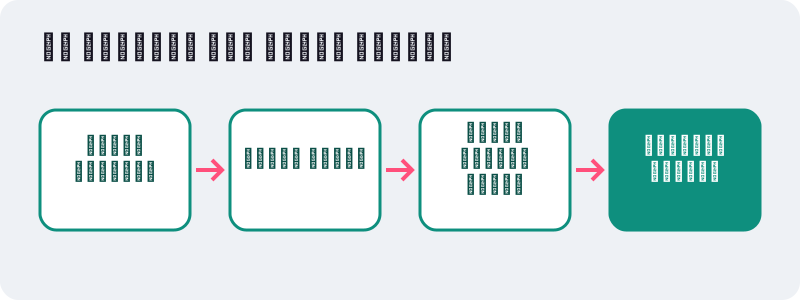
النتيجة ملف PDF جديد فيه توقيعك صورة مرئية على الصفحة. نشرح أدناه بوضوح الفرق بين هذا النوع والتوقيع الرقمي القائم على شهادة، لأن الخلط بينهما شائع.
كيف توقّع المستند خطوة بخطوة؟
الخطوات واحدة على الهاتف والحاسوب:
- اضغط «اختر ملف PDF» فتظهر الصفحات.
- اضغط «إضافة توقيع» واختر «رسم» أو «كتابة» أو «رفع»، ثم «استخدام هذا التوقيع».
- انقر على الصفحة حيث يجب أن يكون التوقيع، ثم اسحبه وغيّر حجمه من الزاوية.
- أضف «الأحرف الأولى» أو «التاريخ» إن لزم، ثم اضغط «التوقيع والحفظ».
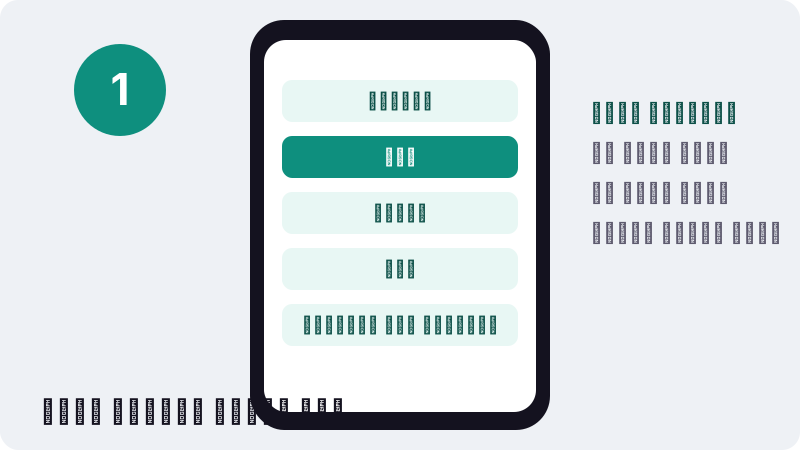
يمكنك وضع التوقيع نفسه على عدة صفحات، مثل عقد يطلب توقيعًا في أسفل كل صفحة. اضغط × على أي عنصر لحذفه قبل الحفظ.
ما الطرق الثلاث لإنشاء التوقيع؟
اختر الطريقة التي تناسب جهازك والمستند:
| الطريقة | كيف تعمل | الأنسب لـ |
|---|---|---|
| رسم | وقّع داخل الإطار بالفأرة أو لوحة اللمس أو إصبعك؛ بالأسود أو الأزرق أو الأحمر | الهاتف والجهاز اللوحي، وأقرب شكل لتوقيعك الحقيقي |
| كتابة | اكتب اسمك فيظهر بأحد 3 خطوط تشبه خط اليد | الحاسوب بلا لوحة لمس، والمراسلات السريعة |
| رفع | ارفع صورة توقيعك على ورق أبيض، وتُزال الخلفية البيضاء | من يريد توقيعه الورقي نفسه بالضبط |
الخطوط اليدوية في طريقة «كتابة» مصممة للحروف اللاتينية. إن كان توقيعك بالعربية، فاستعمل «رسم» أو «رفع» للحصول على شكل يشبه توقيعك فعلًا.
نصيحة للرفع: وقّع بقلم أسود عريض على ورقة بيضاء، وصوّرها في ضوء النهار دون ظل. كلما كانت الخلفية أنظف، كانت إزالتها أدق.
هل هذا التوقيع رقمي أم مرئي؟
هو توقيع مرئي: صورة لتوقيعك داخل الصفحة. ليس توقيعًا رقميًا قائمًا على شهادة إلكترونية تصدرها جهة معتمدة، ولا يحمل إثباتًا تقنيًا لهوية الموقّع.
التوقيع الإلكتروني مفهوم واسع، والتوقيع الرقمي نوع خاص منه يعتمد على التشفير بالمفتاح العام. تلخص ويكيبيديا العربية العلاقة بينهما:
“التواقيع الرقمية تستخدم عادة لتنفيذ التواقيع الإلكترونية بينما العكس ليس صحيحاً لأن ليس كل التواقيع الإلكترونية تستخدم التواقيع الرقمية.”
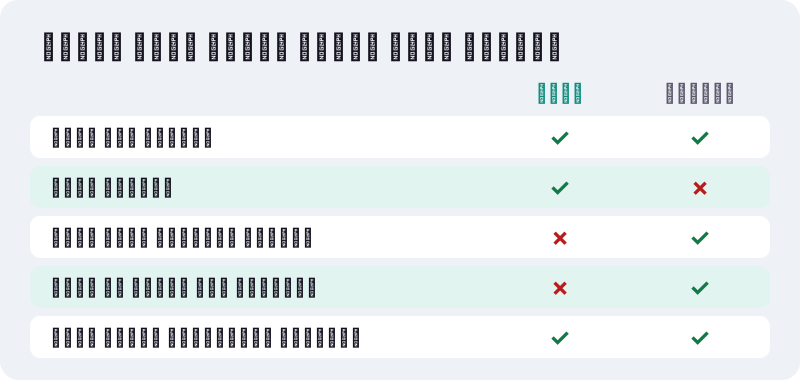
عمليًا: التوقيع الرقمي بشهادة يكشف أي تغيير في الملف بعد التوقيع ويربطه بهوية محددة. التوقيع المرئي لا يفعل ذلك؛ قيمته تأتي من اتفاق الطرفين على قبوله، كما هو حال صورة توقيع مرسلة بالبريد.
متى يكفي التوقيع المرئي ومتى لا يكفي؟
يكفي في أغلب المراسلات اليومية التي يقبل فيها الطرف الآخر نسخة موقعة بالبريد الإلكتروني. ولا يكفي حيث يشترط القانون أو الجهة توقيعًا إلكترونيًا معتمدًا.
| الحالة | توقيع مرئي | ملاحظة |
|---|---|---|
| إذن ولي أمر لرحلة مدرسية | يكفي عادة | حسب طلب المدرسة |
| عرض سعر أو أمر شراء بين شركتين | يكفي عادة | إذا اتفق الطرفان |
| عقد كراء أو عمل | حسب الجهة | اسأل الطرف الآخر عن الصيغة المقبولة |
| معاملات حكومية إلكترونية | غالبًا لا | كثير منها يطلب توقيعًا عبر بوابة رسمية |
| التصريحات الضريبية والجمركية | غالبًا لا | تتطلب أنظمة الجهة نفسها |
قوانين التوقيع الإلكتروني تختلف بين المغرب ومصر والسعودية والإمارات وغيرها، وتعرّف كل منها مستويات أمان مختلفة. عند الشك، اسأل الجهة التي ستستلم المستند عن نوع التوقيع الذي تقبله.
كيف تضيف الأحرف الأولى والتاريخ والنص؟
بعض العقود تطلب الأحرف الأولى في أسفل كل صفحة، وتوقيعًا كاملًا مع التاريخ في الصفحة الأخيرة. الأداة تغطي الحالتين:
- الأحرف الأولى: أنشئها بالرسم أو الكتابة كما تنشئ التوقيع، ثم ضعها على كل صفحة.
- التاريخ: يضع تاريخ اليوم بالتنسيق المحلي لجهازك بنقرة واحدة.
- نص: اكتب اسمك الكامل أو صفتك أو عبارة «قرأت ووافقت».
كل هذه العناصر تُحرّك وتُصغّر مثل التوقيع. ضعها قريبة من السطر المخصص، وكبّر الصفحة لتتأكد من محاذاتها قبل الحفظ.
وإن كان العقد يطلب كتابة المدينة بجانب التاريخ، كما هو شائع في العقود العربية، فأضفها بأداة «نص» بعد التاريخ مباشرة، واجعل حجمها مساويًا لحجم التاريخ حتى يبدو السطر متناسقًا.
ما نتيجة اختبارنا على فاتورة؟
في 19 أكتوبر 2026 رسمنا توقيعًا ووضعناه على الصفحة الأولى من فاتورة من صفحتين. تم الحفظ خلال 0.1 ثانية على حاسوب Windows بمتصفح Chrome.
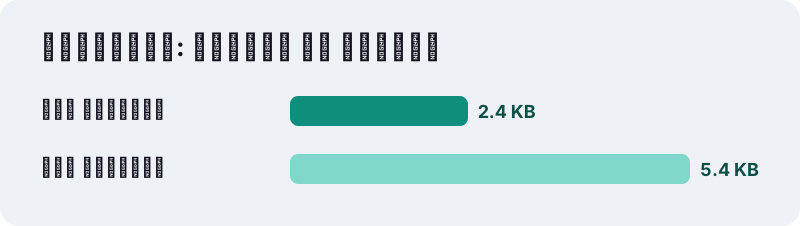
أصبح حجم الملف 5.4 KB. التوقيع المرسوم خفيف لأنه خطوط بسيطة. أما صورة توقيع مرفوعة بدقة عالية فتضيف أكثر، وتبقى عادة صغيرة مقارنة بحدود البريد الإلكتروني.
إن كان الملف الموقّع سيُرفع إلى بوابة بحد صارم للحجم، فمرّره بعد التوقيع على ضغط PDF.
بقيت الصفحة الثانية كما هي تمامًا، وبقي نص الفاتورة الأصلي قابلًا للتحديد والبحث، لأن الأداة تضيف التوقيع فوق الصفحة ولا تعيد رسمها. هذا يعني أن الملف الموقّع يبقى صالحًا للنسخ والطباعة والأرشفة كما كان قبل التوقيع، مع إضافة توقيعك فقط.
كيف توقّع على الهاتف؟
الهاتف هو أسهل مكان للتوقيع، لأن الرسم بالإصبع يشبه القلم. افتح الأداة في المتصفح، واختر الملف من تطبيق الملفات أو مجلد التنزيلات.
لمستخدمي Apple طرق مدمجة أيضًا. تذكر صفحة دعم Apple العربية لتطبيق المعاينة على Mac:
“لتوقيع مستندات PDF، يمكنك التقاط توقيعك باستخدام لوحة التعقب أو الكاميرا المتضمنة في الـ Mac أو الـ iPhone أو الـ iPad.”
الأداة هنا تفيد من يستعمل Android أو Windows، أو من يريد الطريقة نفسها على كل أجهزته دون تثبيت تطبيق.
نصيحة للهاتف: أدر الشاشة أفقيًا قبل رسم التوقيع، فيصبح الإطار أعرض وتخرج الحروف أوضح. وإن لم يعجبك الشكل، اضغط «مسح» وأعد الرسم قبل اعتماده؛ المحاولة الثانية أو الثالثة تكون عادة أقرب إلى توقيعك على الورق.
كيف تجعل التوقيع يبدو طبيعيًا على الصفحة؟
التوقيع الكبير جدًا أو المائل عن السطر يبدو ملصقًا. هذه تفاصيل صغيرة تجعل الصفحة أقرب إلى ورقة موقعة باليد:
- اجعل عرض التوقيع قريبًا من عرض السطر المخصص له.
- اختر الأزرق إن أردت تمييز التوقيع عن النص المطبوع، كما يفعل كثيرون بالقلم.
- ضع التوقيع فوق السطر قليلًا، لا فوق النص المطبوع.
- استعمل اللون نفسه للتوقيع والأحرف الأولى.
وإن احتجت إلى ملء خانات الاسم والعنوان قبل التوقيع، فاملأها أولًا عبر تعبئة نموذج PDF إن كانت حقولًا تفاعلية، أو عبر تعديل PDF إن كانت خانات مطبوعة.
هل توقيع ملف PDF هنا آمن؟
نعم من جهة الخصوصية: المستند وتوقيعك لا يغادران جهازك. واجهة File API في المتصفح تقرأ الملف الذي اخترته فقط، وتتم المعالجة في الذاكرة المحلية.
هذا مهم لأن صورة توقيعك معلومة شخصية. كثير من خدمات التوقيع على الإنترنت ترفع المستند والتوقيع إلى خوادمها. هنا لا يوجد خادم يحفظ توقيعك، ويختفي من الصفحة عند إغلاق التبويب.
ولمنع أي تعديل على الملف بعد توقيعه وإرساله، يمكنك قفله بكلمة مرور وقيود على التعديل عبر حماية PDF.
ما الأخطاء الشائعة عند التوقيع الإلكتروني؟
أخطاء بسيطة تتكرر كثيرًا، وتسبب رفض المستند أو إعادة إرساله:
- التوقيع على نسخة قديمة من العقد بدل النسخة النهائية.
- نسيان الأحرف الأولى على الصفحات الداخلية.
- توقيع فوق نص مطبوع يخفي كلمات من البند.
- إرسال صورة توقيع بخلفية رمادية واضحة.
- اعتبار التوقيع المرئي توقيعًا معتمدًا حيث تطلب الجهة شهادة رقمية.
لمعرفة ما تغير بين نسختين من عقد قبل توقيعه، استعمل مقارنة ملفين PDF: تظهر الكلمات المحذوفة بالأحمر والمضافة بالأخضر.
كيف توقّع ورقة وصلتك مطبوعة؟
إن وصلك المستند ورقيًا وطُلب منك إعادته موقعًا بالبريد الإلكتروني، فلديك طريقان: أن توقعه بالقلم ثم تصوره، أو أن تصوره أولًا ثم توقعه على الشاشة.
الطريق الثاني يعطي نتيجة أنظف غالبًا: صوّر الورقة وحوّلها إلى PDF عبر مسح ضوئي PDF بفلتر «مستند» الذي يجعل الورق أبيض والحبر أسود، ثم افتح الملف الناتج هنا وضع توقيعك المرسوم في مكانه.
أما إن وقعت بالقلم أولًا، فالتصوير في ضوء النهار ثم فلتر «مستند» يكفي، ولا تحتاج إلى هذه الأداة أصلًا. اختر ما يناسبك حسب ما إذا كان القلم والطابعة في متناول يدك.
ما الفرق بين التوقيع الإلكتروني والتوقيع الرقمي؟
التوقيع الإلكتروني اسم عام لأي وسيلة إلكترونية تدل على موافقة الشخص، من كتابة الاسم في آخر رسالة إلى صورة التوقيع. أما التوقيع الرقمي فطريقة تقنية محددة تعتمد على التشفير وشهادة تصدرها جهة موثوقة.
تذكر ويكيبيديا العربية أن التوقيعات الإلكترونية يمكن إنشاؤها بمستويات متزايدة من الأمان، ولكل مستوى متطلباته. أعلاها التوقيع المؤهل الذي يستعمل شهادة رقمية وجهازًا آمنًا لإنشاء التوقيع.
أداة توقيع ملف PDF هنا تقع في المستوى البسيط: صورة توقيعك على الصفحة. هذا ما يحتاجه معظم الناس يوميًا، لكنه ليس بديلًا عن التوقيع المؤهل حين تشترطه جهة رسمية أو بنك أو محكمة.
ما الأدوات التي ترافق التوقيع؟
التوقيع غالبًا آخر خطوة في سلسلة. هذه الأدوات تعمل بالطريقة نفسها داخل المتصفح:
- تعبئة نموذج PDF: لملء الحقول قبل التوقيع.
- دمج PDF: لضم الصفحة الموقعة إلى ملف المرفقات.
- مسح ضوئي PDF: لتحويل ورقة وقعتها بالقلم إلى PDF.
الأسئلة الشائعة
هل توقيع ملف PDF هنا مجاني؟
نعم، بلا حساب ولا علامة مائية ولا حد لعدد الملفات أو التواقيع.
هل يُحفظ توقيعي على خوادمكم؟
لا. التوقيع والمستند يبقيان في متصفحك، ولا يُرفع أي بايت، ويختفيان من الصفحة عند إغلاقها.
هل هذا توقيع رقمي معتمد؟
لا. إنه توقيع مرئي، صورة لتوقيعك على الصفحة، وليس توقيعًا رقميًا بشهادة إلكترونية تثبت الهوية.
هل يقبل الطرف الآخر هذا التوقيع؟
يقبله كثيرون في المراسلات اليومية، لكن ذلك قرار الجهة المستلمة. اسألها إن كانت تطلب توقيعًا إلكترونيًا معتمدًا.
هل يمكن التوقيع بالعربية؟
نعم بطريقة «رسم» أو «رفع». خطوط طريقة «كتابة» مصممة للحروف اللاتينية.
هل يمكن وضع التوقيع على كل الصفحات؟
نعم. انقر على كل صفحة تريدها لوضع نسخة من التوقيع أو الأحرف الأولى.
كيف أزيل الخلفية من صورة توقيعي؟
في طريقة «رفع» اترك خيار «إزالة الخلفية البيضاء» مفعلًا. يعمل أفضل مع توقيع داكن على ورق أبيض.
هل ilovepdfe هو نفسه iLovePDF؟
لا. ilovepdfe موقع مستقل غير تابع لتلك الشركة، فهي شركة منفصلة. الفرق العملي أن ilovepdfe يضع التوقيع داخل متصفحك بدل رفع الملف.
هل يمكن تعديل التوقيع بعد الحفظ؟
لا، يصبح جزءًا من الصفحة. احتفظ بالملف الأصلي ووقّعه من جديد إن احتجت تغييرًا.
المصادر
- توقيع رقمي — ويكيبيديا العربية
- توقيع إلكتروني — ويكيبيديا العربية
- تعبئة نماذج PDF وتوقيعها في المعاينة على Mac — دعم Apple
- كيفية مسح المستندات ضوئيًا على iPhone أو iPad — دعم Apple
- File API — MDN Web Docs
- PDF — ويكيبيديا العربية