ilovepdfe ile PDF'ye nasıl imza eklenir?
- PDF seçin. PDF seçin düğmesine dokunup imzalanacak dosyayı seçin. Dosya yüklenmez, cihazınızda açılır.
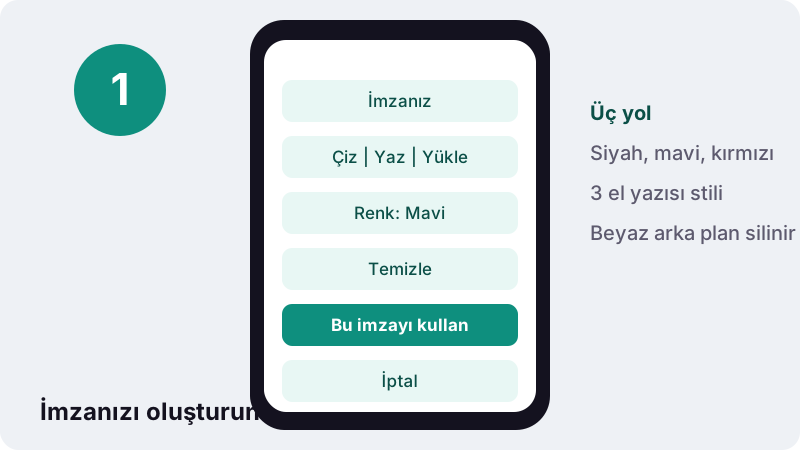
- İmzanızı oluşturun. İmzanız penceresinde Çiz, Yaz ya da Yükle sekmesini kullanın ve Bu imzayı kullan düğmesine basın.
- Sayfaya yerleştirin. İmzanın gideceği yere tıklayın; sürükleyerek taşıyın, köşesinden boyutlandırın. Gerekirse Paraf, Tarih ve Metin ekleyin.
- İmzala ve kaydet. İmzala ve kaydet düğmesine basın ve imzalı kopyayı indirin.
Bu PDF imzalama aracı ne yapar?
Bu PDF imzalama aracı, imzanızın görüntüsünü bir PDF'nin istediğiniz sayfasına ve konumuna yerleştirir. Yanına parafınızı, bugünün tarihini ya da kısa bir metin ekleyebilirsiniz. Kaydettiğinizde imza belgenin kalıcı bir parçası olur.
Yazdırıp elle imzalayıp yeniden taramak yerine, aynı sonucu birkaç saniyede alırsınız. Kira sözleşmesi, okul izin formu, teslim tutanağı, teklif onayı ya da iş yeri belgeleri bu şekilde imzalanıp e-postayla geri gönderilebilir.
İşlem tarayıcınızda yapılır: belge bir sunucuya gönderilmez, imzanız bir yerde saklanmaz, hesap açmanız gerekmez.
PDF'ye adım adım nasıl imza eklenir?
PDF'yi seçin, imzanızı oluşturun, sayfada yerine tıklayın ve kaydedin. Tek imzalı bir belge genellikle bir dakikadan kısa sürer.
- PDF seçin. İmzalanacak dosyayı seçin; sayfalar önizleme olarak açılır ve İmzanız penceresi kendiliğinden gelir.
- İmzanızı oluşturun. Çiz, Yaz ya da Yükle sekmesini seçin ve Bu imzayı kullan düğmesine basın.
- Sayfada yerine tıklayın. İmza tıkladığınız yere yerleşir. Sürükleyerek taşıyın, köşesinden çekerek boyutlandırın.
- Gerekirse ekleyin: Paraf, Tarih ya da Metin düğmeleriyle diğer alanları doldurun.
- İmzala ve kaydet düğmesine basın ve imzalı kopyayı indirin.
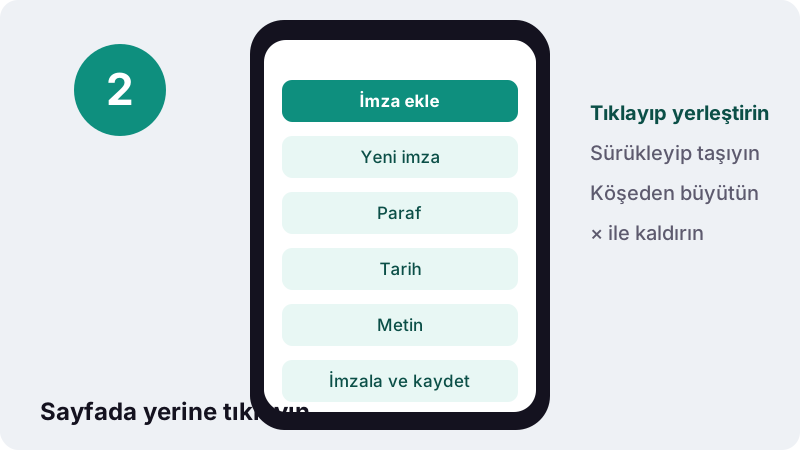
Aynı imzayı birden fazla sayfaya koymak için İmza ekle düğmesine tekrar basıp diğer sayfaya tıklamanız yeterli. Yeni imza düğmesi ise farklı bir imza oluşturmanızı sağlar.
İmzanızı oluşturmanın üç yolu
Elinizdeki cihaza ve ne kadar "gerçek" görünmesini istediğinize göre seçin. Üçü de aynı şekilde yerleştirilir ve boyutlandırılır.
| Yöntem | Nasıl | En uygun cihaz |
|---|---|---|
| Çiz | Kutunun içine fare, dokunmatik yüzey ya da parmakla imza atın; siyah, mavi veya kırmızı renk | Telefon ve tablet |
| Yaz | Adınızı yazın, üç el yazısı stilinden birini seçin | Klavyeli bilgisayar |
| Yükle | Beyaz kâğıttaki imzanızın fotoğrafını seçin; Beyaz arka planı kaldır seçeneği kâğıdı siler | Her cihaz |
En doğal sonuç genellikle Yükle yöntemiyle alınır. Beyaz bir A4 kâğıda koyu kalemle imzanızı atın, gün ışığında telefonla yakından fotoğraflayın ve o fotoğrafı seçin. Arka plan kaldırıldığında yalnızca mürekkep kalır.
Telefonda Çiz yöntemi pratiktir: ekranı yan çevirirseniz imza kutusu genişler ve daha rahat imza atarsınız. Beğenmezseniz Temizle düğmesiyle baştan başlayın.
Paraf, tarih ve metin nasıl eklenir?
Birçok sözleşme her sayfanın altında paraf, son sayfada ise imza ve tarih ister. Araç çubuğundaki düğmeler bunların hepsini ayrı ayrı ekler.
- Paraf: Adınızın baş harflerini çizin ya da yazın; her sayfanın alt köşesine tek tıkla yerleştirin.
- Tarih: Bugünün tarihini cihazınızın yerel biçiminde ekler (Türkiye'de genellikle gün.ay.yıl).
- Metin: Ad soyad, unvan ya da "Okudum, onaylıyorum" gibi bir ibare yazın.
Her eklenen öğe kaydetmeden önce taşınabilir, büyütülebilir ya da × ile silinebilir. Yanlış sayfaya koyduğunuz bir parafı silip doğru yere yeniden ekleyebilirsiniz.
Paraf ve tarihi her sayfada aynı yükseklikte tutmak belgeye düzenli bir görünüm verir. İlk parafı yerleştirdikten sonra diğer sayfalarda da aynı köşeyi kullanın; okuyucu her sayfada imzanın nerede olduğunu aramak zorunda kalmaz.
PDF imzalama hukuken geçerli mi?
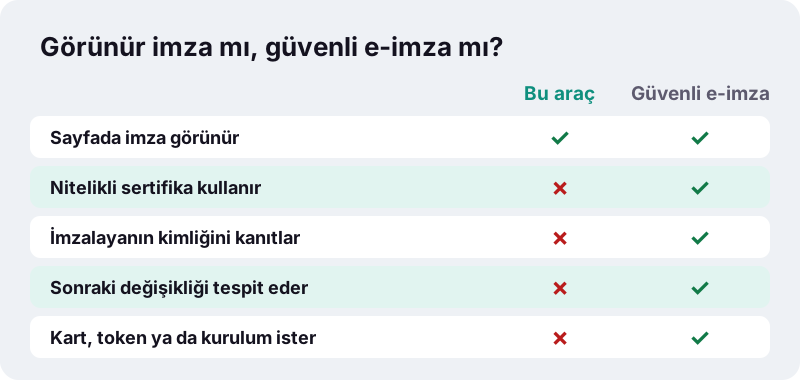
Duruma göre değişir. Bu araç, sayfaya görünür bir imza resmi koyar; nitelikli bir elektronik sertifika kullanmaz. Türkiye'de elle atılan imzayla aynı hukuki sonucu doğuran, 5070 sayılı Elektronik İmza Kanunu'ndaki güvenli elektronik imzadır.
“Güvenli elektronik imza, elle atılan imza ile aynı hukukî sonucu doğurur.”
Kanunun 4. maddesine göre güvenli elektronik imza, yalnızca imza sahibinin elindeki bir araçla oluşturulur, nitelikli elektronik sertifikaya dayanarak kimliği tespit eder ve imzalanan veride sonradan değişiklik yapılıp yapılmadığını gösterir. Bizim aracımızın ürettiği imza bunların hiçbirini yapmaz.
Aynı maddede, kanunların resmî şekle ya da özel bir merasime bağladığı işlemlerin güvenli elektronik imza ile bile yapılamayacağı da yazılıdır. Böyle bir işlem için noter ya da ilgili kurumun yöntemini izlemeniz gerekir.
Görünür imza hangi durumlarda yeterlidir?
Karşı tarafın yalnızca imzalı bir kopya istediği günlük işlerde. Bu belgelerde amaç, belgeyi okuyup kabul ettiğinizi göstermektir; resmi bir kimlik doğrulaması beklenmez.
“Elektronik imza, elektronik belge'ye girilen bir isim kadar basit olabilir.”
| Belge | Görünür imza | Not |
|---|---|---|
| Okul izin ve veli onay formu | Genellikle yeterli | Okulun istediği biçimi kontrol edin |
| Teslim tutanağı, sipariş onayı | Genellikle yeterli | Taraflar kabul ediyorsa |
| Kira sözleşmesi kopyası | Taraflara bağlı | Ev sahibiyle önceden konuşun |
| Kamu kurumuna e-başvuru | Çoğu zaman e-imza istenir | Kurumun talimatına uyun |
| Resmî şekle tabi işlem (ör. tapu) | Yetmez | Kanun gereği farklı usul |
Bu tablo hukuki tavsiye değildir. Emin olmadığınız bir belgede, belgeyi isteyen kuruma hangi imza türünü kabul ettiğini sormak en güvenli yoldur.
İmzalı PDF'yi kim değiştirebilir?
Görünür bir imza, belgenin sonradan değiştirilmesini engellemez. PDF düzenleyicilerle sayfaya başka şeyler eklenebilir. Bu yüzden önemli belgelerde iki basit önlem işe yarar.
- İmzaladığınız kopyayı kendinizde saklayın; bir anlaşmazlıkta elinizdeki sürümü gösterebilirsiniz.
- Belgeyi yalnızca ilgili kişilerin açması gerekiyorsa PDF şifreleme aracıyla bir açılış şifresi ekleyin ve şifreyi ayrı bir kanaldan paylaşın.
- İki sürüm arasında bir şey değişip değişmediğinden şüpheleniyorsanız PDF karşılaştırma aracı değişen kelimeleri gösterir.
Formu doldurup sonra PDF imzalama nasıl yapılır?
Önce doldurun, sonra imzalayın. Doldurulabilir alanları olan bir form için PDF form doldurma aracı alanları liste halinde gösterir; alanı olmayan bir formda ise PDF düzenleme aracının Metin özelliğiyle her yere yazabilirsiniz.
- Formu doldurun ve kaydedin.
- Kaydedilen dosyayı bu araçta açın.
- İmza, paraf ve tarihi ekleyip İmzala ve kaydet düğmesine basın.
Sırayı tersine çevirirseniz, form doldurma aracı imzayı etkilemez ama düzleştirme seçeneğini kullanmadıysanız alanlar düzenlenebilir kalır. İmza en son adımda eklenirse belge daha düzenli görünür.
Kâğıt bir belgeyi nasıl imzalı PDF yaparsınız?
Elinizde yalnızca kâğıt varsa önce onu PDF'ye çevirin. Belge tarama aracı telefon kameranızla çektiğiniz sayfa fotoğraflarını temiz, beyaz zeminli bir PDF'ye dönüştürür.
Ardından o PDF'yi burada açıp imzanızı ekleyin. Böylece yazıcı ve tarayıcı olmadan, yalnızca telefonla, imzalı bir belge gönderebilirsiniz.
Apple da iPhone'daki Notlar uygulamasında belge tarayıp imza eklemeyi anlatır; aynı fikir, burada herhangi bir telefon ve tarayıcı ile uygulanır.
Sık karşılaşılan sorunlar ve çözümleri
Çoğu sorun imzanın kendisinden değil, kullanılan fotoğraftan ya da dosyanın durumundan kaynaklanır. Aşağıdaki tablo en sık sorulan durumları ve hızlı çözümlerini toplar.
| Sorun | Olası neden | Çözüm |
|---|---|---|
| Yüklenen imzanın etrafında gri kutu | Fotoğraf gölgeli ya da kâğıt beyaz değil | Gün ışığında, düz beyaz kâğıtla yeniden çekin |
| Çizilen imza titrek görünüyor | Küçük ekranda dikey çizim | Telefonu yan çevirip daha büyük imza atın |
| PDF açılmıyor | Dosya şifreli | Şifresini bildiğiniz dosyanın korumasını önce kaldırın |
| İmza yanlış sayfada | Önizlemede başka sayfaya tıklandı | × ile silip doğru sayfaya yeniden ekleyin |
| Dosya çok büyük | Yüksek çözünürlüklü imza fotoğrafı | Kaydettikten sonra sıkıştırın |
Açılış şifresi olan bir sözleşmeyi imzalamadan önce PDF şifre kaldırma aracında şifreyi yazarak korumayı kaldırın. Şifreyi bilmediğiniz bir dosyanın kilidi açılamaz; belgeyi gönderen kişiden şifreyi isteyin.
Örnek: kira sözleşmesini telefondan imzalamak
Emlakçı size 6 sayfalık bir kira sözleşmesini PDF olarak e-postayla gönderdi ve her sayfanın paraflanmasını, son sayfanın imzalanmasını istiyor. Bilgisayarınız yanınızda değil.
- E-postadaki eki telefonunuza kaydedin ve bu sayfada seçin.
- Çiz sekmesinde mavi renkle imzanızı, ardından Paraf ile baş harflerinizi oluşturun.
- Her sayfanın sağ alt köşesine birer paraf yerleştirin.
- Son sayfadaki imza çizgisine imzanızı, yanına Tarih ile bugünün tarihini koyun.
- İmzala ve kaydet düğmesine basıp dosyayı aynı e-postaya yanıt olarak ekleyin.
Bu örnekte PDF imzalama işlemi birkaç dakika sürer ve sözleşmedeki kişisel bilgileriniz hiçbir sunucuya gitmez. Ev sahibi resmi bir e-imza isterse, bu yöntemin yerine onun belirttiği yolu izlemeniz gerekir.
Dosyanız ve imzanız neden yüklenmiyor?
Çünkü PDF'nin okunması, imzanın çizilmesi ve yeni dosyanın yazılması tarayıcının içinde yapılır. İmzanızın resmi bir sunucuda saklanmaz; sekmeyi kapattığınızda bellekten silinir.
- Sözleşmedeki adınız, adresiniz ve kimlik bilgileriniz başka bir yere kopyalanmaz.
- İmzanızın görüntüsü kötüye kullanılmak üzere bir veri tabanında birikmez.
- İş bitince sonuç satırında "0 bayt yüklendi" yazar.
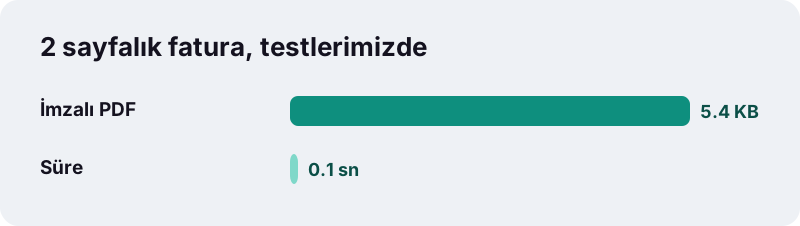
Testlerimizde ilk sayfasına çizilmiş bir imza eklenen 2 sayfalık bir fatura 0,1 saniyede kaydedildi ve 5,4 KB oldu.
İmzanın düzgün görünmesi için ipuçları
Küçük ayrıntılar imzalı belgenin ciddi görünmesini sağlar. En önemlisi imzanın boyutu ve rengidir.
- Boyut: İmza, imza çizgisinin yaklaşık yarısı ile tamamı arasında bir genişlikte olmalı; sayfayı kaplayan bir imza amatör görünür.
- Renk: Mavi, belgenin aslının imzalandığını düşündüren geleneksel renktir; siyah, fotokopide en net çıkan renktir.
- Fotoğraf: Yükle yönteminde gölgesiz, düz ışıkta çekilmiş bir fotoğraf kullanın.
- Konum: İmzayı çizginin hemen üzerine, hafifçe taşacak şekilde yerleştirin.
Kaydettikten sonra dosyayı bir kez açıp tüm sayfalara bakın. Yanlış sayfaya düşmüş bir paraf varsa orijinal dosyayla baştan başlamak en temiz yoldur.
Telefonda PDF imzalama yapılabilir mi?
Evet, hatta en rahat yol budur. Android ve iPhone'daki güncel tarayıcılarda parmağınızla doğrudan ekrana imza atarsınız; kalem, yazıcı ya da tarayıcı gerekmez.
E-postayla gelen PDF'yi Dosyalar uygulamasına kaydedip seçin, imzalayın ve indirilen kopyayı aynı e-postaya yanıt olarak ekleyin. İmzalı dosya Android'de genellikle Download klasörüne, iPhone'da Dosyalar > İndirilenler konumuna kaydedilir.
Diğer PDF araçları
İmzalı birkaç belgeyi tek dosyada göndermek için PDF birleştirme, dosya e-posta sınırını aşıyorsa PDF sıkıştırma aracını kullanabilirsiniz. Aşağıdaki araçların hepsi aynı şekilde çalışır.
Sık sorulan sorular
Bu araç ücretsiz mi?
Evet. Hesap, filigran ya da imza sayısı sınırı yok.
Bu imza e-imza yerine geçer mi?
Hayır. Araç görünür bir imza resmi ekler; 5070 sayılı Kanun'daki güvenli elektronik imza gibi nitelikli sertifika kullanmaz. E-imza istenen işlemlerde kurumun belirttiği e-imza yöntemini kullanın.
İmzam bir yerde saklanıyor mu?
Hayır. İmza yalnızca açık sekmenin belleğinde durur ve sekmeyi kapatınca silinir. Hiçbir sunucuya gönderilmez.
Birden fazla sayfayı imzalayabilir miyim?
Evet. İmza ekle düğmesine her bastığınızda imzayı başka bir sayfaya yerleştirebilirsiniz. Paraf ve tarih için de aynı şey geçerli.
İmzamın fotoğrafını kullanabilir miyim?
Evet. Yükle sekmesinden fotoğrafı seçin; Beyaz arka planı kaldır seçeneği kâğıdın beyazını silip yalnızca mürekkebi bırakır.
Tarih hangi biçimde yazılıyor?
Cihazınızın yerel tarih biçiminde. Türkçe ayarlı bir cihazda genellikle gün.ay.yıl olarak görünür.
İki kişi aynı belgeyi imzalayabilir mi?
Evet, sırayla. İlk kişi imzalayıp kaydeder, dosyayı ikinci kişiye gönderir; ikinci kişi aynı aracı kullanarak kendi imzasını ekler.
Belgem bir sunucuya yükleniyor mu?
Hayır. PDF tarayıcınızda açılır, imzalanır ve kaydedilir. Sonuç ekranı 0 bayt yüklendiğini gösterir.
ilovepdfe, iLovePDF ile aynı mı?
Hayır. ilovepdfe bağımsız bir sitedir ve iLovePDF ile bağlantısı yoktur. Pratik fark, ilovepdfe'nin dosyaları yüklemek yerine tarayıcınızın içinde işlemesidir.
Telefonda çalışır mı?
Evet. Android ve iPhone'daki güncel tarayıcılarda parmağınızla imza atabilirsiniz.
Kaynaklar
- 5070 sayılı Elektronik İmza Kanunu — Mevzuat Bilgi Sistemi
- Elektronik imza — Vikipedi
- Dijital imza — Vikipedi
- Mac'teki Önizleme'de PDF formlarını doldurma ve imzalama — Apple Destek
- iPhone veya iPad'inizde belgeleri tarama — Apple Destek
- FileReader — MDN Web Docs