So unterschreiben Sie ein PDF mit ilovepdfe
- PDF auswählen. Tippen Sie auf PDF auswählen und öffnen Sie das Dokument. Die Seiten werden im Browser angezeigt.
- Unterschrift erstellen. Wählen Sie im Fenster Ihre Unterschrift Zeichnen, Tippen oder Hochladen und bestätigen Sie mit Diese Unterschrift verwenden.
- Platzieren. Klicken Sie auf die Unterschriftszeile, verschieben Sie die Unterschrift durch Ziehen und ändern Sie die Größe an der Ecke. Ergänzen Sie Initialen oder Datum.
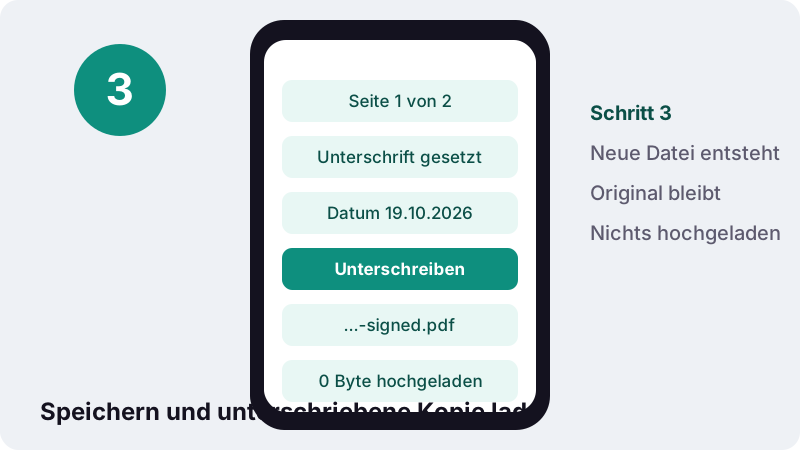
- Unterschreiben und speichern. Tippen Sie auf Unterschreiben und speichern und laden Sie die neue Datei herunter.
PDF unterschreiben in vier Schritten
Um ein PDF zu unterschreiben, öffnen Sie die Datei, erstellen einmal Ihre Unterschrift, klicken auf die Stelle der Seite und tippen auf Unterschreiben und speichern. Es entsteht eine neue Datei, deren Name auf -signed.pdf endet; Ihr Original bleibt, wie es war.
Sie brauchen weder Drucker noch Scanner und kein Konto. Die Seite lädt eine PDF-Engine in den Browser-Tab, und diese zeichnet die Seiten, setzt Ihre Unterschrift und schreibt die Datei auf Ihrem Handy oder Computer.
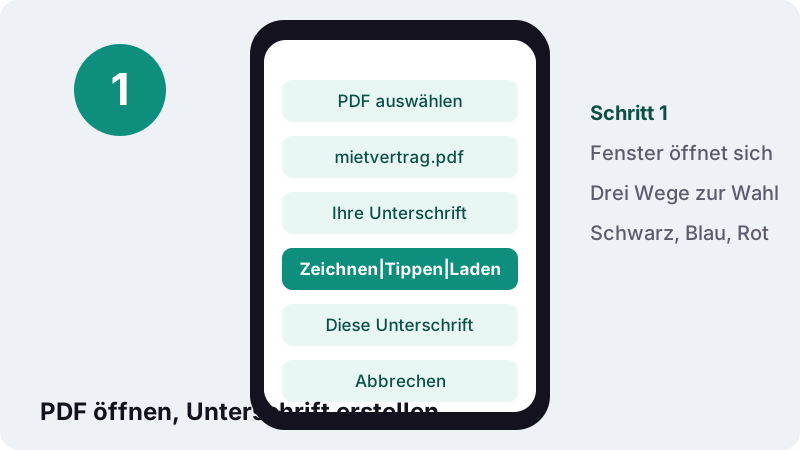
Das Fenster Ihre Unterschrift öffnet sich automatisch, sobald die Seiten geladen sind. Die einmal erstellte Unterschrift bleibt für diesen Besuch gespeichert: Auf Seite 3 und Seite 7 setzen Sie sie mit je einem Klick.
Wie setze ich meine Unterschrift in ein PDF?
Wählen Sie Zeichnen, Tippen oder Hochladen, bestätigen Sie mit Diese Unterschrift verwenden und klicken Sie auf die Unterschriftszeile. Danach verschieben Sie die Unterschrift durch Ziehen und ändern die Größe an der Ecke.
- Tippen Sie auf PDF auswählen oder ziehen Sie die Datei am Computer auf das Feld.
- Warten Sie, bis die Seiten erscheinen. Das Fenster Ihre Unterschrift öffnet sich.
- Erstellen Sie die Unterschrift, wählen Sie Schwarz, Blau oder Rot und tippen Sie auf Diese Unterschrift verwenden.
- Klicken Sie auf die Seite. Ziehen Sie die Unterschrift auf die Linie und passen Sie die Größe an der Ecke an.
- Ergänzen Sie bei Bedarf Initialen, Datum oder Text, etwa den Ort.
- Tippen Sie auf Unterschreiben und speichern und laden Sie die neue Datei herunter.
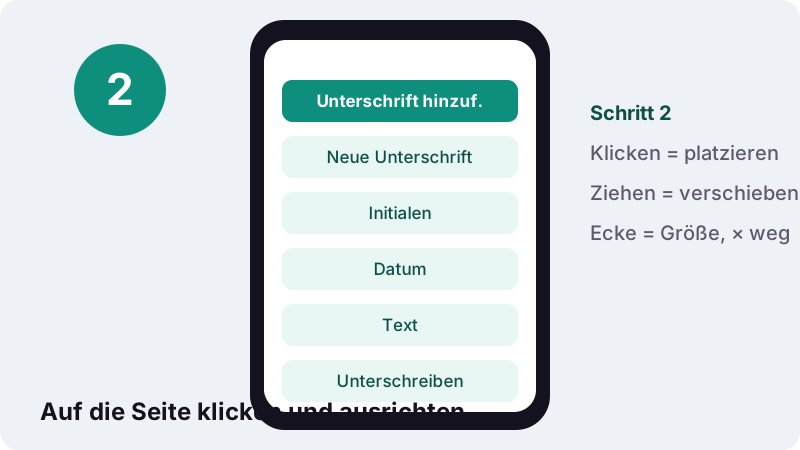
Daneben geklickt? Jedes platzierte Element hat in der Ecke ein kleines ×. Damit entfernen Sie es vor dem Speichern; am Computer geht es auch mit der Entf-Taste.
Zeichnen, tippen oder hochladen: Welche Variante passt?
Zeichnen wirkt am persönlichsten, Tippen ist am schnellsten und sieht am saubersten aus, Hochladen lohnt sich, wenn Sie schon eine gute Aufnahme Ihrer Unterschrift auf Papier haben. Im fertigen PDF landet in allen drei Fällen ein Bild Ihrer Unterschrift.
| Variante | So funktioniert es | Ideal für | Darauf achten |
|---|---|---|---|
| Zeichnen | Im Feld mit Maus, Trackpad oder Finger unterschreiben; Löschen setzt zurück | Handy und Tablet | Mit der Maus wird es leicht zittrig: groß schreiben, es wird verkleinert |
| Tippen | Namen eingeben (bis 60 Zeichen), eine von 3 Handschrift-Schriften wählen | Schnelle Freigaben, Formulare ohne strenge Anforderung | Sieht nach Schrift aus, nicht nach Ihrer Hand |
| Hochladen | PNG, JPG oder WebP Ihrer Unterschrift wählen | Dieselbe Unterschrift wie auf Papier | Auf weißem Papier, bei gutem Licht fotografieren |
Eine gezeichnete Unterschrift, die nicht wackelt
Nutzen Sie das ganze Feld und unterschreiben Sie in normalem Tempo; langsame Striche werden eckig. Das Tool glättet die Linie zwischen den Messpunkten und schneidet beim Platzieren den leeren Rand ab, sodass nur die Tinte übrig bleibt.
Foto der echten Unterschrift verwenden
Unterschreiben Sie auf einem leeren Blatt mit dunklem Stift und fotografieren Sie es gerade von oben. Lassen Sie Weißen Hintergrund entfernen aktiviert: Helle Pixel werden durchsichtig, das Papier verschwindet, und nur die Tinte liegt auf der Linie.
Apple empfiehlt in der Vorschau-App am Mac denselben Trick: Man hält die Unterschrift auf weißem Papier vor die Kamera. Bei ilovepdfe kann das Foto von jedem Handy oder Scanner stammen, also auch unter Windows und Android.
PDF unterschreiben am Handy: iPhone und Android
Ja, das klappt im normalen Browser. Öffnen Sie diese Seite, tippen Sie auf PDF auswählen, holen Sie die Datei aus Dateien, Downloads oder einem gespeicherten Mail-Anhang und unterschreiben Sie mit dem Finger. Eine App ist nicht nötig.
- iPhone und iPad: Safari zeigt im Dateidialog die App Dateien mit iCloud Drive und gesicherten Anhängen. Die Kopie landet in den Downloads.
- Android: Chrome bietet Downloads, Drive und andere Speicher an. Das Ergebnis liegt im Ordner Downloads.
- Mit dem Finger: Drehen Sie das Handy quer, dann ist das Zeichenfeld breiter.
- Genau platzieren: Zoomen Sie mit zwei Fingern heran, bevor Sie auf die Linie tippen.
Liegt das Formular nur auf Papier vor, fotografieren Sie es zuerst und machen mit Dokument scannen ein PDF daraus. Danach unterschreiben Sie es hier.
PDF unterschreiben am PC unter Windows und macOS
Am Computer ist das PDF unterschreiben besonders genau, weil Sie mit der Maus pixelgenau platzieren. Ziehen Sie die Datei einfach aus dem Explorer oder Finder auf das Feld oben; der Dateidialog funktioniert genauso.
- Windows: Edge, Chrome und Firefox funktionieren gleich. Die unterschriebene Kopie landet im Ordner Downloads.
- macOS: In Safari oder Chrome gilt dasselbe. Auf dem Trackpad gezeichnete Unterschriften gelingen mit einem Finger in einem Zug.
- Ohne Touchscreen: Wenn die Maus-Unterschrift nicht gefällt, nehmen Sie Tippen oder laden ein Foto Ihrer Papier-Unterschrift hoch.
Einen Drucker brauchen Sie nicht mehr: Früher hieß ein PDF unterschreiben ausdrucken, mit Kugelschreiber unterschreiben, einscannen und zurückschicken. Hier sind es vier Klicks, und die Seiten bleiben gestochen scharf statt grau eingescannt.
Initialen, Datum und Ort ergänzen
Viele Verträge verlangen Initialen auf jeder Seite und Ort und Datum neben der Unterschrift. Dafür gibt es eigene Schaltflächen: Initialen, Datum und Text.
- Initialen: werden wie die Unterschrift gezeichnet oder getippt und lassen sich auf jeder Seite einzeln setzen.
- Datum: setzt das heutige Datum im Format Ihres Geräts, in Deutschland also etwa 19.10.2026.
- Text: für „Berlin,“, Ihren Namen in Druckbuchstaben oder eine Vertragsnummer.
Hat das PDF echte Formularfelder für Name und Adresse, füllen Sie diese vorher mit PDF ausfüllen aus und unterschreiben dann hier. So bleibt der Text sauber in den Feldern.
Welche Dokumente kann ich so als PDF unterschreiben?
Geeignet sind Dokumente, bei denen der Empfänger eine sichtbare Unterschrift akzeptiert und keine bestimmte Form vorschreibt. Im Alltag sind das sehr viele.
| Dokument | Typischer Ablauf | Hinweis |
|---|---|---|
| Einverständniserklärung der Schule | PDF unterschreiben, per Mail an die Klassenleitung | Datum mit der Schaltfläche Datum ergänzen |
| Auftragsbestätigung oder Angebot | Unterschrift und Firmenstempel als Bild | Stempel mit PDF bearbeiten einfügen |
| Stundenzettel, Reisekosten | Initialen auf jede Seite | Initialen einmal erstellen, mehrfach setzen |
| Übergabeprotokoll Wohnung | Beide Parteien unterschreiben nacheinander | Jeder öffnet die Datei des anderen und ergänzt |
Für Dokumente mit gesetzlicher Schriftform, etwa bestimmte Kündigungen, fragen Sie vorher nach, ob ein PDF mit Bild-Unterschrift angenommen wird.
Ist eine so unterschriebene PDF rechtsgültig?
Das hängt vom Dokument ab. Das Tool setzt ein sichtbares Bild Ihrer Unterschrift, keine zertifikatsbasierte Signatur. In der Einteilung der EU-Verordnung eIDAS entspricht das einer einfachen elektronischen Signatur; die Wikipedia-Übersicht nennt dafür ausdrücklich das Einkopieren einer eingescannten Unterschrift.
Für Dokumente ohne gesetzliche Formvorschrift reicht das oft: Kündigungsbestätigungen im Verein, Elternbriefe, Stundenzettel, interne Freigaben. Wo das Gesetz die Schriftform verlangt, gilt etwas anderes:
“In Deutschland erfüllen nur qualifizierte elektronische Signaturen gemäß Art. 3 Nr. 12 eIDAS-Verordnung die Anforderungen an die elektronische Form gemäß § 126a BGB, die die gesetzlich vorgeschriebene Schriftform ersetzen kann.”
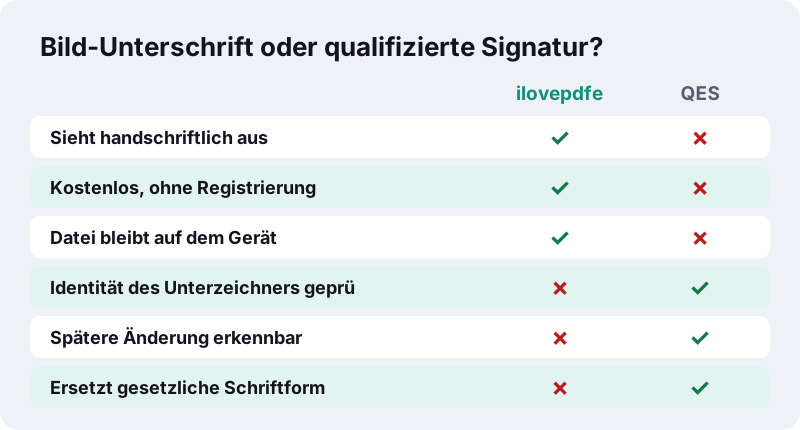
Eine qualifizierte elektronische Signatur setzt eine Identitätsprüfung bei einem Vertrauensdiensteanbieter und ein persönliches Zertifikat voraus. Das kann und will dieses Werkzeug nicht ersetzen. Fragen Sie im Zweifel die Stelle, die das Dokument verlangt.
Was passiert mit dem Vertrag, während Sie unterschreiben?
Er bleibt auf Ihrem Gerät. Der Browser liest die Datei über die File API, zeichnet die Seiten im Tab und schreibt die unterschriebene Kopie lokal. Nach dem Speichern steht im Ergebnis „0 Byte hochgeladen“.
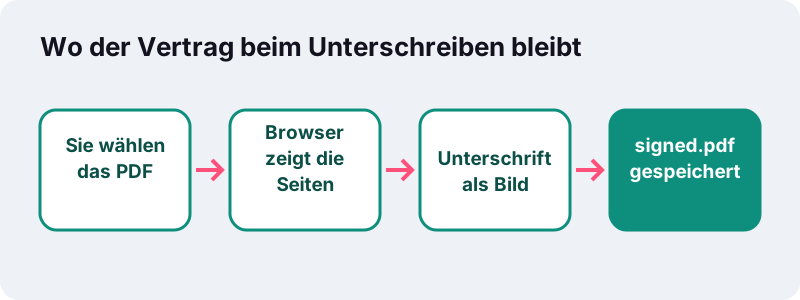
“Mit der File API können Webinhalte Benutzer auffordern, lokale Dateien auszuwählen, und anschließend deren Inhalt lesen.”
Gerade Verträge enthalten Adresse, Geburtsdatum oder Bankverbindung. Viele Online-PDF-Dienste laden solche Dokumente auf ihre Server. Hier passiert das nicht, und die Unterschrift wird auch nicht dauerhaft in einem Konto gespeichert.
Wie groß wird die Datei nach dem Unterschreiben?
Kaum größer als vorher. Die Unterschrift ist ein kleines Bild, die übrigen Seiten werden unverändert übernommen. Text bleibt markierbar, Links bleiben erhalten.
| Test | Ergebnis | Zeit |
|---|---|---|
| Rechnung, 2 Seiten, gezeichnete Unterschrift auf Seite 1 | 5,4 KB | 0,1 s |
| Gleiche Rechnung mit Text und Markierung (PDF bearbeiten) | 7,3 KB, Text markierbar | 0,1 s |
Bei einer hochgeladenen Unterschrift hängt der Zuwachs von Ihrem Foto ab. Ist die fertige Datei für ein Portal zu groß, hilft PDF verkleinern.
Nach dem Unterschreiben: schützen, zusammenfügen, versenden
Eine Bild-Unterschrift zeigt nicht an, ob jemand das PDF später verändert. Wenn Ihnen das wichtig ist, verschicken Sie die Datei über einen vertrauenswürdigen Weg und bewahren Sie eine Kopie auf.
- Mit PDF mit Passwort schützen verschlüsseln Sie die unterschriebene Datei mit AES-256 und können Bearbeiten sperren.
- Mit PDF zusammenfügen hängen Sie Anlagen wie Ausweiskopie oder Übergabeprotokoll an.
- Mit PDF bearbeiten fügen Sie Anmerkungen, Häkchen oder Markierungen hinzu.
Häufige Fragen
Kann ich ein PDF kostenlos unterschreiben?
Ja. ilovepdfe kostet nichts, verlangt kein Konto und setzt kein Wasserzeichen. Sie können beliebig viele Dokumente unterschreiben.
Wird mein Dokument hochgeladen?
Nein. Das PDF wird in Ihrem Browser geöffnet und dort gespeichert. Ihre Unterschrift und Ihr Vertrag verlassen das Gerät nicht.
Ist das eine digitale Signatur mit Zertifikat?
Nein. Es ist ein sichtbares Bild Ihrer Unterschrift, eine einfache elektronische Signatur. Eine qualifizierte elektronische Signatur mit Identitätsprüfung erstellt dieses Werkzeug nicht.
Reicht das für einen Mietvertrag oder Arbeitsvertrag?
Das hängt davon ab, ob für das Dokument eine Form vorgeschrieben ist. Wo das Gesetz die Schriftform verlangt, kann sie elektronisch nur durch eine qualifizierte Signatur ersetzt werden. Fragen Sie im Zweifel den Empfänger.
Kann ich mehrere Seiten unterschreiben?
Ja. Erstellen Sie die Unterschrift einmal und klicken Sie dann auf jede Seite, auf der sie erscheinen soll. Initialen setzen Sie genauso.
Wird meine Unterschrift gespeichert?
Nur für den aktuellen Besuch in diesem Tab. Sie wird nicht an einen Server gesendet und nicht in einem Konto abgelegt.
Warum hat meine hochgeladene Unterschrift einen grauen Kasten?
Das Papier war im Foto nicht hell genug. Fotografieren Sie bei Tageslicht auf weißem Papier und lassen Sie Weißen Hintergrund entfernen aktiviert.
Funktioniert es mit passwortgeschützten PDFs?
Erst nach dem Entsperren. Entfernen Sie das Passwort mit PDF entsperren, wenn Sie es kennen und die Datei bearbeiten dürfen.
Ist ilovepdfe dasselbe wie iLovePDF?
Nein. ilovepdfe ist eine unabhängige Website ohne Verbindung zu iLovePDF. Der praktische Unterschied: Hier wird Ihre Datei im Browser verarbeitet statt hochgeladen.
Quellen
- Elektronische Signatur — Wikipedia
- Qualifizierte elektronische Signatur — Wikipedia
- Digitale Signatur — Wikipedia
- Ausfüllen und Unterschreiben von PDF-Formularen in der Vorschau auf dem Mac — Apple Support
- Dateien in Webanwendungen verwenden — MDN Web Docs
- Portable Document Format — Wikipedia