Как перевести таблицу Excel в PDF с помощью ilovepdfe
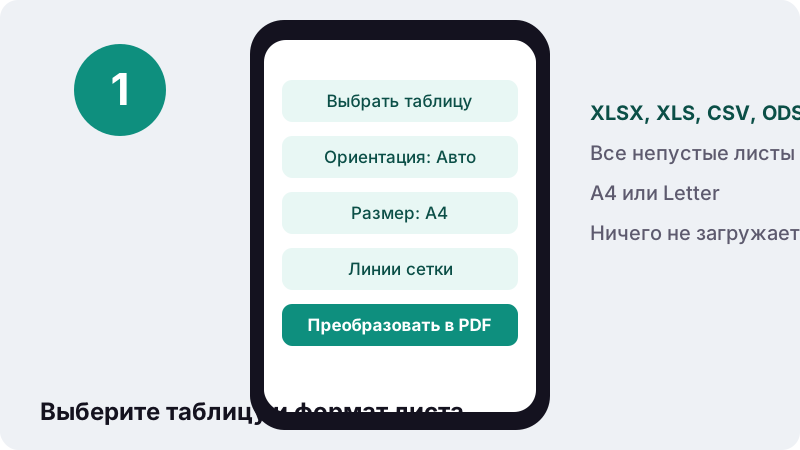
- Выберите таблицу. Нажмите «Выбрать таблицу» и укажите файл XLSX, XLS, CSV или ODS.
- Настройте страницу. Выберите «Ориентацию» («Автоматически», «Книжная» или «Альбомная»), «Размер страницы» и при необходимости «Печатать линии сетки».
- Нажмите «Преобразовать в PDF». Нажмите «Преобразовать в PDF» и дождитесь, пока все листы будут разложены по страницам.
- Скачайте PDF. Скачайте готовый файл и проверьте, как разбиты широкие листы.
Что получится, если перевести Excel в PDF здесь?
Вы получите один PDF со всеми непустыми листами книги. Перевод Excel в PDF выполняется в браузере: файл читается с диска, страницы собираются кодом на этой странице, на сервер ничего не уходит.
Каждый лист берётся только в пределах используемого диапазона — пустые тысячи строк ниже данных не превращаются в пустые страницы. Ширина столбцов, высота строк и объединённые ячейки повторяют исходную таблицу.
Регистрация не нужна, водяной знак не добавляется. В конце появляется строка с временем работы и подтверждением «загружено 0 байт».
Для каких задач чаще всего нужен PDF из таблицы?
PDF выбирают, когда получателю нужно увидеть цифры, а не править их. Документ откроется одинаково на любом устройстве, и в нём нельзя случайно сдвинуть формулу или удалить строку.
| Ситуация | Что отправляют | Совет |
|---|---|---|
| Коммерческое предложение | Прайс-лист или смета | Включите линии сетки для мелких цен |
| Отчёт руководителю | Сводка по месяцам | Альбомная ориентация для 12+ столбцов |
| Бухгалтерия и аудит | Реестр платежей, акт сверки | Дайте листам понятные имена |
| Учёба | Расчёты к лабораторной работе | Удалите черновые листы |
| Подача документов на портал | Таблица как приложение | Потом сожмите PDF под лимит |
Во всех этих случаях исходная книга остаётся у вас, а наружу уходит только «снимок» значений. Если позже цифры изменятся, достаточно повторить конвертацию — это займёт секунды.
Как сделать PDF из таблицы за четыре шага?
Microsoft Excel или LibreOffice для этого не нужны. Достаточно браузера на компьютере или телефоне.
- Нажмите «Выбрать таблицу». Подойдут файлы .xlsx, .xls, .csv и .ods. Можно перетащить файл в рамку.
- Выберите «Ориентацию». «Автоматически» подбирает книжную или альбомную для каждого листа отдельно.
- Укажите «Размер страницы» и линии сетки. A4 привычен для России и Европы, US Letter — для США и Канады.
- Нажмите «Преобразовать в PDF» и скачайте файл. Название листа и номер страницы будут на каждой странице.
Если таблицу нужно приложить к договору или отчёту, готовые файлы можно соединить инструментом «Объединить PDF».
Какие форматы таблиц принимаются?
Четыре самых распространённых: современный XLSX, старый XLS из Excel 97–2003, текстовый CSV и ODS из LibreOffice и OpenOffice. Всё читается одним и тем же движком.
| Формат | Откуда обычно берётся | Особенности |
|---|---|---|
| XLSX | Excel 2007 и новее, Google Таблицы, Numbers | Несколько листов, ширина столбцов, объединения |
| XLS | Старые версии Excel, выгрузки учётных программ | Читается так же, как XLSX |
| CSV | Выгрузки из банков, CRM, интернет-магазинов | Один лист, ширина столбцов по умолчанию |
| ODS | LibreOffice Calc, OpenOffice | Открытый формат OpenDocument |
“компьютерная программа, позволяющая проводить вычисления с данными, представленными в виде двумерных массивов, имитирующих бумажные таблицы”
Именно эта «бумажная» природа таблиц делает PDF удобным: на странице видно то же, что на экране, но без формул и риска случайно что-то поменять.
Что происходит с широкими листами при переводе Excel в PDF?
Широкий лист сначала уменьшается, но не сильнее чем до 60% от исходного размера, чтобы текст оставался читаемым. Если и этого мало, лист делится на полосы столбцов, а страницы идут сначала вниз, затем вправо: все строки первой полосы, потом следующая полоса — так же, как Excel печатает по умолчанию.
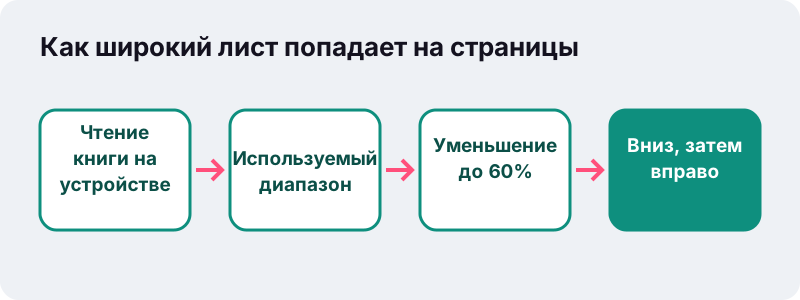
На каждой странице подписаны название листа и номер страницы. Поэтому даже таблицу из нескольких полос легко сложить обратно: сначала идут все страницы левой полосы, затем страницы полосы правее.
- Таблица до 10–12 столбцов обычно помещается на A4 в альбомной ориентации целиком.
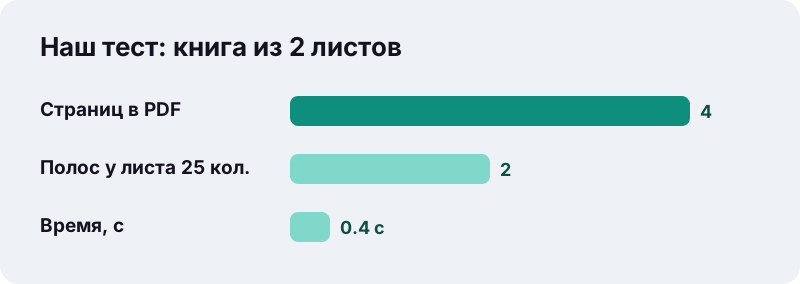
- Отчёт на 25 столбцов в нашем тесте разделился на 2 полосы по ширине страницы.
- Лишние столбцы с промежуточными расчётами лучше скрыть или удалить перед конвертацией.
Книжная, альбомная или автоматическая ориентация?
Для большинства книг подходит «Автоматически»: узкий лист ляжет на книжную страницу, широкий — на альбомную. Ручной выбор нужен, когда все страницы документа должны быть одинаковыми.
| Таблица | Ориентация | Почему |
|---|---|---|
| Список сотрудников, 4–6 столбцов | Книжная | Длинная и узкая, удобно читать сверху вниз |
| Финансовый отчёт по месяцам, 13+ столбцов | Альбомная | Больше столбцов в одной полосе |
| Книга с разными листами | Автоматически | Каждый лист получает свою ориентацию |
| Документ для подшивки в папку | Книжная | Все страницы одного вида |
Размер страницы тоже важен: A4 немного уже и выше, чем US Letter. Если документ пойдёт в Россию, СНГ или Европу, оставьте A4.
Что сохраняется, а что теряется?
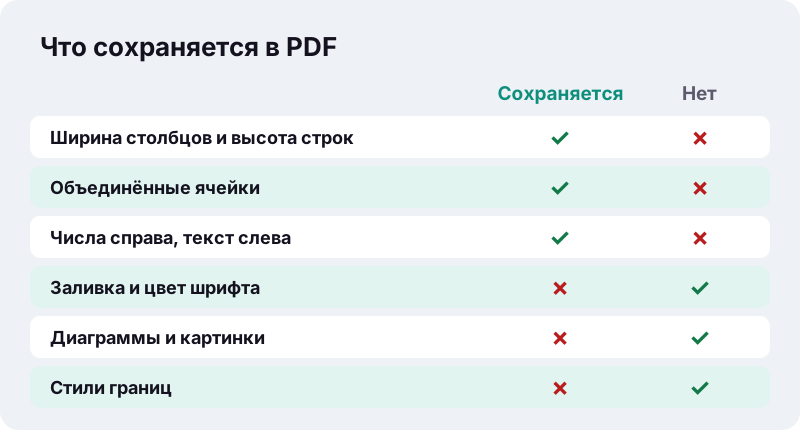
Сохраняется структура: размеры столбцов и строк, объединения, выравнивание чисел по правому краю и текст, который «перетекает» в соседние пустые ячейки, как в самом Excel. Оформление цветом и графика не переносятся.
| Элемент книги | В PDF |
|---|---|
| Значения ячеек (результаты формул) | Да, как текст |
| Сами формулы | Нет, только вычисленный результат |
| Ширина столбцов, высота строк | Да |
| Объединённые ячейки | Да |
| Линии сетки | По желанию |
| Заливка, цвета, шрифты, стили границ | Нет |
| Диаграммы и изображения | Нет |
| Пустые листы | Пропускаются |
Если важна именно цветная отчётность с диаграммами, используйте печать в PDF из самого табличного редактора. Здесь задача другая — быстро получить чистый, читаемый документ без установки программ.
Нужны ли линии сетки?
Включите «Печатать линии сетки», если в таблице много мелких чисел: тонкие линии помогают взгляду не съезжать по строке. Для писем, списков и прайсов без рамок их можно выключить — страница выглядит легче.
Линии рисуются только внутри используемого диапазона. Пустая часть листа справа и снизу остаётся белой.
Почему таблица получилась на большем числе страниц, чем ожидалось?
Чаще всего причина в одной-двух далёких ячейках. Если где-то в столбце AZ или в строке 5000 осталось случайное значение или пробел, используемый диапазон листа растягивается до него, и в PDF появляются почти пустые страницы.
- Нажмите Ctrl+End в Excel: курсор перейдёт к последней используемой ячейке листа.
- Если она далеко за пределами данных, удалите лишние строки и столбцы целиком, а не только их содержимое.
- Сохраните книгу и запустите конвертацию снова.
Вторая частая причина — очень широкие столбцы с длинными комментариями. Сократите текст или перенесите комментарии на отдельный лист: так основная таблица уместится в одну полосу.
Сколько времени занимает конвертация?
Обычные книги обрабатываются меньше чем за секунду. В наших тестах файл .xlsx с двумя листами (61 строка × 5 столбцов и 11 строк × 25 столбцов) превратился в PDF на 4 страницы за 0,4 секунды.
На телефоне и со старыми компьютерами время больше, а очень большие выгрузки на десятки тысяч строк упираются в память устройства. Собственного лимита на размер файла у инструмента нет.
Безопасно ли отправлять так зарплатные ведомости?
Таблица никуда не отправляется. Браузер читает её с вашего диска, а PDF собирается на устройстве. Для ведомостей, клиентских баз и смет с ценами это главное преимущество перед сервисами, которые принимают файл на свой сервер.
Готовый документ с персональными данными стоит закрыть паролем перед отправкой: это делает инструмент «Защитить PDF паролем» с шифрованием AES-256.
Чем это отличается от «Сохранить как PDF» в Excel?
Встроенный экспорт Excel сохраняет больше оформления, но требует установленной программы и ручной настройки области печати. Конвертер на этой странице работает на любом устройстве и сам решает, как разбить широкий лист.
| Встроенный экспорт | ilovepdfe | |
|---|---|---|
| Нужна установленная программа | Да | Нет, только браузер |
| Цвета и диаграммы | Сохраняются | Не переносятся |
| Пустые листы и строки | Зависит от области печати | Пропускаются автоматически |
| Форматы на входе | Те, что открывает программа | XLSX, XLS, CSV, ODS |
| Работа на телефоне | Через мобильное приложение | В любом браузере |
Как подготовить книгу к конвертации?
Пара минут подготовки экономит страницы и делает документ аккуратнее.
- Удалите служебные листы с черновыми расчётами или очистите их — пустые листы пропускаются.
- Сузьте слишком широкие столбцы, чтобы таблица уместилась в одну полосу.
- Проверьте, что числа хранятся как числа: тогда они встанут по правому краю.
- Дайте листам понятные названия — они печатаются на каждой странице.
- Для CSV из банка заранее уберите лишние строки заголовка выгрузки.
“Portable Document Format (PDF) — межплатформенный открытый формат электронных документов, изначально разработанный фирмой Adobe Systems в 1992 году с использованием ряда возможностей языка PostScript.”
Можно ли собрать несколько таблиц в один документ?
За один запуск обрабатывается одна книга, но в ней может быть сколько угодно листов — все они попадут в один PDF. Если таблицы лежат в разных файлах, проще всего скопировать их листами в одну книгу.
Другой путь — сконвертировать каждую книгу отдельно, а затем соединить полученные PDF в нужном порядке. Например, сначала сводный отчёт, затем детализация по отделам и в конце приложение со справочниками.
Если итоговый файл получился тяжёлым из-за многих страниц, его вес можно уменьшить. Для отправки через формы с жёстким лимитом есть готовый режим сжатия PDF до 100 КБ.
Что делать с PDF после перевода Excel в PDF?
Готовый файл можно сразу отправить, но часто его ещё нужно доработать. Все инструменты ниже тоже работают в браузере.
- Сжать PDF — если почта или портал ограничивают размер вложения.
- Объединить PDF — собрать таблицу, договор и акт в один файл.
- Разделить PDF — отправить только нужный лист.
- PDF в Excel — обратная задача, если таблица пришла вам в PDF.
- Word в PDF — для сопроводительного письма к таблице.
Частые вопросы
Это бесплатно?
Да. Без регистрации, без водяных знаков и без ограничения на число файлов.
Загружается ли таблица на сервер?
Нет. Файл читается браузером с вашего устройства, PDF тоже собирается на устройстве. Итоговое сообщение показывает «загружено 0 байт».
Попадут ли в PDF все листы книги?
Да, все непустые листы по порядку. Пустые листы пропускаются, а у заполненных берётся только используемый диапазон.
Почему в PDF нет цветной заливки и диаграмм?
Инструмент переносит структуру и значения ячеек, а не оформление. Цвета, шрифты, стили границ, диаграммы и картинки не переносятся.
Что будет с очень широкой таблицей?
Она уменьшится максимум до 60%, а если не поместится, разделится на полосы, а страницы пойдут сначала вниз, затем вправо. На каждой странице будут имя листа и номер.
Сохранятся ли формулы?
В PDF попадают результаты формул, то есть видимые значения. Сами формулы в PDF не хранятся.
Можно ли конвертировать CSV с точкой с запятой?
Да, CSV читается как один лист. Если столбцы склеились, откройте файл в табличном редакторе, проверьте разделитель и сохраните его как XLSX.
Работает ли это на телефоне?
Да, в Safari, Chrome и других мобильных браузерах. PDF сохраняется в «Загрузки» или в приложение «Файлы».
ilovepdfe — это то же самое, что iLovePDF?
Нет. ilovepdfe — независимый сайт, не связанный с iLovePDF, это отдельная компания. Практическая разница: ilovepdfe обрабатывает файлы в вашем браузере, а не загружает их на сервер.
Источники
- Электронная таблица — Википедия
- Portable Document Format — Википедия
- Microsoft Excel — Википедия
- OpenDocument — Википедия
- CSV — Википедия
- FileReader — MDN Web Docs