Как сделать скан PDF доступным для поиска
- Выберите файл. Нажмите «Выбрать PDF или изображение» и укажите скан или фото страницы.
- Проверьте язык. В пункте «Язык текста» оставьте «Русский» или выберите язык документа.
- Выберите результат. «PDF с поиском по тексту» сохраняет страницы, «Простой текст (.txt)» даёт только слова.
- Запустите распознавание. Нажмите «Распознать текст» и скачайте готовый файл.
Как распознать текст PDF, если это скан?
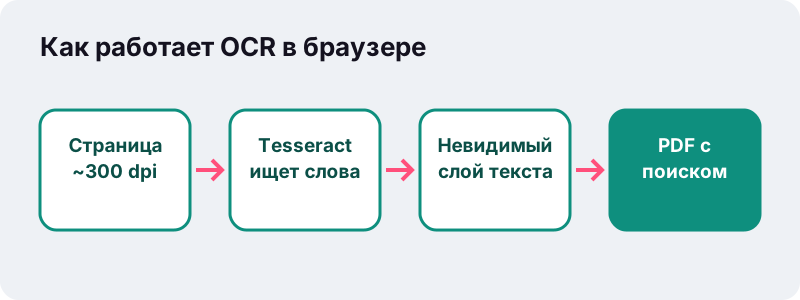
Выберите файл, проверьте язык документа и нажмите «Распознать текст». Инструмент найдёт слова на каждой странице и добавит их невидимым слоем поверх картинки. Распознать текст PDF так можно прямо в браузере, без программ и регистрации.
Страница выглядит так же, как раньше, но теперь работают поиск Ctrl+F, выделение и копирование. Подходят и PDF, и отдельные изображения: JPG, PNG, WebP, GIF и BMP.
Как пользоваться OCR по шагам?
Четыре действия, и скан превращается в документ с поиском.
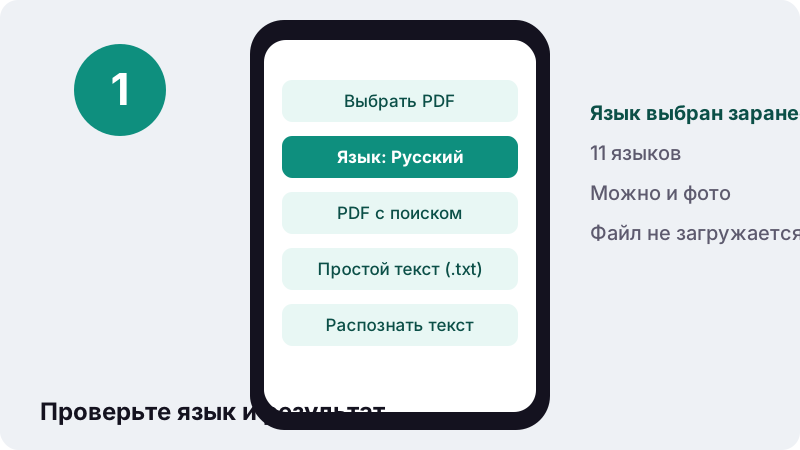
- Нажмите «Выбрать PDF или изображение». Это может быть скан, фото страницы или скриншот.
- Проверьте «Язык текста». На русской странице заранее выбран русский; поменяйте его, если документ на другом языке.
- Выберите «Результат». «PDF с поиском по тексту» сохраняет страницы, «Простой текст (.txt)» даёт только слова.
- Нажмите «Распознать текст» и скачайте файл. PDF получит в имени окончание -ocr.
Нужен ли вашему PDF OCR вообще?
Проверьте за пять секунд: откройте файл и попробуйте выделить слово мышью или найти его через Ctrl+F. Если выделяется вся страница целиком или поиск ничего не находит, текстового слоя нет, и распознавание нужно.
| Признак | Есть текстовый слой? | Что делать |
|---|---|---|
| Слова выделяются по одному | Да | OCR не нужен |
| Выделяется вся страница как картинка | Нет | Запустить OCR |
| Ctrl+F находит слова | Да | OCR не нужен |
| Файл получен со сканера или из фото | Обычно нет | Запустить OCR |
| Конвертер в Word вставил страницы картинками | Нет | Сначала OCR, потом конвертация |
PDF с поиском или простой текст?
Для архива и пересылки выбирайте «PDF с поиском по тексту»: документ выглядит как оригинал, а слова в нём можно найти. Для заметок, перевода или вставки в письмо удобнее «Простой текст (.txt)».
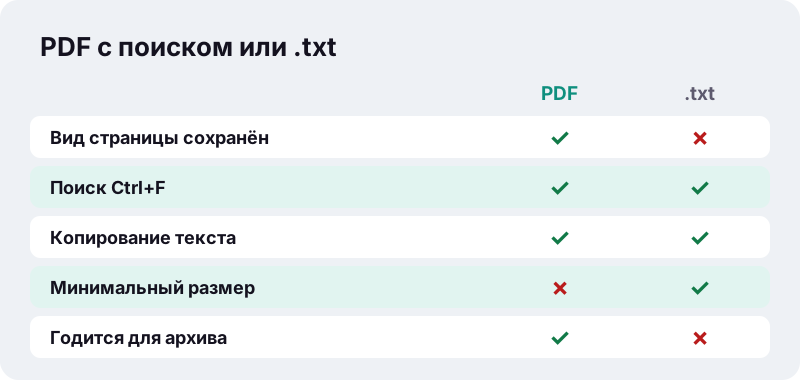
PDF после распознавания немного тяжелеет: к нему добавляются текст и встроенный шрифт для невидимого слоя. Сам вид страниц при этом не меняется.
Как OCR добавляет невидимый слой текста?
Каждая страница отрисовывается примерно в 300 dpi, движок находит строки и слова и запоминает их координаты. Затем слова записываются прозрачным текстом точно поверх тех мест, где они видны на картинке.
“свободная компьютерная программа для распознавания текстов, разрабатывавшаяся Hewlett-Packard с середины 1980-х по середину 1990-х”
Здесь работает Tesseract.js — версия этого движка для браузера. Поэтому при выделении в PDF подсвечивается именно то слово, которое вы видите на странице.
Какие языки умеет распознавать инструмент?
Одиннадцать: английский, французский, испанский, португальский, немецкий, итальянский, русский, арабский, индонезийский, турецкий и вьетнамский. Язык выбирается до запуска; от него зависит, какие буквы движок ожидает увидеть.
| Документ | Что выбрать в «Язык текста» |
|---|---|
| Справка, договор на русском | Русский |
| Инвойс или паспорт на английском | Английский |
| Документ на турецком или вьетнамском | Турецкий / Вьетнамский |
| Русский текст с отдельными английскими словами | Русский — латиница в названиях обычно читается |
Если выбран не тот язык, результат будет полон ошибок или пуст. Это самая частая причина плохого распознавания.
Насколько точно удаётся распознать текст PDF?
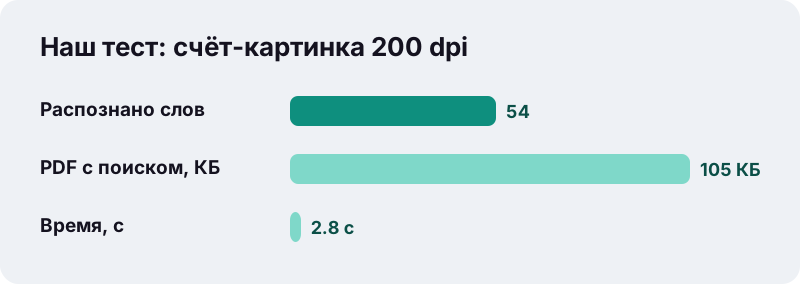
Чёткий печатный текст распознаётся хорошо, но точность падает вместе с качеством скана. В наших тестах страница счёта на английском в виде изображения 200 dpi была распознана за 2,8 секунды: 54 слова, текст прочитан верно, PDF с поиском весит 105 КБ.
- Снижают точность: размытие, тень, наклон страницы, мелкий шрифт, низкое разрешение.
- Сильно мешают: страница вверх ногами или боком, цветной фон под текстом.
- Почти не читается: рукописный текст, особенно слитный почерк.
Как улучшить распознавание текста PDF при плохом скане?
Чаще всего помогает переснять или почистить исходник. Пять приёмов решают большинство проблем.
- Проверьте, что выбран правильный язык.
- Снимайте лист прямо, при хорошем свете, без вспышки.
- Пропустите фото через «Скан в PDF» с обработкой «Документ»: белая бумага и чёрный текст читаются лучше.
- Для очень мелкого шрифта снимайте ближе, чтобы буквы были крупнее в кадре.
- Лишние поля и пятна по краям уберите инструментом «Обрезать PDF».
Сколько времени занимает OCR в браузере?
Несколько секунд на страницу на обычном компьютере; в нашем тесте — 2,8 секунды на одну страницу. При первом запуске добавляется разовая загрузка движка и языковых данных.
Многостраничные сканы на телефоне обрабатываются дольше, чем на компьютере. Строка прогресса показывает, какая страница распознаётся сейчас, а вкладку лучше не закрывать до конца работы.
Загружается ли документ куда-нибудь?
Нет. Из интернета один раз скачиваются только движок OCR и языковые данные — с публичной сети доставки контента (CDN). Ваш файл читается и распознаётся в браузере, и ничего о нём не отправляется.
Для паспортов, медицинских заключений и банковских выписок это принципиально. Многие онлайн-сервисы распознают текст на своих серверах; здесь итоговая строка показывает «загружено 0 байт».
Чего этот инструмент не умеет?
- Надёжно читать рукописный текст.
- Восстанавливать вёрстку, таблицы и стили — для этого есть конвертация в Word.
- Поворачивать страницы, лежащие боком, — их нужно выровнять заранее.
- Распознавать языки вне списка из одиннадцати.
Если нужно не только найти, но и отредактировать текст, сначала сделайте PDF с поиском, затем преобразуйте его в PDF в Word или таблицы — в PDF в Excel.
Когда стоит распознать текст PDF?
Всегда, когда документ придётся искать, цитировать или обрабатывать дальше.
“Сканируйте документы, например квитанции, письма или выписки по счету, и сохраняйте их на Google Диске как PDF-файлы с возможностью поиска.”
- Архив договоров и счетов, где нужно быстро найти номер или фамилию.
- Отсканированные учебники и статьи для цитирования.
- Подготовка сканов к сравнению двух версий.
- Перевод: скопировать текст в переводчик вместо перепечатывания.
Какие инструменты пригодятся вместе с этим?
- Скан в PDF — снять бумажные листы камерой телефона.
- PDF в Word — сделать распознанный текст редактируемым.
- Сжать PDF — уменьшить файл перед отправкой.
- Объединить PDF — собрать распознанные части в один документ.
Частые вопросы
Как бесплатно сделать OCR PDF?
Откройте эту страницу, нажмите «Выбрать PDF или изображение», проверьте «Язык текста», оставьте «PDF с поиском по тексту» и нажмите «Распознать текст». Без регистрации, водяных знаков и загрузки на сервер.
Как сделать PDF с поиском по тексту?
Пропустите его через этот инструмент с результатом «PDF с поиском по тексту». Слова ложатся невидимым слоем поверх страниц, и поиск с копированием начинают работать.
Можно ли распознать фото или JPG, а не PDF?
Да. Подходят JPG, PNG, WebP, GIF и BMP. С PDF-результатом получится одностраничный PDF с текстовым слоем, с .txt — только текст.
Какие языки поддерживаются?
Английский, французский, испанский, португальский, немецкий, итальянский, русский, арабский, индонезийский, турецкий и вьетнамский. Русский выбран заранее.
Изменится ли вид моего PDF?
Нет. Исходное изображение страницы сохраняется, а распознанный текст добавляется невидимо поверх. Файл немного увеличивается.
Распознаёт ли инструмент рукописный текст?
Ненадёжно. Движок рассчитан на печатный текст; аккуратные печатные буквы иногда читаются, слитный почерк — обычно нет.
Загружается ли мой файл для распознавания?
Нет. Файл обрабатывается в браузере. Один раз скачиваются только движок OCR и языковые данные из публичной CDN; о вашем документе никуда ничего не отправляется.
Почему пишет, что текст не распознан?
Обычно выбран не тот язык, страница лежит боком, или снимок слишком тёмный и размытый. Исправьте это и запустите распознавание снова.
Можно ли править текст после OCR?
Его можно искать и копировать. Чтобы менять формулировки, преобразуйте PDF с поиском в Word и редактируйте .docx.
ilovepdfe — это то же самое, что iLovePDF?
Нет. ilovepdfe — независимый сайт, он не связан с iLovePDF, это отдельная компания. Практическая разница: ilovepdfe обрабатывает файлы в вашем браузере, а не загружает их на сервер.
Источники
- Tesseract — Википедия
- Оптическое распознавание символов — Википедия
- Как сканировать документы с помощью Google Диска — Справка Google Диск
- Если не удается выбрать или скопировать текст в файле PDF — Служба поддержки Apple
- Поиск текста в PDF в приложении «Просмотр» на Mac — Служба поддержки Apple
- WebAssembly — MDN Web Docs