Как обрезать поля PDF с помощью ilovepdfe
- Выберите PDF. Нажмите «Выбрать PDF» или перетащите файл в рамку.
- Выберите режим. В «Режим обрезки» выберите «Убрать белые поля (на каждой странице)» или «Одна рамка на всех страницах».
- Задайте отступ. Укажите «Отступ» в пунктах, например 12.
- Обрежьте и скачайте. Нажмите «Обрезать PDF» и скачайте готовый файл.
Как обрезать PDF и убрать белые поля?
Обрезать PDF проще всего автоматически: выберите файл, оставьте режим «Убрать белые поля (на каждой странице)» и запустите обработку. Инструмент сам найдёт, где на странице начинается текст или картинка, и отрежет пустое пространство вокруг.
Всё выполняется в браузере на вашем устройстве. Регистрация не нужна, водяные знаки не добавляются, а качество страниц не меняется: текст остаётся текстом, картинки не пережимаются.
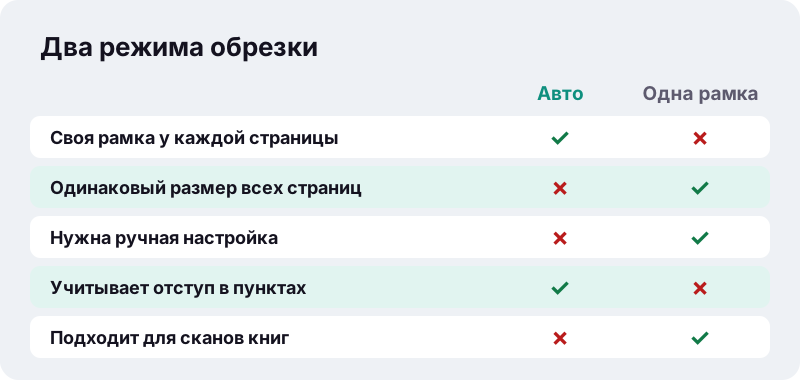
Второй режим, «Одна рамка на всех страницах», нужен, когда страницы должны остаться одного размера — например, для печати брошюры.
Как это сделать по шагам?
Хватит четырёх действий. На телефоне порядок тот же, рамку двигают пальцем.
- Нажмите «Выбрать PDF». Появится предпросмотр первой страницы.
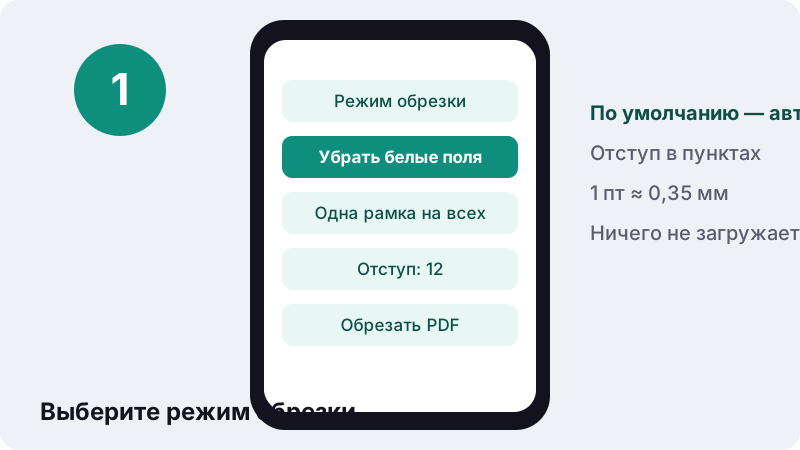
- Выберите «Режим обрезки». «Убрать белые поля (на каждой странице)» — автоматически; «Одна рамка на всех страницах» — вручную по синей рамке.
- Задайте «Отступ». Это запас вокруг содержимого в пунктах, чтобы текст не прилипал к краю.
- Запустите обрезку кнопкой внизу. Скачайте готовый файл.
Если файл не открывается из-за пароля, сначала воспользуйтесь «Снять защиту с PDF» и введите известный вам пароль.
Чем отличаются два режима обрезки?
Автоматический режим подбирает рамку для каждой страницы отдельно, ручной применяет одну и ту же рамку ко всем. От этого зависит, будут ли страницы одинакового размера.
| Задача | Режим | Почему |
|---|---|---|
| Читать статью на телефоне | Убрать белые поля | Текст крупнее, меньше прокрутки |
| Скан книжного разворота | Одна рамка на всех | Все страницы получают одинаковый размер |
| Презентация с полями после печати в PDF | Убрать белые поля | Слайды обрезаются по содержимому |
| Брошюра для типографии | Одна рамка на всех | Все страницы одного формата |
| Счета и чеки разной длины | Убрать белые поля | Каждая страница по своему содержимому |
В ручном режиме синяя рамка на предпросмотре первой страницы показывает, что останется. Перетащите её или потяните за угол — та же рамка будет применена к каждой странице.
Что такое отступ и какой поставить?
Отступ — это поле, которое остаётся вокруг найденного содержимого. Он измеряется в пунктах: один пункт равен 1/72 дюйма, то есть примерно 0,35 мм.
| Отступ | Примерно | Когда подходит |
|---|---|---|
| 0 пт | 0 мм | Картинки и схемы, где край не важен |
| 6 пт | 2 мм | Чтение на телефоне |
| 12 пт | 4 мм | Универсальный вариант |
| 24 пт | 8 мм | Печать с запасом по краям |
Для печати лучше оставить запас побольше, чтобы строки не оказались вплотную к краю листа.
Что показал наш тест?
В наших тестах мы обрезали счёт на 2 страницы формата A4 в режиме «Убрать белые поля» с отступом 12 пт. Первая страница уменьшилась с 595 × 842 пт до 483 × 276 пт, а на всю работу ушло 0,3 секунды.
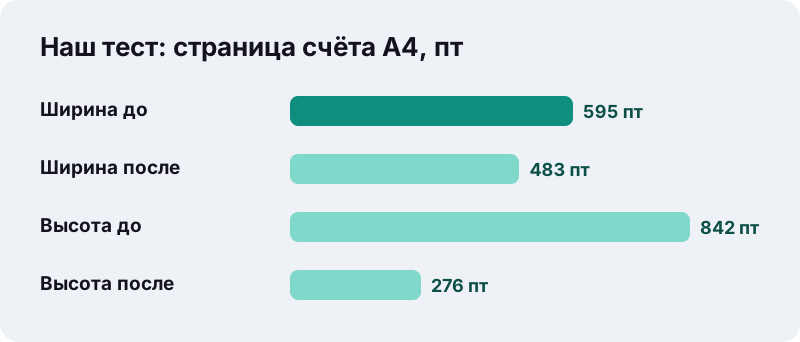
Высота сократилась сильнее ширины, потому что у счёта текст занимал только верхнюю часть листа. Это типичный случай для коротких документов: после обрезки их удобно вставлять в письма и отчёты.
Обрезка удаляет содержимое за рамкой?
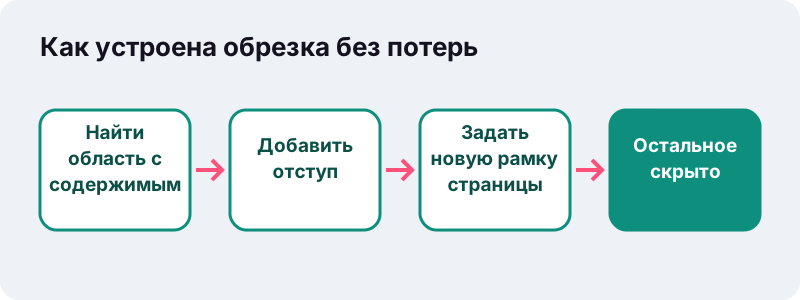
Нет. Инструмент меняет рамку страницы (MediaBox и CropBox), поэтому всё вне рамки становится невидимым, но в файле остаётся. Поэтому обрезка проходит без потерь и её можно отменить в другой программе.
“Можно обрезать страницу документа PDF, чтобы скрыть содержимое, или повернуть ее, чтобы отобразить в другой ориентации.”
Если за полями есть то, что видеть не должны — например, служебная пометка, — обрезки мало. Удалите такие данные инструментом «Скрыть текст в PDF».
Зачем обрезать PDF перед чтением и печатью?
Лишние поля уменьшают полезную площадь. На экране телефона текст из-за них мелкий, а при печати буклетом пропорции страницы получаются неудобными.
- Чтение на телефоне и в электронной книге: текст после обрезки масштабируется крупнее.
- Сканы: исчезают серые края стола и тень от крышки сканера.
- Скриншоты и схемы: остаётся только сама схема для вставки в презентацию.
- Чеки и квитанции: узкая лента без пустого листа A4 вокруг.
После обрезки отдельные страницы можно сохранить как картинки через «PDF в JPG» — они получатся без пустых полей.
Как подготовить скан книги или конспекта?
Сканы книжных страниц обычно приходят с тёмной полосой у переплёта, краем стола и пальцами по углам. Автоматический режим ищет любое содержимое на странице, поэтому такие артефакты он считает частью страницы и оставляет.
Для таких файлов удобнее ручной режим. Откройте предпросмотр первой страницы, сдвиньте синюю рамку так, чтобы внутри остался только текст, и проверьте результат на нескольких страницах из середины документа.
- Если страницы сняты с разным сдвигом, оставьте рамку чуть шире текста.
- Если чётные и нечётные страницы смещены в разные стороны, разделите файл на две части и обрежьте их по отдельности.
- После обрезки соберите части обратно инструментом «Объединить PDF».
Почему после обрезки страницы разного размера?
Так работает автоматический режим: каждая страница получает свою рамку по своему содержимому. Короткая последняя страница письма станет низкой полоской, а полная страница — почти прежнего размера.
Для чтения на экране это удобно, программы просмотра масштабируют каждую страницу по ширине. Для печати и сшивания лучше одинаковый формат, поэтому выберите «Одна рамка на всех страницах» и задайте рамку по самой заполненной странице.
Проверить размеры можно в свойствах документа в любой программе для чтения PDF: там указан формат текущей страницы в миллиметрах или дюймах.
Можно ли обрезать PDF на телефоне?
Да. Инструмент работает в Safari, Chrome и других мобильных браузерах, приложение ставить не нужно. Рамку в ручном режиме удобно двигать пальцем.
| Устройство | Куда сохраняется | Совет |
|---|---|---|
| iPhone / iPad | Файлы → Загрузки | Откройте PDF через «Файлы» и поделитесь |
| Android | Загрузки | Ищите в приложении «Файлы» |
| Windows / Mac | Папка «Загрузки» | Можно перетащить PDF прямо в рамку |
В каком порядке выполнять обрезку и другие правки?
Удобный порядок такой: сначала убрать лишние страницы, затем обрезать поля, потом добавлять текст, подписи и пометки, а сжимать в самом конце. Так каждая следующая операция работает с уже готовой страницей.
- Оставьте только нужные страницы — так меньше работы и меньше ошибок.
- Уберите поля, чтобы видеть окончательный формат страницы.
- Добавьте текст, подпись или выделение: они встанут на уже обрезанную страницу.
- Уменьшите вес файла, если его нужно загрузить на портал с лимитом.
Если сделать наоборот и сначала поставить подпись у нижнего края, её можно случайно оставить за рамкой: на экране она исчезнет, хотя в файле останется.
Надёжно ли это для конфиденциальных файлов?
Да, потому что файл никуда не уходит. Браузер читает его с вашего диска, рамки страниц меняются кодом на этой странице, и результат сразу сохраняется у вас.
Многие онлайн-сервисы для PDF сначала загружают файл на свой сервер. Здесь в конце показывается строка «загружено 0 байт».
Какие инструменты пригодятся вместе с обрезкой?
Все они тоже работают в браузере и не загружают файлы.
- «Скан в PDF» — собрать фото документов в PDF, а потом убрать края.
- «Сжать PDF» — обрезка не уменьшает вес, сжатие уменьшает.
- «Разделить PDF» — оставить только нужные страницы.
- «Редактировать PDF» — добавить текст или выделение после обрезки.
Частые вопросы
Обрезка снижает качество?
Нет. Меняется только рамка страницы, текст и картинки не пересохраняются, поэтому качество остаётся прежним.
Файл загружается на сервер?
Нет. Всё выполняется в вашем браузере на устройстве. В конце видно: загружено 0 байт.
Становится ли файл меньше после обрезки?
Обычно почти нет, потому что содержимое за рамкой остаётся в файле. Чтобы уменьшить вес, используйте «Сжать PDF».
Можно ли обрезать только одну страницу?
Автоматический режим обрезает каждую страницу по её содержимому. Если нужна одна страница, сначала извлеките её через «Разделить PDF».
Можно ли вернуть обрезанные поля?
Да, в программах, где можно изменить рамку страницы: содержимое не удалено, только скрыто. Исходный файл у вас тоже остаётся.
Подходит ли обрезка, чтобы спрятать данные?
Нет, данные за рамкой остаются в файле. Для удаления используйте «Скрыть текст в PDF».
В каких единицах задаётся отступ?
В пунктах: 1 пт = 1/72 дюйма ≈ 0,35 мм. Значение 12 пт даёт около 4 мм поля.
Это бесплатно?
Да, без регистрации, водяных знаков и ограничений на число файлов.
ilovepdfe — это то же самое, что iLovePDF?
Нет. ilovepdfe — независимый сайт, не связанный с iLovePDF, это отдельная компания. Практическая разница: ilovepdfe обрабатывает файлы в вашем браузере, а не загружает их на сервер.
Источники
- Обрезка или поворот файла PDF в приложении «Просмотр» на Mac — Служба поддержки Apple
- Кадрирование — Википедия
- Portable Document Format — Википедия
- FileReader — MDN Web Docs