Как найти различия между двумя версиями документа
- Выберите два файла. Нажмите «Выбрать два PDF-файла»: сначала старую версию (A), затем новую (B).
- Запустите сравнение. Нажмите «Сравнить». Слова обоих файлов сопоставляются на вашем устройстве.
- Прочитайте сводку. Строка результата показывает, сколько слов удалено и добавлено и на каких страницах.
- Скачайте отчёт. Сохраните comparison.pdf: страницы A и B рядом, удалённое красным, добавленное зелёным.
Как сравнить PDF и увидеть все правки?
Выберите старую и новую версию документа, нажмите «Сравнить» — и получите отчёт, где удалённые слова выделены красным, а добавленные зелёным. Сравнить PDF так можно за секунды, без программ и регистрации.
Отчёт — это обычный PDF: каждая страница версии A стоит рядом с той же страницей версии B. На экране дополнительно появляется короткая сводка, например «Удалено слов: 3, добавлено: 11. Страницы с изменениями: 1».
Как сравнить два PDF файла по шагам?
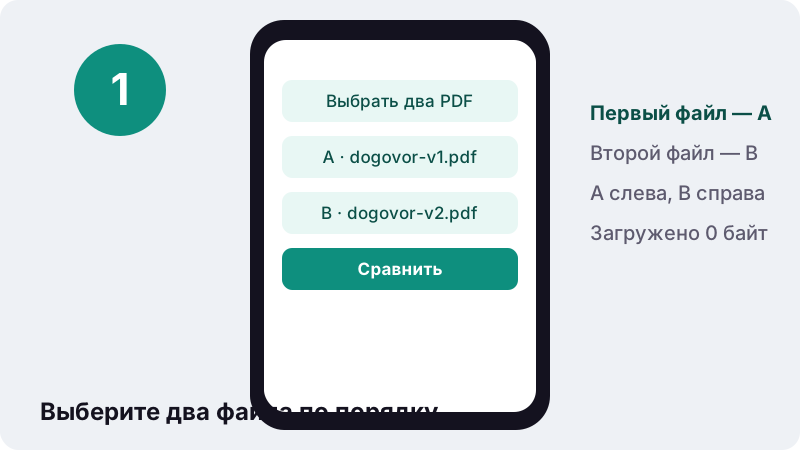
Порядок файлов важен: первый становится версией A (слева), второй — версией B (справа). Обычно A — это то, что вы отправляли, а B — то, что вернулось.
- Нажмите «Выбрать два PDF-файла». Сначала укажите старую версию, затем новую.
- Проверьте порядок. В списке видно, какой файл стал A, а какой B.
- Нажмите «Сравнить». Инструмент прочитает все страницы обоих файлов и сопоставит слова.
- Скачайте comparison.pdf. Прочитайте сводку и пролистайте отмеченные страницы.
Как читать отчёт сравнения?
Красное слева значит «было в A, нет в B». Зелёное справа — «есть в B, не было в A». Заменённое слово поэтому видно дважды: красным в старом виде и зелёным в новом.
| Что вы видите | Что это значит | Пример |
|---|---|---|
| Только красное слово слева | Удалено в новой версии | «в течение 30 дней» стало «в течение дней» |
| Только зелёное справа | Добавлено в новой версии | Новый пункт о пени за просрочку |
| Красное и зелёное в одном месте | Слово заменено | «12» стало «15» |
| Красный блок и зелёный блок далеко друг от друга | Текст перенесён | Пункт переехал в другой раздел |
| Прочерк вместо страницы | В одном файле меньше страниц | В B шесть страниц, в A пять |
| Нет цвета | На странице текст не менялся | Формулировки совпадают |
На каждой странице отчёта есть подпись с буквой и именем файла, например «A · dogovor-v1.pdf». Даже в распечатке понятно, где какая сторона.
Как инструмент сравнивает текст?
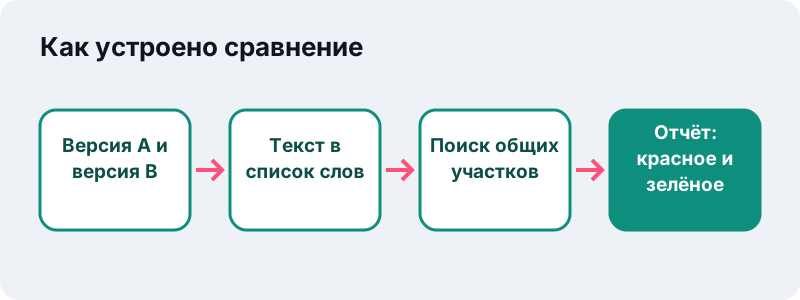
Так же, как классические программы diff для исходного кода, только по словам, а не по строкам. Оба документа превращаются в длинный список слов в порядке чтения, затем находятся самые длинные совпадающие участки. Всё, что осталось, — изменения.
“wdiff — обёртка для diff для сравнения файлов по словам”
Поскольку весь документ — один список, текст, который просто перетёк на следующую страницу после вставки абзаца выше, не считается изменённым. Отмечаются только слова, которые действительно поменялись.
“Первые версии программы diff были разработаны для сравнения строк текстовых файлов, использующих символ новой строки как разделитель строк.”
Учитываются ли регистр букв и знаки препинания?
Да. «Арендатор» и «арендатор» — разные слова, «итого» и «итого:» тоже, потому что знак препинания остаётся частью слова. Это сделано намеренно: в договоре изменённая запятая или заглавная буква может поменять смысл.
При этом перед сравнением каждое слово приводится к единой форме Unicode (NFKC). Типографская лигатура, например «fi», совпадёт с обычными буквами «fi». Разные программы по-разному хранят одни и те же символы, и нормализация избавляет от ложных тревог.
Насколько точно удаётся сравнить PDF: наш тест
В наших тестах мы сравнили две версии двухстраничного счёта: в одной изменили количество товара и добавили одно предложение. Отчёт весил 6,4 КБ и был готов за 0,4 секунды.
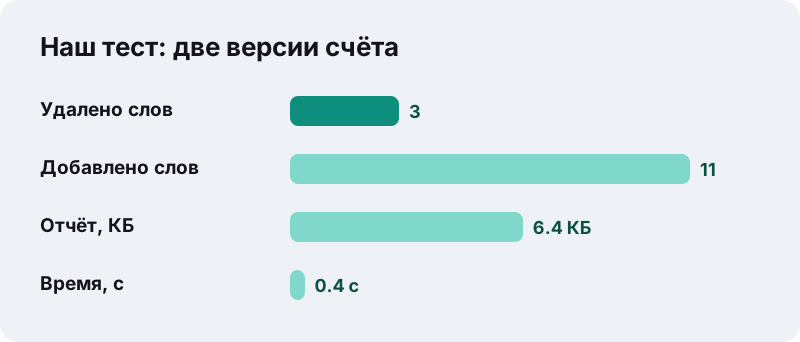
Сводка показала 3 удалённых и 11 добавленных слов, все на первой странице. Обратите внимание: счётчик считает слова, а не правки. Одно новое предложение из одиннадцати слов даёт одиннадцать добавлений, поэтому смотрите на подсветку, а не только на цифры.
Когда стоит сравнить PDF перед подписью?
Всегда, когда документ прошёл через чужие руки. Сравнение занимает меньше минуты, а пропущенная правка может стоить дорого.
- Договоры и допсоглашения: контрагент вернул файл «с косметическими правками».
- Счета и сметы: поставщик прислал обновлённую версию с другими суммами.
- Курсовые и дипломы: проверить, что научный руководитель изменил в тексте.
- Регламенты и инструкции: найти, что поменялось в новой редакции.
- Резюме и анкеты: убедиться, что после редактирования не пропали важные строки.
После проверки документ можно подписать прямо в браузере.
Где удобнее сравнивать: в Word или в PDF?
Если у вас есть исходные .docx, Word умеет сравнивать документы сам. Но часто на руках только PDF: так присылают договоры, счета и официальные письма. Тогда сравнить два PDF файла напрямую быстрее, чем конвертировать их обратно.
| Ситуация | Что выбрать |
|---|---|
| Обе версии только в PDF | Сравнение PDF здесь |
| Нужно не только найти, но и сразу править текст | PDF в Word, затем правка |
| Одна версия — скан | Сначала OCR, затем сравнение |
| Нужно отправить итог в PDF | Word в PDF после правки |
Можно ли сравнить отсканированные PDF?
Не напрямую. Скан — это картинка, в нём нет слов для сравнения, и инструмент об этом сообщит. Сначала прогоните оба файла через распознавание текста (OCR), затем сравните результаты.
Учтите, что OCR иногда ошибается в отдельных символах, например путает «0» и «О». Такие ошибки распознавания тоже попадут в отчёт как изменения, поэтому спорные места проверяйте глазами по исходной странице.
Чего сравнение не замечает?
Инструмент сравнивает только текст. Всё, что не является словами в текстовом слое, остаётся за кадром.
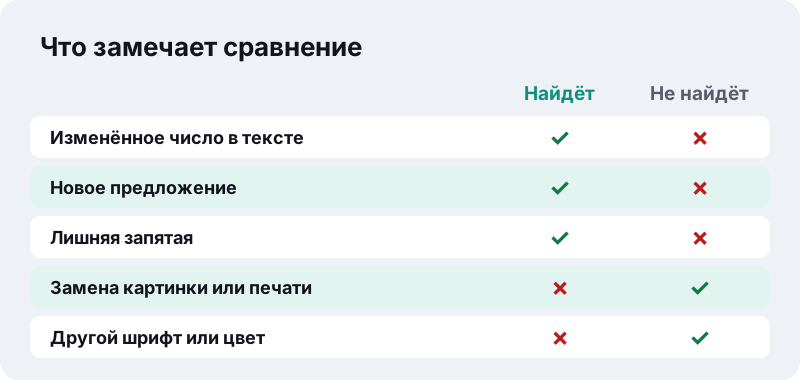
- Замена логотипа, печати, подписи или фотографии.
- Изменение шрифта, цвета, размера или выравнивания без смены слов.
- Перемещение картинок и таблиц по странице.
- Скрытые объекты: вложения, метаданные, комментарии.
Можно ли сравнить PDF на телефоне?
Да. Страница работает в Safari на iPhone и iPad, в Chrome и других браузерах на Android, без установки приложений. Сравнить PDF с телефона удобно, когда новая версия договора пришла в мессенджер, а компьютера рядом нет.
| Устройство | Где взять файлы | Где будет отчёт |
|---|---|---|
| iPhone / iPad | Файлы, вложения Почты | Файлы → Загрузки |
| Android | Загрузки, вложения мессенджеров | Папка «Загрузки» |
| Windows | Любая папка или флешка | Папка «Загрузки» |
| Mac | Finder, вложения Почты | Папка «Загрузки» |
На маленьком экране отчёт удобнее листать в горизонтальной ориентации: две страницы рядом читаются крупнее. Длинные документы на десятки страниц телефон обрабатывает дольше компьютера, но текстовые файлы обычно укладываются в несколько секунд.
Если файлы лежат в облаке, сначала сохраните их на устройство: инструмент читает файлы только из памяти телефона или компьютера и сам ничего не скачивает из интернета.
Безопасно ли сравнивать конфиденциальные договоры?
Да: оба файла читаются браузером с вашего диска, сопоставление слов выполняет код на этой странице. Ни документ, ни отчёт не отправляются на сервер.
“Объект FileReader позволяет веб-приложениям асинхронно читать содержимое файлов (или буферы данных), хранящиеся на компьютере пользователя, используя объекты File или Blob, с помощью которых задаётся файл или данные для чтения.”
Многие онлайн-сервисы загружают файлы на свои серверы. Здесь итоговая строка показывает «загружено 0 байт».
Как получить более чистый результат?
- Сравнивайте версии, созданные одной программой: так символы хранятся одинаково.
- Если новая версия защищена паролем, сначала снимите защиту.
- Уберите из новой версии лишние страницы (например, лист согласования), чтобы не получить ложный прочерк.
- Если в отчёте много красного и зелёного рядом, проверьте, не изменился ли порядок разделов.
Если в результате видно «Различий в тексте нет», значит, в обоих файлах те же слова в том же порядке, даже если оформление отличается.
Какие инструменты пригодятся вместе с этим?
- Распознать текст PDF (OCR) — подготовить сканы к сравнению.
- PDF в Word — внести собственные правки.
- Скрыть текст в PDF — убрать персональные данные перед пересылкой.
- Подписать PDF — поставить подпись после проверки.
Частые вопросы
Это бесплатно?
Да. Без регистрации, водяных знаков и лимитов на число сравнений.
Какой файл выбирать первым?
Старую версию. Первый файл становится A и показывается слева с удалениями, второй — B, справа с добавлениями.
Загружаются ли файлы на сервер?
Нет. Оба PDF читаются и сравниваются в вашем браузере. Итоговая строка показывает «загружено 0 байт».
Найдёт ли инструмент изменённую цифру в таблице?
Да, если таблица состоит из настоящего текста. Старое число будет красным слева, новое — зелёным справа.
Почему пишет, что текстового слоя нет?
Оба файла — сканы или фотографии. Сначала запустите «Распознать текст PDF (OCR)» для каждого, затем сравните.
Замечает ли сравнение изменения в картинках?
Нет. Сравнивается только текст на уровне слов; замена картинки, печати или оформления без смены слов не обнаруживается.
Можно ли сравнить файлы с разным числом страниц?
Да. Слова сопоставляются по всему документу, а недостающие страницы в отчёте показаны прочерком.
Работает ли это на телефоне?
Да, в мобильных браузерах на iPhone и Android. Отчёт скачивается как обычный PDF.
ilovepdfe — это то же самое, что iLovePDF?
Нет. ilovepdfe — независимый сайт, он не связан с iLovePDF, это отдельная компания. Практическая разница: ilovepdfe обрабатывает файлы в вашем браузере, а не загружает их на сервер.
Источники
- Diff — Википедия
- Portable Document Format — Википедия
- Оптическое распознавание символов — Википедия
- Поиск текста в PDF в приложении «Просмотр» на Mac — Служба поддержки Apple
- FileReader — MDN Web Docs