Как заполнить PDF-форму с помощью ilovepdfe
- Выберите PDF. Нажмите «Выбрать PDF». Поля формы будут прочитаны на вашем устройстве.
- Заполните поля. Впишите текст, отметьте флажки, выберите значения в списках и переключателях.
- Выберите фиксацию. При необходимости отметьте «Сделать неизменяемым (поля станут обычным текстом)».
- Сохраните. Нажмите «Сохранить заполненный PDF» и скачайте файл.
Как заполнить PDF онлайн без печати?
Чтобы заполнить PDF, выберите файл формы: инструмент сам найдёт в нём все поля и покажет их списком. Впишите ответы, отметьте флажки, выберите значения в списках и нажмите «Сохранить заполненный PDF».
Обработка идёт в браузере на вашем устройстве. Анкета с личными данными не отправляется на сервер, регистрация не нужна, водяных знаков нет.
Сработает это с PDF, в которые автор заложил поля для ввода. Такие файлы часто называют «заполняемыми» или «интерактивными» формами. Проверить просто: если при открытии в программе просмотра поля подсвечиваются и в них можно щёлкнуть, форма подходит.
Как заполнить PDF-форму по шагам?
Последовательность одинакова на компьютере и телефоне.
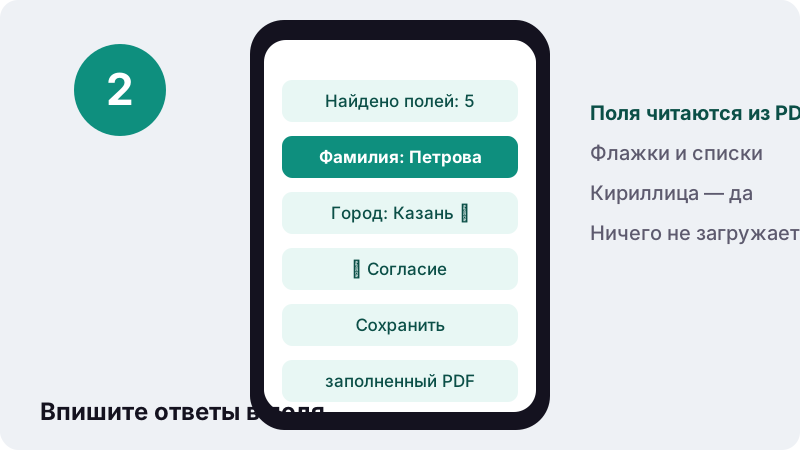
- Нажмите «Выбрать PDF». Появится сообщение «Читаются поля формы…», затем — сколько полей найдено.
- Заполните поля. Текст печатайте как обычно, флажки отмечайте, в списках выбирайте вариант.
- Решите насчёт фиксации. Отметьте «Сделать неизменяемым (поля станут обычным текстом)», если ответы больше никто не должен менять.
- Нажмите «Сохранить заполненный PDF». Скачайте файл и отправьте его по назначению.
Если форма открывается только с паролем, сначала уберите его инструментом «Снять защиту с PDF», указав пароль, который вам дали.
Какие поля можно заполнить?
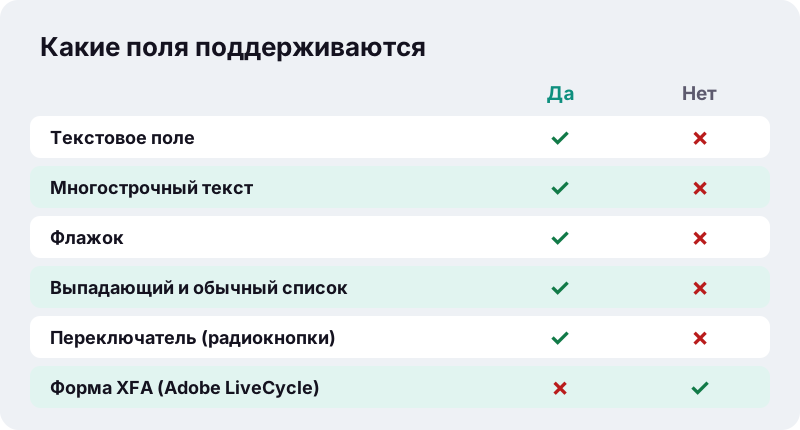
Поддерживаются все обычные типы полей формата AcroForm — того, что используют почти все современные бланки. Формат PDF изначально рассчитан на такие формы:
“Формат PDF позволяет внедрять необходимые шрифты (построчный текст), векторные и растровые изображения, формы и мультимедиа вставки.”
| Тип поля | Как заполняется | Пример в анкете |
|---|---|---|
| Текстовое поле | Ввод с клавиатуры | ФИО, номер телефона |
| Многострочный текст | Несколько строк | Адрес, комментарий |
| Флажок | Отметить или снять | Согласие на обработку данных |
| Выпадающий список | Выбор одного значения | Город, гражданство |
| Список | Выбор из видимого перечня | Категория услуги |
| Переключатель | Один вариант из группы | Пол, форма оплаты |
Можно ли писать ответы на русском?
Да. Если ответ содержит кириллицу, вьетнамские или другие нелатинские буквы, в файл встраивается шрифт Unicode, и текст отображается правильно в любой программе просмотра.
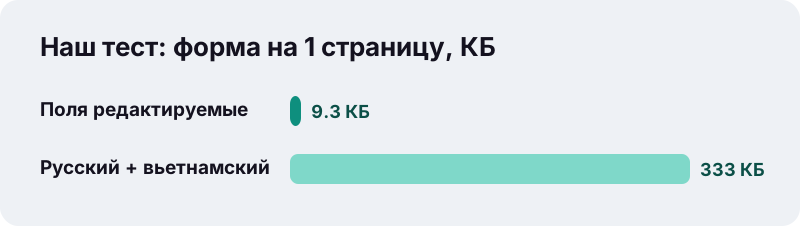
Встроенный шрифт увеличивает размер. В наших тестах форма на 1 страницу с пятью полями весила 9,3 КБ с заполненными редактируемыми полями, а с ответами на русском и вьетнамском и включённой фиксацией — 333 КБ. Обработка заняла 0,3 секунды.
Для портала с лимитом размера 333 КБ обычно не проблема. Если лимит строже, попробуйте «Сжать PDF».
Зачем делать форму неизменяемой?
Фиксация превращает поля в обычный текст страницы. После этого ответы нельзя случайно стереть или изменить, а форма выглядит одинаково в любой программе, даже в той, что плохо поддерживает поля.
| Вариант сохранения | Что получится | Когда выбирать |
|---|---|---|
| Без фиксации | Поля остаются редактируемыми | Черновик, который ещё будут править |
| С фиксацией | Ответы стали частью страницы | Отправка в организацию, архив, печать |
Сохраните себе копию без фиксации: если позже понадобится исправить ответ, не придётся заполнять всё заново.
Что делать, если в PDF нет полей?
Тогда инструмент сообщит, что заполняемых полей нет. Это обычная ситуация для сканов бланков и для PDF, сохранённых из Word без полей.
“Если в файле PDF не представлена возможность печатать непосредственно в форме, можно добавить текстовый блок.”
На этом сайте такой способ даёт «Редактировать PDF»: щёлкните в нужном месте страницы и печатайте. Текст можно двигать и менять размер, пока он не встанет ровно на линию бланка.
Почему форма XFA не открывается для заполнения?
Формы XFA создаются в Adobe LiveCycle и устроены иначе, чем обычные поля AcroForm, и заполнить их можно только в Adobe Reader. Инструмент распознаёт такой файл и честно об этом сообщает.
- Откройте форму в Adobe Reader, если организация требует именно её.
- Или напечатайте ответы поверх страницы в «Редактировать PDF».
- Уточните у организации, нет ли версии бланка в обычном PDF или Word.
Чем заполнение полей отличается от редактирования?
Заполнение работает с полями, которые автор формы заранее разметил. Ответ попадает именно в поле: программа знает, что это «Фамилия», и организация может автоматически прочитать данные из файла.
Редактирование просто добавляет надпись в выбранное место страницы. Это универсальный способ для любого PDF, но для программы получателя такая надпись — обычный текст, а не значение поля.
- Есть поля — заполняйте их здесь, это аккуратнее и быстрее.
- Полей нет или форма XFA — печатайте поверх в «Редактировать PDF».
- Нужно скрыть старые данные бланка — используйте «Скрыть текст в PDF», затем впишите новые.
Как подписать заполненную анкету?
После сохранения откройте файл в «Подписать PDF»: нарисуйте подпись пальцем или мышью, напечатайте имя или загрузите фото подписи и поставьте её на нужное место.
Подпись появится на странице как изображение. Это видимая подпись, а не электронная подпись на основе сертификата, поэтому для документов, где закон требует квалифицированную подпись, нужен другой способ.
Как заполнить PDF на телефоне?
Так же, как на компьютере: откройте эту страницу в мобильном браузере, выберите файл из «Файлов» или «Загрузок» и впишите ответы. Поля показываются списком, поэтому мелкий шрифт бланка не мешает.
| Устройство | Откуда взять форму | Куда сохранится |
|---|---|---|
| iPhone / iPad | Файлы, вложение из почты | Файлы → Загрузки |
| Android | Загрузки, мессенджер | Загрузки |
| Windows / Mac | Любая папка | Папка «Загрузки» |
Длинные ответы, например адрес или описание, удобнее набирать на компьютере, но для коротких анкет телефона вполне достаточно.
Что делать с бумажным бланком без файла?
Если бланк есть только на бумаге, сфотографируйте его и соберите PDF инструментом «Скан в PDF». Полей в таком файле не будет, поэтому ответы впечатываются поверх страницы в «Редактировать PDF».
Чтобы текст лёг ровно на строки, выберите размер шрифта под высоту строки бланка и при необходимости сдвиньте каждую надпись. Для бланков с клетками удобнее вписывать короткие фрагменты по отдельности.
Как проверить анкету перед отправкой?
Короткая проверка экономит повторную отправку. Откройте сохранённый файл в обычной программе для чтения PDF и пройдитесь по списку.
- Все обязательные поля заполнены, флажки согласия отмечены.
- Даты записаны в формате, который просит организация.
- Кириллица отображается буквами, а не квадратиками.
- Если форма зафиксирована, ответы больше не выделяются как поля.
- Имя файла понятно получателю, например «Анкета_Петрова.pdf».
Если что-то не так, вернитесь к копии без фиксации, исправьте ответ и сохраните снова.
Где пригодится заполнение PDF онлайн?
Заполняемые PDF встречаются там, где организация хочет получить данные в одинаковом виде от многих людей.
- Анкеты для визы и заявления в консульства.
- Заявления на отпуск, командировку, возврат денег.
- Регистрационные формы на конференции и курсы.
- Договоры с полями для реквизитов сторон.
- Медицинские анкеты перед приёмом.
Перед отправкой откройте файл ещё раз и проверьте, что все обязательные поля заполнены.
Безопасно ли вводить личные данные?
Ответы остаются на вашем устройстве. Браузер читает форму локально, поля заполняются кодом этой страницы, а готовый файл сразу сохраняется в «Загрузки».
Многие онлайн-сервисы для PDF загружают файл на свои серверы; здесь в конце видна строка «загружено 0 байт». Для отправки по почте файл можно дополнительно защитить паролем.
Частые вопросы
Это бесплатно?
Да, без регистрации, водяных знаков и ограничений на количество форм.
Мои ответы куда-то отправляются?
Нет. Форма обрабатывается в браузере на вашем устройстве. Итоговая строка показывает: загружено 0 байт.
Останутся ли поля редактируемыми?
Да, если не отмечать «Сделать неизменяемым». С фиксацией ответы становятся обычным текстом страницы.
Почему файл стал больше после ответов на русском?
Для кириллицы встраивается шрифт Unicode. В нашем тесте форма с ответами на русском и вьетнамском весила 333 КБ.
Инструмент не нашёл ни одного поля. Что делать?
Значит, в PDF нет заполняемых полей. Используйте «Редактировать PDF», чтобы напечатать текст в любом месте страницы.
Поддерживаются ли формы XFA?
Нет. Формы из Adobe LiveCycle заполняются в Adobe Reader; альтернатива — напечатать текст поверх в «Редактировать PDF».
Можно ли заполнить форму на телефоне?
Да, в любом мобильном браузере. Поля показываются списком, вводить текст удобно с экранной клавиатуры.
Как поставить подпись в форме?
Сохраните заполненный файл и откройте его в «Подписать PDF». Подпись вставляется как видимое изображение.
ilovepdfe — это то же самое, что iLovePDF?
Нет. ilovepdfe — независимый сайт, не связанный с iLovePDF, это отдельная компания. Практическая разница: ilovepdfe обрабатывает файлы в вашем браузере, а не загружает их на сервер.
Источники
- Заполнение и подписание форм PDF в приложении «Просмотр» на Mac — Служба поддержки Apple
- Portable Document Format — Википедия
- Добавление примечаний к файлу PDF в приложении «Просмотр» на Mac — Служба поддержки Apple
- FileReader — MDN Web Docs