Как редактировать PDF с помощью ilovepdfe
- Выберите PDF. Нажмите «Выбрать PDF» и откройте документ.
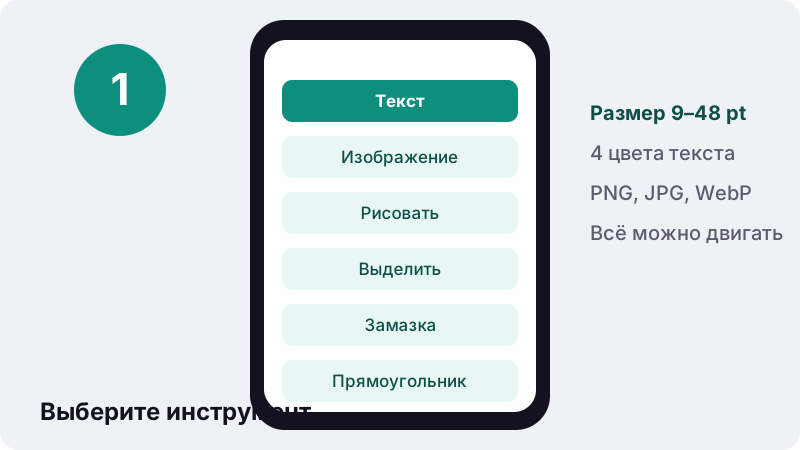
- Выберите инструмент. Выберите «Текст», «Изображение», «Рисовать», «Выделить», «Замазка» или «Прямоугольник»; для текста задайте «Цвет» и «Размер».
- Добавьте правки. Нажмите или протяните по странице, затем при необходимости перетащите элемент, измените размер за угол или удалите его кнопкой ×.
- Нажмите «Сохранить PDF». Нажмите «Сохранить PDF» и скачайте документ с правками.
Что можно редактировать в PDF на этой странице?
Здесь можно редактировать PDF, добавляя поверх страниц новое: текст, изображения, рисунки от руки, выделение маркером, белую замазку и рамки. Всё делается в браузере, без программ и без загрузки документа на сервер.
Каждый добавленный элемент до сохранения остаётся отдельным: его можно сдвинуть, увеличить, уменьшить или удалить. После нажатия «Сохранить PDF» правки становятся частью страницы.
Важное ограничение сразу: уже существующий текст документа изменить нельзя. Можно закрыть старую строку белым и написать поверх новую — об этом ниже.
Как редактировать PDF онлайн по шагам?
Четыре шага, которые одинаково работают на компьютере и телефоне.
- Нажмите «Выбрать PDF». Страницы документа появятся на экране.
- Выберите инструмент. «Текст», «Изображение», «Рисовать», «Выделить», «Замазка» или «Прямоугольник»; для текста задайте «Цвет» и «Размер».
- Нажмите или протяните по странице. Элемент появится в этом месте; перетащите его, потяните за угол или нажмите ×, чтобы удалить.
- Нажмите «Сохранить PDF». Скачайте документ с правками.
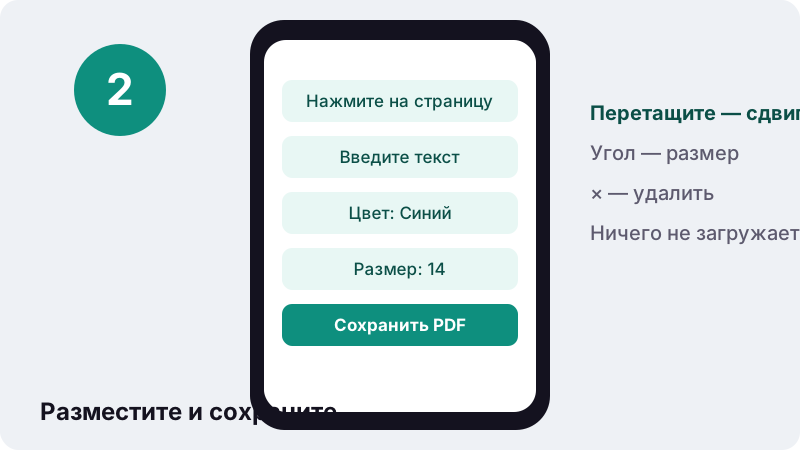
Если ничего не добавлено, инструмент подскажет: сначала разместите что-нибудь на странице. Так случайно сохранить копию без изменений не получится.
Какие инструменты есть в редакторе?
Шесть инструментов покрывают большинство мелких правок, ради которых обычно ставят тяжёлую программу.
| Инструмент | Что делает | Пример задачи |
|---|---|---|
| Текст | Надпись любым алфавитом, размер 9–48 pt, чёрный, синий, красный или зелёный | Дописать номер договора, пометку «Оплачено» |
| Изображение | Вставка PNG, JPG или WebP | Логотип, печать, QR-код, фото |
| Рисовать | Линии от руки мышью или пальцем | Стрелка, подчёркивание, галочка |
| Выделить | Полупрозрачный маркер по тексту | Отметить важный пункт договора |
| Замазка | Белый прямоугольник поверх содержимого | Закрыть старую дату перед новой надписью |
| Прямоугольник | Контурная рамка | Обвести блок для проверяющего |
Для подписей есть отдельный инструмент: «Подписать PDF» умеет рисовать, печатать и загружать подпись, а также ставить дату и инициалы.
Для каких задач чаще всего нужно редактировать PDF?
Чаще всего это мелкие правки, ради которых не хочется искать исходный файл в Word. Ниже — типичные случаи и инструмент, который для них подходит.
| Задача | Инструмент | Как сделать |
|---|---|---|
| Дописать номер счёта или дату | Текст | Нажмите рядом с нужной строкой и печатайте |
| Исправить опечатку в дате | Замазка + Текст | Закройте старую дату белым, напишите новую поверх |
| Вставить логотип в коммерческое предложение | Изображение | PNG с прозрачным фоном в шапку |
| Отметить пункты договора для юриста | Выделить, Прямоугольник | Маркер по строкам, рамка вокруг абзаца |
| Проверить работу ученика | Рисовать, Текст | Галочки и комментарии красным |
| Подготовить макет к согласованию | Прямоугольник, Текст | Рамки вокруг блоков и подписи к ним |
Если документ — это анкета с полями, удобнее заполнить его через отдельный инструмент для форм: ответы встанут ровно в поля и останутся редактируемыми.
Как добавить текст в PDF?
Выберите «Текст», нажмите там, где должна начинаться надпись, и печатайте. Поддерживаются любые символы Юникода: кириллица, латиница с диакритикой, греческий и другие алфавиты.
- Размер выбирается от 9 до 48 pt: 10–12 pt подходят для дописок в строку, 20–48 pt — для крупных пометок.
- Цвет — чёрный, синий, красный или зелёный.
- Добавленный текст остаётся настоящим текстом: его можно выделить и найти поиском в программе просмотра.
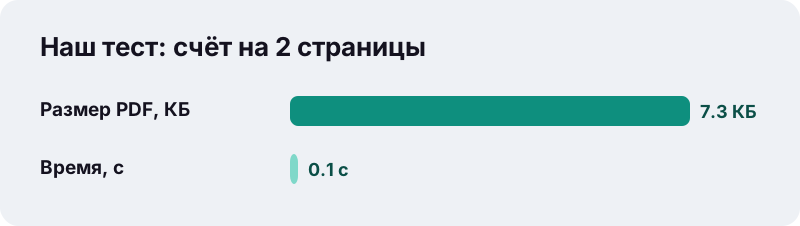
В наших тестах на счёт из 2 страниц добавили надпись «Approved by Lina — Ñandú» и выделение маркером. Файл весил 7,3 КБ, сохранение заняло 0,1 секунды, а новая надпись выделялась как обычный текст.
Почему нельзя изменить существующий текст?
PDF хранит текст как набор букв с точными координатами и встроенными шрифтами, а не как абзацы, которые перетекают при правке. Поэтому даже крупные программы просмотра часто дают только добавлять пометки поверх.
“Приложение «Просмотр» не позволяет редактировать текст в файле PDF, но, если нужно оставить комментарий или записать что-то важное, можно использовать инструменты разметки.”
Практический приём: закройте старую строку «Замазкой» и напишите поверх новую тем же размером. Если же нужно переписать абзацы целиком, переведите документ в Word через «PDF в Word», исправьте и сохраните обратно в PDF.
Замазка удаляет текст из документа?
Нет. Белый прямоугольник только закрывает содержимое на экране и при печати, а сам текст под ним остаётся в файле. Его можно скопировать или найти поиском, поэтому для паролей, номеров паспортов и других персональных данных замазка не подходит.
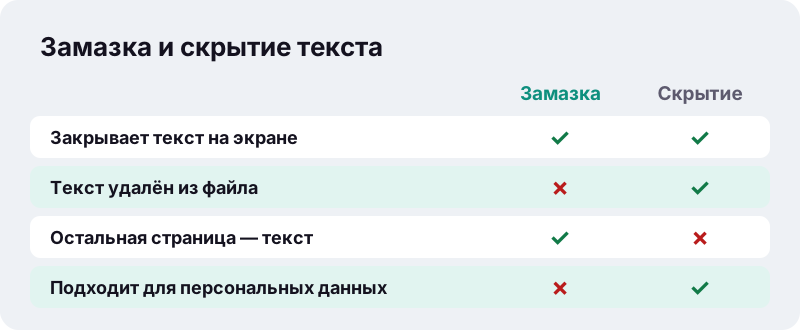
Для настоящего удаления используйте «Скрыть текст в PDF»: там страницы с отмеченными областями перерисовываются, и текст под чёрными блоками действительно исчезает. После сохранения с замазкой редактор сам напоминает об этом отличии.
Как аккуратно исправить опечатку в готовом документе?
Аккуратная замена занимает около минуты. Главное — подобрать размер надписи под окружающий текст, чтобы правка не бросалась в глаза.
- Выберите «Замазка» и протяните прямоугольник точно по неверному слову или дате.
- Выберите «Текст», задайте чёрный цвет и размер, близкий к тексту документа: для обычных документов это 10–12 pt.
- Нажмите на начало закрытой области и напечатайте правильное значение.
- Подвиньте надпись так, чтобы она стояла на одной линии с соседним текстом.
- Сохраните документ и проверьте его в обычной программе просмотра.
Шрифт добавленного текста может немного отличаться от шрифта документа. Для служебных правок это незаметно, а для официальных бумаг лучше исправить исходник и сохранить PDF заново.
Как вставить картинку, печать или логотип?
Выберите «Изображение» и укажите файл PNG, JPG или WebP. Картинка появится на странице: перетащите её на место и подгоните размер за угол.
| Что вставляете | Лучший формат | Совет |
|---|---|---|
| Логотип | PNG с прозрачным фоном | Без белого прямоугольника вокруг |
| Скан печати | PNG | Обрежьте лишние поля заранее |
| Фотография | JPG | Не берите фото больше нужного — файл станет тяжелее |
| Скриншот или схема | PNG или WebP | Чёткие линии и текст |
Печать организации, вставленная картинкой, — это изображение, а не юридическое заверение. Уточняйте у получателя, примет ли он такой документ.
Как выделять и рисовать на страницах?
«Выделить» работает как маркер: проведите по строке, и она подсветится полупрозрачным цветом, а текст под ним останется читаемым. «Рисовать» оставляет линию от руки, «Прямоугольник» — аккуратную рамку.
Эти инструменты удобны для проверки работ, согласования макетов и комментариев к договору: проверяющий сразу видит, на что обратить внимание. Текстовые пометки доступны в четырёх цветах, чтобы отличать замечания разных людей.
Если пометка легла не туда, не нужно начинать заново: выберите её, перетащите на нужное место или удалите крестиком. До сохранения все добавленные элементы остаются независимыми друг от друга, поэтому одну неудачную линию можно убрать, не трогая остальные правки на странице.
Можно ли править отсканированный документ?
Да, все инструменты работают и на сканах: надпись, картинка, маркер и замазка ложатся поверх изображения страницы так же, как поверх обычного текста. Это удобно, когда нужно дописать данные в бланк, который вам прислали фотографией или сканом.
Но выделить и скопировать исходный текст скана нельзя — это картинка. Если нужен поиск по документу или копирование цитат, сначала распознайте текст инструментом «Распознать текст PDF (OCR)», а затем добавляйте правки.
- Для бланков с пустыми строками используйте «Текст» размером 11–12 pt.
- Галочки в квадратиках удобно ставить инструментом «Рисовать» или текстом «X».
- Если скан кривой или с широкими полями, сначала обрежьте их, а потом редактируйте.
Можно ли редактировать PDF на телефоне?
Да. Редактор открывается в мобильных браузерах без установки приложений: выберите файл из «Загрузок», почты или облака, добавьте правки пальцем и сохраните результат обратно на телефон.
| Устройство | Откуда взять файл | Куда сохраняется |
|---|---|---|
| iPhone / iPad | Приложение «Файлы», вложение почты | Файлы → Загрузки |
| Android | «Загрузки», Google Диск | Папка «Загрузки» |
| Компьютер | Перетащить в рамку | Папка «Загрузки» |
На телефоне особенно удобны «Рисовать» и «Выделить»: пальцем линии получаются естественнее, чем мышью. Для длинных надписей удобнее компьютер с клавиатурой.
Почему файл после правок стал тяжелее?
Текст, линии и рамки почти ничего не весят — в нашем тесте счёт с надписью и выделением весил всего 7,3 КБ. Вес заметно растёт только от вставленных изображений, особенно больших фотографий с телефона.
Перед вставкой уменьшите фото до нужного размера или сохраните его в JPG. Если файл всё равно получился большим для почты или портала, пропустите его через сжатие: степень сжатия можно выбрать, а результат сразу видно по размеру нового файла.
Безопасно ли редактировать PDF в браузере?
Здесь документ не отправляется на сервер. Браузер читает файл с вашего диска, правки рисуются и сохраняются на устройстве, а готовый PDF скачивается обратно к вам. Многие онлайн-редакторы, наоборот, загружают документ на свои серверы.
Итоговое сообщение после сохранения показывает «загружено 0 байт». Это особенно важно для договоров, медицинских справок и бухгалтерских документов.
Что делать после правок?
Отредактированный документ часто нужно ещё подписать, уменьшить или собрать с другими файлами. Всё это тоже делается в браузере.
- Подписать PDF — поставить подпись, дату и инициалы.
- Заполнить PDF-форму — если в документе есть настоящие поля.
- Обрезать PDF — убрать широкие белые поля.
- Сжать PDF — если после вставки картинок файл стал тяжёлым.
- Объединить PDF — собрать несколько документов в один.
Частые вопросы
Это бесплатно?
Да, без регистрации, без водяного знака и без ограничений на число документов.
Загружается ли PDF на сервер?
Нет. Документ открывается и сохраняется в браузере на вашем устройстве. Итоговое сообщение показывает «загружено 0 байт».
Можно ли изменить уже написанный текст?
Нет. Существующий текст изменить нельзя. Закройте его «Замазкой» и напишите новый поверх или переведите документ в Word.
Удаляет ли замазка текст из файла?
Нет, только закрывает его. Текст остаётся в файле. Для настоящего удаления используйте «Скрыть текст в PDF».
Поддерживается ли кириллица в добавленном тексте?
Да. Текст можно писать любыми символами Юникода, включая кириллицу и латиницу с диакритикой.
Какие картинки можно вставить?
PNG, JPG и WebP. Для логотипов лучше PNG с прозрачным фоном.
Можно ли сдвинуть или удалить добавленный элемент?
Да, до сохранения: перетащите его, потяните за угол или нажмите ×.
Будет ли добавленный текст искаться поиском?
Да, надписи, добавленные инструментом «Текст», сохраняются как выделяемый текст.
Работает ли редактор на телефоне?
Да, в мобильных Safari, Chrome и других браузерах; рисовать и выделять удобно пальцем.
ilovepdfe — это то же самое, что iLovePDF?
Нет. ilovepdfe — независимый сайт, не связанный с iLovePDF, это отдельная компания. Практическая разница: ilovepdfe обрабатывает файлы в вашем браузере, а не загружает их на сервер.
Источники
- Добавление примечаний к файлу PDF в приложении «Просмотр» на Mac — Служба поддержки Apple
- Заполнение и подписание форм PDF в приложении «Просмотр» на Mac — Служба поддержки Apple
- Выделение и копирование текста в файле PDF — Служба поддержки Apple
- Portable Document Format — Википедия
- Canvas API — MDN Web Docs
- FileReader — MDN Web Docs