Как сделать PDF из фото бумажных листов
- Снимите или выберите фото. Нажмите «Сделать фото», чтобы открыть камеру, или «Выбрать фото» для готовых снимков.
- Расставьте страницы. Стрелками ↑ ↓ задайте порядок, крестиком × уберите лишнее.
- Выберите обработку и размер. Оставьте «Документ (чётко, белая бумага)» и A4 или выберите другой режим.
- Создайте PDF. Нажмите «Создать PDF» и скачайте готовый файл.
Как сканировать в PDF без сканера?
Откройте эту страницу на телефоне, нажмите «Сделать фото», снимите каждый лист и нажмите «Создать PDF». Так можно сканировать в PDF без отдельного сканера и без установки приложения: камеры смартфона для документов вполне достаточно.
Обработка «Документ» делает бумагу почти белой, а чернила почти чёрными, поэтому снимок выглядит как настоящий скан. Каждое фото становится одной страницей, в том порядке, в каком вы их добавили.
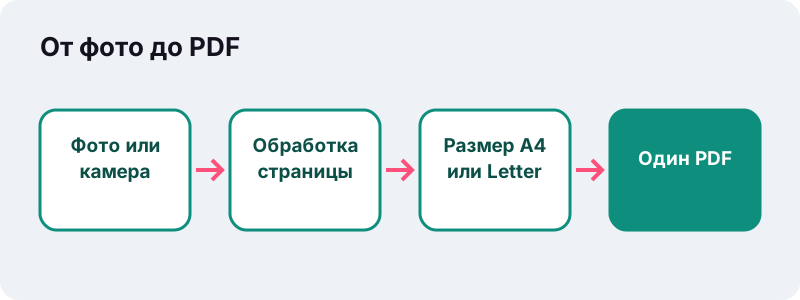
Как превратить фото документа в PDF за четыре шага?
Всё делается на одной странице: съёмка, обработка и сборка файла.
- Нажмите «Сделать фото» или «Выбрать фото». Первая кнопка открывает камеру, вторая — галерею или файлы. Подходят JPG, PNG, WebP, GIF и BMP.
- Расставьте страницы. Стрелки ↑ и ↓ меняют порядок, × убирает лишний снимок.
- Выберите «Обработка» и «Размер страницы». Для бумажных документов оставьте «Документ (чётко, белая бумага)» и A4.
- Нажмите «Создать PDF» и скачайте файл.
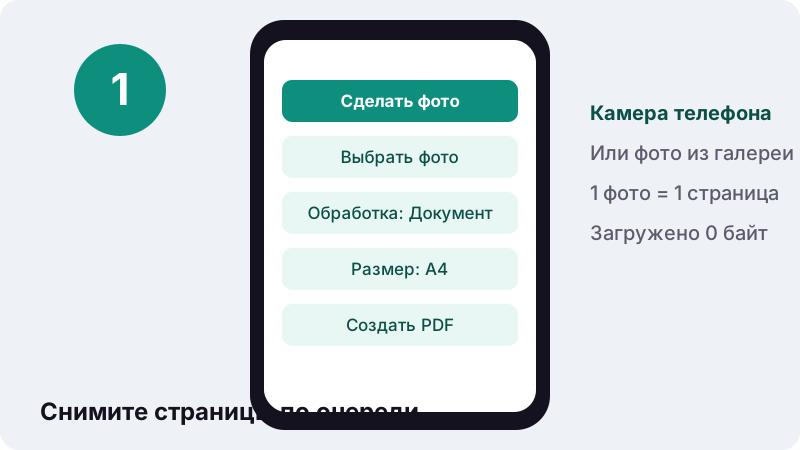
Какую обработку выбрать?
Для большинства бумаг подходит «Документ» — он стоит по умолчанию. Остальные варианты нужны для особых случаев.
| Обработка | Что делает | Когда выбирать |
|---|---|---|
| Документ (чётко, белая бумага) | Бумага к белому, текст к чёрному, полутона сохраняются | Справки, договоры, письма, квитанции |
| Цвет (как на фото) | Оставляет снимок как есть | Цветные бланки, рисунки, дипломы с печатями |
| Оттенки серого | Убирает цвет, сохраняет градации | Страницы с фото и текстом, экономия места |
| Чёрно-белое | Каждая точка становится чёрной или белой | Чистый текст, особенно с тенью на листе |
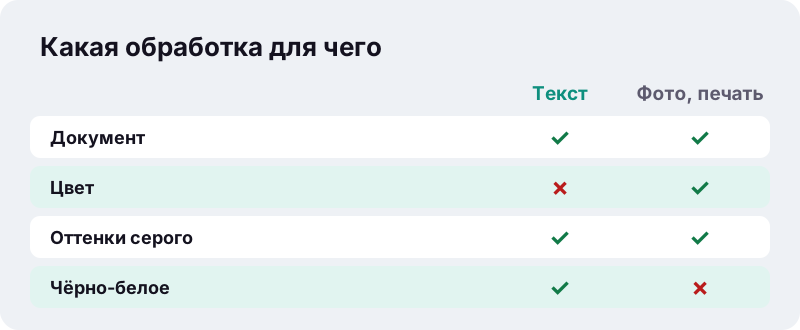
Как «Чёрно-белое» справляется с тенями?
Этот режим использует адаптивный порог: граница между чёрным и белым считается для каждого участка снимка отдельно, а не одна на всю страницу. Поэтому тень от руки или телефона не превращает половину листа в чёрное пятно.
Обратная сторона — фотографии, логотипы и мягкие переходы цвета распадаются на крапинки. Если на странице есть снимок или цветная печать, выбирайте «Документ» или «Оттенки серого».
A4, Letter или размер как у фото?
Для России и большинства стран выбирайте A4 (210 × 297 мм): так файл распечатается без масштабирования. US Letter нужен для документов в США и Канаде.
| Размер страницы | Подходит для |
|---|---|
| A4 (210 × 297 мм) | Заявления, справки, документы для учреждений |
| US Letter (8,5 × 11 дюймов) | Документы для США и Канады |
| Как у изображения | Чеки, визитки, длинные ленты, где важен исходный кадр |
Как снять лист, чтобы скан в PDF читался легко?
Инструмент не обрезает края автоматически и не исправляет перспективу: на страницу попадает весь кадр. Поэтому качество итогового файла во многом решается в момент съёмки.
- Положите лист на тёмную ровную поверхность — так края бумаги заметнее.
- Держите телефон параллельно листу, прямо над центром.
- Заполните кадр листом почти целиком, оставив узкую полосу фона.
- Снимайте при дневном свете или ярком верхнем, без вспышки — она даёт блик.
- Если лист попал в кадр криво, обрежьте фото в галерее и выберите его кнопкой «Выбрать фото».
Сколько будет весить PDF?
Размер зависит от снимков и выбранной обработки. В наших тестах две фотографии с камеры телефона общим весом 4,04 МБ с режимом «Документ» превратились в двухстраничный PDF на 1,41 МБ за 0,6 секунды.
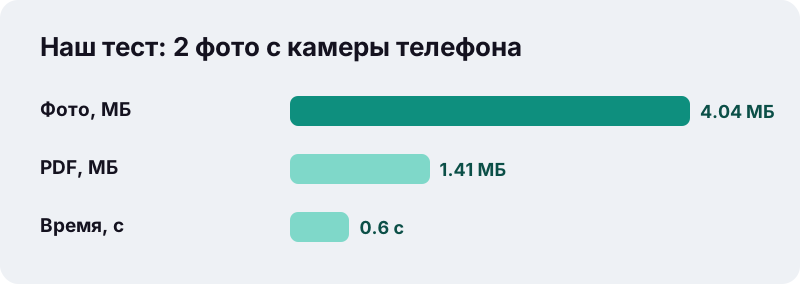
Если портал принимает файлы до определённого размера, дополнительно сожмите PDF или сразу ужмите его до 100 КБ.
Вес растёт вместе с числом страниц и разрешением камеры, поэтому десять листов весят заметно больше двух. Если лимит портала строгий, проверьте размер готового файла сразу после скачивания и при необходимости сожмите его — так не придётся переснимать документы заново.
Зачем сканировать в PDF, а не отправлять фото?
PDF собирает все страницы в один файл в правильном порядке, а получатель открывает его на любом устройстве. Пачка фотографий в мессенджере легко перемешивается, а часть снимков теряется.
- Один файл вместо десяти вложений.
- Страницы стандартного размера, удобно печатать.
- Белый фон вместо серой бумаги и теней.
- Многие порталы и учреждения принимают именно PDF.
Чего этот инструмент не делает?
Честный список ограничений поможет решить, подходит ли он вам.
- Не находит края листа и не обрезает фон автоматически.
- Не исправляет перспективу, если лист снят под углом.
- Не распознаёт текст: страницы остаются картинками (для поиска есть OCR).
- Не объединяет несколько фото на одной странице — одно фото всегда одна страница.
Если нужна точная обрезка по краям листа, после сборки откройте файл в инструменте «Обрезать PDF»: режим одной рамки на всех страницах подходит, когда все листы сняты примерно одинаково.
Где можно сканировать в PDF: iPhone, Android, компьютер?
Везде, где есть современный браузер. Кнопка «Сделать фото» на телефоне открывает камеру, а на компьютере вы просто выбираете готовые снимки.
“С помощью приложения «Заметки» на устройстве iPhone или iPad можно сканировать документы и добавлять в них подписи.”
Встроенные сканеры телефонов удобны, но привязаны к своей экосистеме. Эта страница одинаково работает на iPhone, Android, Windows и Mac и сразу отдаёт PDF в папку «Загрузки».
Остаются ли фото документов приватными?
Да. Снимки читаются и обрабатываются браузером на вашем устройстве, PDF собирается там же. На сервер ничего не отправляется, итоговая строка показывает «загружено 0 байт».
“вызывает всплывающий диалог, запрашивающий разрешение пользователя на использование медиа устройства (камера, микрофон).”
Доступ к камере браузер даёт только после вашего разрешения. Для паспортов, справок и банковских документов это заметно спокойнее, чем отправлять снимки неизвестному сервису.
Скан в PDF или JPG в PDF: что выбрать?
Этот инструмент чистит фото бумажных листов. JPG в PDF собирает картинки без обработки и даёт больше настроек полей и качества — он лучше для фотографий, схем и скриншотов.
| Задача | Инструмент |
|---|---|
| Справка, договор, квитанция с камеры | Скан в PDF, режим «Документ» |
| Фотоальбом, иллюстрации | JPG в PDF |
| Скриншоты переписки | JPG в PDF |
| Нужен поиск по тексту | Скан в PDF, затем OCR |
Что делать с готовым PDF дальше?
Страницы скана — изображения. Чтобы в документе работал поиск и копирование, запустите распознавание текста (OCR): оно добавит невидимый текстовый слой.
- Объединить PDF — добавить скан к другим документам.
- Подписать PDF — поставить подпись на отсканированном бланке.
- Обрезать PDF — убрать лишние поля вокруг листа.
Частые вопросы
Как бесплатно отсканировать документ телефоном?
Откройте эту страницу в браузере телефона, нажмите «Сделать фото», снимите листы, оставьте обработку «Документ» и нажмите «Создать PDF». Без приложений, регистрации и водяных знаков.
Можно ли использовать фото, снятые раньше?
Да. Нажмите «Выбрать фото» и укажите снимки из галереи или файлов. Подходят JPG, PNG, WebP, GIF и BMP, каждое фото станет страницей.
Обрезает ли инструмент лист и выравнивает ли перекос?
Нет. Края листа не определяются и перспектива не исправляется, на страницу попадает весь кадр. Снимайте лист плотно или обрежьте фото в галерее заранее.
Какая обработка больше всего похожа на настоящий скан?
«Документ», он стоит по умолчанию: бумага становится почти белой, текст почти чёрным. Если на лист падает тень, попробуйте «Чёрно-белое».
Можно ли поменять порядок страниц?
Да, до нажатия «Создать PDF»: стрелками ↑ и ↓ рядом с каждым фото. Крестик × убирает лишний снимок.
Можно ли искать по тексту в готовом PDF?
Пока нет: страницы — картинки. Запустите для результата «Распознать текст PDF (OCR)», чтобы добавить текстовый слой.
Загружаются ли мои фото на сервер?
Нет. Фото обрабатываются в вашем браузере, PDF собирается на устройстве. Итоговая строка показывает «загружено 0 байт».
Почему страница в «Чёрно-белом» выглядит пятнистой?
Этот режим превращает каждую точку в чисто чёрную или белую. Для текста это хорошо, а фото и логотипы распадаются на крапинки — для них выбирайте «Документ» или «Оттенки серого».
ilovepdfe — это то же самое, что iLovePDF?
Нет. ilovepdfe — независимый сайт, он не связан с iLovePDF, это отдельная компания. Практическая разница: ilovepdfe обрабатывает файлы в вашем браузере, а не загружает их на сервер.
Источники
- Как сканировать документы на iPhone или iPad — Служба поддержки Apple
- Как сканировать документы с помощью Google Диска — Справка Google Диск
- MediaDevices.getUserMedia() — MDN Web Docs
- Сканер — Википедия
- Оттенки серого — Википедия
- Portable Document Format — Википедия