Как перевести PDF в Excel с помощью ilovepdfe
- Выберите PDF. Нажмите «Выбрать PDF» или перетащите файл в рамку. Он открывается на вашем устройстве.
- Выберите режим листов. В пункте «Листы» оставьте «Один лист на страницу» или выберите «Всё на одном листе».
- Нажмите «Преобразовать в Excel». Нажмите «Преобразовать в Excel» и дождитесь, пока будут прочитаны все страницы.
- Скачайте .xlsx. Скачайте книгу Excel, удалите лишние строки шапки и сверьте итог с исходным PDF.
Что делает конвертер PDF в Excel?
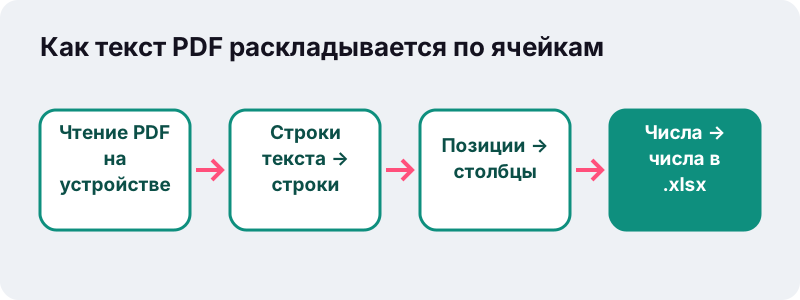
Он читает текст вашего PDF и раскладывает его по ячейкам книги Excel (.xlsx): каждая строка текста становится строкой листа, а колонки определяются по тому, где текст стоит на странице. Перевод PDF в Excel выполняется в браузере, файл не загружается на сервер.
Суммы, цены и проценты записываются как настоящие числа, а не как текст. Это значит, что сразу после открытия файла работают формулы СУММ, сортировка по возрастанию и фильтры.
Регистрации нет, лимитов на число файлов нет, водяных знаков тоже. В конце страница сообщает, сколько ячеек получилось, сколько секунд заняла работа и что загружено 0 байт.
Как перенести таблицу из PDF в Excel по шагам?
Хватит четырёх действий. Microsoft Excel для конвертации не нужен: файл .xlsx собирается прямо в браузере, а открыть его можно чем угодно.
- Нажмите «Выбрать PDF». Или перетащите файл в рамку. За один запуск обрабатывается один документ.
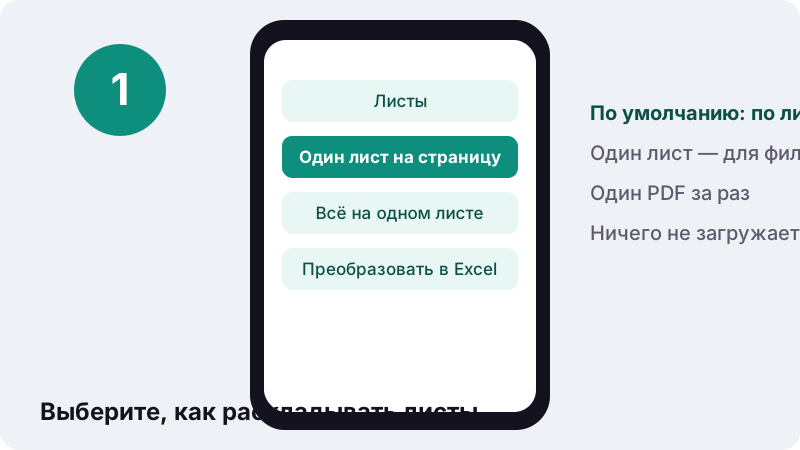
- Выберите «Листы». «Один лист на страницу» повторяет структуру PDF; «Всё на одном листе» удобнее для фильтров и сводных таблиц.
- Нажмите «Преобразовать в Excel». Строка прогресса показывает, какая страница читается.
- Скачайте .xlsx. Откройте его в Excel, LibreOffice Calc, Google Таблицах или Numbers.
PDF с паролем на открытие сначала разблокируйте инструментом «Снять защиту с PDF», указав пароль, который вы знаете.
Почему таблицы из PDF не копируются в Excel как есть?
Потому что в PDF нет таблиц в привычном смысле. Файл хранит отдельные кусочки текста с координатами и линии рамок, но не знает, что вот эти цифры составляют одну ячейку. При копировании через буфер обмена всё обычно склеивается в одну колонку.
“Например, таблицы в PDF-файлах хранятся в виде набора строк, не связанных с содержимым за пределами ячеек таблицы.”
Конвертер решает это геометрически: смотрит, на какой высоте стоит каждый фрагмент текста (это строка) и где он начинается по горизонтали (это столбец). Для аккуратных таблиц из бухгалтерских программ и банков этого обычно достаточно.
Как числа из PDF становятся числами в Excel?
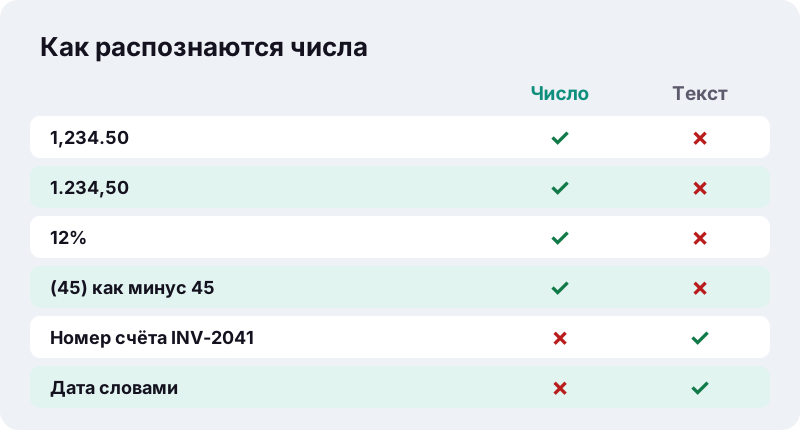
Каждое значение проверяется: похоже ли оно на число в одном из распространённых форматов. Если да, в ячейку записывается число, а не строка текста, и Excel сможет его складывать.
| Запись в PDF | Что окажется в ячейке | Комментарий |
|---|---|---|
| 1,234.50 | 1234,5 | Американский формат с запятой для тысяч |
| 1.234,50 | 1234,5 | Европейский формат с точкой для тысяч |
| 1 234,50 | Зависит от пробела | Проверьте суммы с пробелом-разделителем |
| 12% | 0,12 с форматом процента | Проценты остаются процентами |
| (45) | −45 | Бухгалтерская запись отрицательного числа |
| INV-2041 | Текст | Буквы внутри — значит, не число |
В наших тестах счёт на 2 страницы превратился в файл .xlsx с 26 ячейками за 0,3 секунды, а суммы 39.90 и 119.70 были записаны как числа. Формула суммы по столбцу сработала сразу.

Один лист на страницу или всё на одном листе?
«Один лист на страницу» создаёт в книге столько листов, сколько страниц в PDF, — удобно, когда страницы независимы. «Всё на одном листе» ставит страницы друг под другом — удобно, когда длинная таблица просто продолжается со страницы на страницу.
| Документ | Лучший вариант | Почему |
|---|---|---|
| Банковская выписка на 6 страниц | Всё на одном листе | Одна длинная таблица для фильтра и суммы |
| Прайс-лист с разделами | Всё на одном листе | Сортировка по всему ассортименту |
| Отчёт, где каждая страница — отдельная таблица | Один лист на страницу | Таблицы не перемешиваются |
| Счёт на 1–2 страницы | Любой | Разница минимальна |
На одном листе повторяющиеся шапки таблицы со второй и следующих страниц окажутся внутри данных. Удалите их фильтром по тексту заголовка — это занимает несколько секунд.
Как выглядит результат на реальном примере?
Возьмём типичный счёт поставщика на две страницы: шапка с реквизитами, таблица из четырёх колонок (наименование, количество, цена, сумма) и итог внизу. После конвертации реквизиты занимают первые строки листа, каждая позиция товара — отдельную строку, а цена и сумма стоят в своих столбцах.
- Строки с названием компании и адресом остаются текстом в первом столбце — их проще всего удалить сразу.
- Количество, цена и сумма записываются числами, поэтому формула произведения количества на цену даёт ту же сумму, что и в документе.
- Итог «Всего к оплате» оказывается в отдельной строке под таблицей — с ним удобно сверить собственную формулу.
- Если позиция занимала в PDF две строки, вторая строка названия попадёт в следующую строку листа; объедините её с первой вручную.
Такой разбор занимает меньше минуты, а дальше с данными можно работать как с обычной таблицей: строить сводные, сравнивать цены разных поставщиков или переносить позиции в учётную систему.
Что делать со сканами и фотографиями документов?
Скан — это картинка, в нём нет текста, поэтому раскладывать по ячейкам нечего. Конвертер это замечает и сообщает, на скольких страницах нет текстового слоя.
“Оптическое распознавание символов (англ. optical character recognition, OCR) — механический или электронный перевод изображений рукописного, машинописного или печатного текста в текстовые данные, использующиеся для представления символов в компьютере (например, в текстовом редакторе).”
Решение в два шага: сначала распознайте текст PDF (OCR) с результатом «PDF с поиском по тексту», затем загрузите получившийся файл сюда. Качество таблицы будет зависеть от чёткости скана: ровный лист в хорошем свете распознаётся заметно лучше фотографии под углом.
Какие документы лучше всего переводятся в Excel?
Лучше всего получаются PDF, выгруженные из программ: банковские выписки, акты сверки, счета, прайс-листы, отчёты из 1С и CRM. В них ровные колонки и настоящий текст.
- Отлично: выписки, реестры платежей, прайс-листы, табели.
- Хорошо: счета и накладные, где таблица соседствует с реквизитами.
- Сложно: таблицы с объединёнными ячейками на несколько строк и текстом, переносящимся внутри ячейки.
- Нужен OCR: сканы и фотографии документов.
Если нужна не таблица, а редактируемый текст договора или письма, лучше подойдёт PDF в Word: он восстанавливает абзацы, заголовки и списки.
Чем XLSX лучше CSV для данных из PDF?
XLSX хранит типы значений и несколько листов в одном файле, а CSV — это просто текст с разделителями. Поэтому числа в .xlsx сразу остаются числами, а при открытии CSV программа каждый раз угадывает формат заново.
“CSV (от англ. Comma-Separated Values — значения, разделённые запятыми) — текстовый формат, предназначенный для представления табличных данных.”
Если вашей системе всё же нужен CSV, откройте готовый .xlsx в Excel или LibreOffice и сохраните нужный лист как CSV. Для русских региональных настроек обычно выбирают вариант с разделителем «точка с запятой».
Безопасно ли загружать выписки в такой конвертер?
Здесь выписка никуда не загружается. Файл читается браузером с вашего диска, а таблица собирается кодом JavaScript на вашем устройстве. Сервер, который мог бы сохранить копию, в процессе не участвует.
“Объект FileReader позволяет веб-приложениям асинхронно читать содержимое файлов (или буферы данных), хранящиеся на компьютере пользователя, используя объекты File или Blob, с помощью которых задаётся файл или данные для чтения.”
Для банковских выписок, зарплатных ведомостей и отчётов с персональными данными это особенно важно. Многие онлайн-сервисы загружают такие файлы на свои серверы; здесь итоговое сообщение показывает «загружено 0 байт».
Работает ли конвертер на телефоне?
Да. Он запускается в мобильном Safari, Chrome, Edge, Firefox и других браузерах, без установки приложения. Готовый .xlsx открывается в Excel для телефона, Google Таблицах или Numbers.
| Устройство | Где файл | Чем открыть |
|---|---|---|
| iPhone / iPad | Файлы → Загрузки | Excel, Numbers |
| Android | Загрузки | Excel, Google Таблицы |
| Windows | Папка «Загрузки» | Excel, LibreOffice Calc |
| Mac | Папка «Загрузки» | Excel, Numbers, LibreOffice |
На телефоне длинные выписки на десятки страниц обрабатываются дольше, чем на компьютере, но текстовые PDF обычно занимают секунды.
Как привести таблицу в порядок после конвертации?
Несколько минут уборки делают лист готовым к расчётам. Вот короткий порядок действий, который подходит большинству выписок и счетов.
- Удалите строки с реквизитами и шапкой документа над таблицей.
- Если выбран один лист, отфильтруйте и удалите повторяющиеся заголовки столбцов.
- Проверьте, что суммы выровнены по правому краю — так Excel показывает числа.
- Если столбец съехал на одну ячейку в паре строк, сдвиньте эти ячейки вручную.
- Добавьте итоговую строку с формулой и сверьте её с суммой в исходном PDF.
Последний пункт — лучшая проверка: если итог совпал, все числа перенесены правильно.
Какие ограничения у перевода PDF в Excel?
Конвертер переносит текст и числа, а не оформление. Собственных лимитов на размер файла нет, предел задаёт память устройства.
| Элемент PDF | Что будет в .xlsx |
|---|---|
| Текст и числа | Ячейки по строкам и столбцам |
| Цвета, шрифты, заливка | Не переносятся |
| Линии рамок таблицы | Не переносятся, столбцы определяются по положению текста |
| Картинки, логотипы, графики | Не переносятся |
| Страницы-сканы | Пусто, с подсказкой запустить OCR |
Обратная задача — распечатать или отправить таблицу в виде PDF — решается инструментом Excel в PDF.
Какие инструменты пригодятся вместе с этим?
Все они работают в браузере и не загружают файлы.
- Распознать текст PDF (OCR) — подготовить сканы к конвертации.
- Разделить PDF — оставить только страницы с таблицей.
- Excel в PDF — отправить обработанную таблицу обратно в PDF.
- PDF в Word — для документов, где важнее текст, чем таблицы.
Частые вопросы
Это бесплатно?
Да, без регистрации, пробного периода и водяных знаков. Конвертация идёт на вашем устройстве, поэтому ограничения на количество файлов нет.
Загружается ли PDF на сервер?
Нет. Браузер читает файл локально, а таблицу собирает код на этой странице. Итоговое сообщение подтверждает: загружено 0 байт.
Будут ли суммы числами, а не текстом?
Да, если они записаны в распространённом формате: 1,234.50, 1.234,50, 12% или (45). Такие значения попадают в ячейки как числа, и формулы работают сразу.
Почему таблица из скана получилась пустой?
В скане нет текстового слоя, только изображение. Сначала запустите «Распознать текст PDF (OCR)», затем конвертируйте получившийся PDF снова.
Сохраняются ли цвета, рамки и шрифты?
Нет. Переносятся текст и числа, а оформление — нет. Зато таблицу легко отформатировать в Excel за пару щелчков.
Можно ли собрать все страницы на одном листе?
Да, выберите «Всё на одном листе». Страницы встанут друг под другом, а повторяющиеся шапки можно удалить фильтром.
Можно ли конвертировать несколько PDF сразу?
Нет, один файл за запуск. Если выписки за несколько месяцев нужно свести вместе, сначала объедините их инструментом «Объединить PDF», а потом конвертируйте с режимом «Всё на одном листе».
Откроется ли файл в Google Таблицах?
Да. XLSX — стандартный формат Office Open XML, его открывают Excel, Google Таблицы, LibreOffice Calc и Numbers.
ilovepdfe — это то же самое, что iLovePDF?
Нет. ilovepdfe — независимый сайт, он не связан с iLovePDF, это отдельная компания. Практическая разница: ilovepdfe обрабатывает файлы в вашем браузере, а не загружает их на сервер.
Источники
- Открытие PDF-файлов в Word — Служба поддержки Microsoft
- Оптическое распознавание символов — Википедия
- CSV — Википедия
- Microsoft Excel — Википедия
- Office Open XML — Википедия
- FileReader — MDN Web Docs