Как перевести PDF в PowerPoint с помощью ilovepdfe
- Выберите PDF. Нажмите «Выбрать PDF» или перетащите файл в рамку.
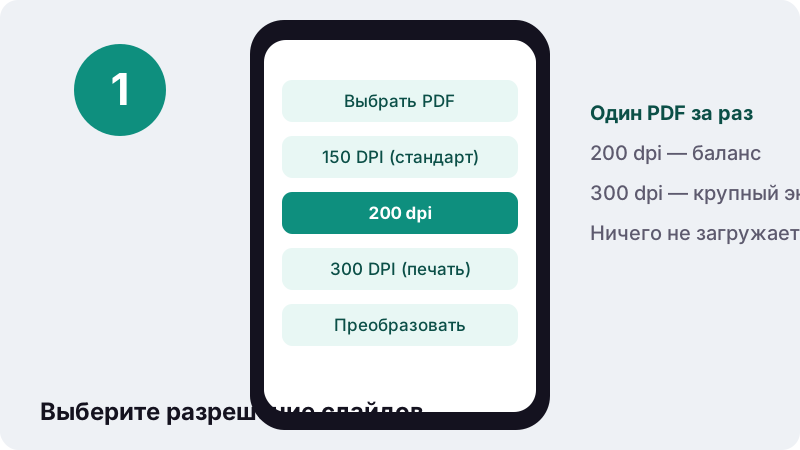
- Выберите разрешение. В пункте «Разрешение» выберите «150 DPI (стандарт)», «200 dpi» или «300 DPI (печать)».
- Нажмите «Преобразовать в PowerPoint». Нажмите «Преобразовать в PowerPoint» и дождитесь, пока все страницы станут слайдами.
- Скачайте .pptx. Скачайте презентацию и откройте её в любой программе для слайдов.
Как работает перевод PDF в PowerPoint?
Каждая страница документа рисуется как картинка и ставится на отдельный слайд во всю его площадь. Конвертер PDF в PowerPoint работает прямо в браузере: файл не покидает ваше устройство, а готовая презентация .pptx скачивается одним файлом.
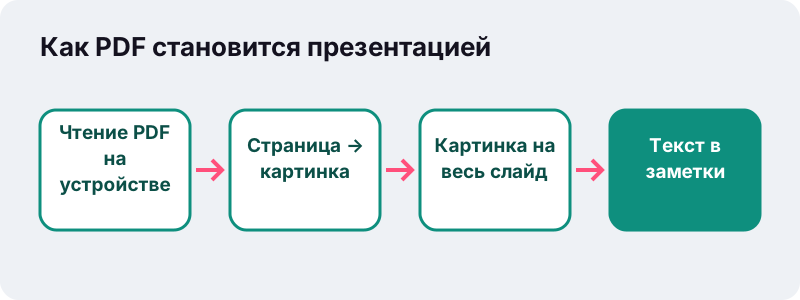
Размер слайда подстраивается под размер страницы: альбомная страница даёт широкий слайд, книжная — вытянутый вверх. Поэтому ничего не обрезается и не растягивается.
Текст, который был на странице, копируется в заметки докладчика. Его видно в режиме докладчика и при редактировании, а зрители видят только сам слайд.
Как сделать презентацию из PDF по шагам?
Всё занимает меньше минуты, программа PowerPoint для конвертации не нужна.
- Нажмите «Выбрать PDF». Или перетащите файл в рамку. За один раз обрабатывается один документ.
- Выберите «Разрешение». «150 DPI (стандарт)», «200 dpi» или «300 DPI (печать)» — чем выше, тем чётче и тяжелее файл.
- Нажмите «Преобразовать в PowerPoint». Строка прогресса показывает, какая страница рисуется.
- Скачайте .pptx. Откройте его в PowerPoint, Keynote, Google Презентациях или LibreOffice Impress.
Если PDF закрыт паролем на открытие, сначала снимите его инструментом «Снять защиту с PDF», указав известный вам пароль.
Какое разрешение выбрать?
Для обычного проектора и экрана ноутбука хватает 150 dpi. 200 dpi — хороший запас для больших мониторов. 300 dpi нужен, если на слайдах мелкий текст, чертежи или вы будете печатать раздаточные материалы.
| Разрешение | Когда выбирать | Вес файла |
|---|---|---|
| 150 DPI (стандарт) | Проектор в аудитории, отправка по почте | Самый лёгкий |
| 200 dpi | Большой монитор, видеозвонок с демонстрацией экрана | Средний |
| 300 DPI (печать) | Чертежи, мелкие таблицы, печать раздаточных материалов | Самый тяжёлый |
Сколько времени занимает перевод PDF в PowerPoint?
Обычно от одной до нескольких секунд: время зависит от числа страниц, выбранного разрешения и мощности устройства. Текстовые документы обрабатываются быстрее, чем страницы с крупными фотографиями, а на телефоне всё занимает чуть дольше, чем на компьютере.
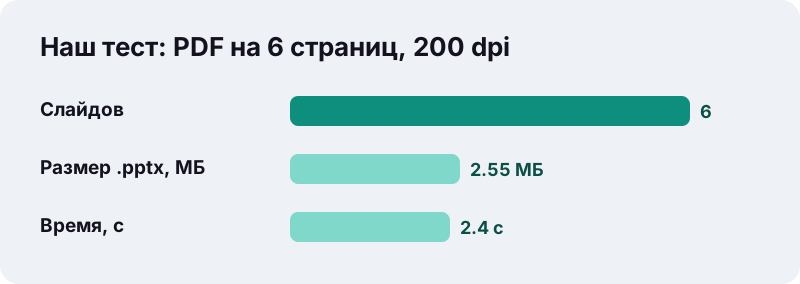
В наших тестах текстовый PDF на 6 страниц при 200 dpi превратился в 6 слайдов общим весом 2,55 МБ за 2,4 секунды.
Можно ли редактировать слайды?
Сам текст на слайде править нельзя: это картинка страницы. Зато со слайдом можно делать всё остальное — переставлять, удалять, добавлять поверх подписи, стрелки, анимацию и новые слайды между страницами.
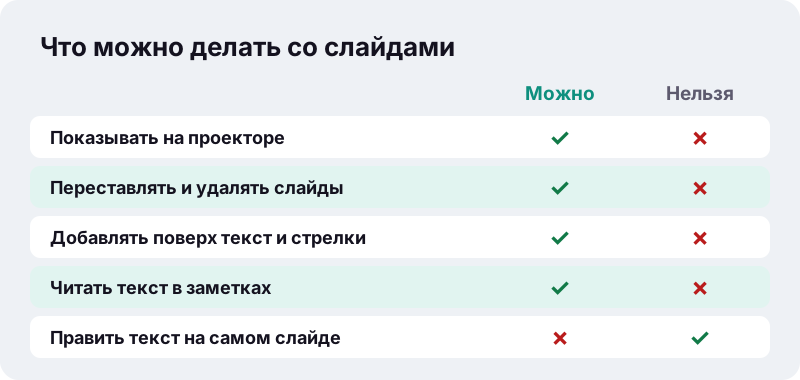
Если нужно переписать содержание, а не показать документ, лучше подойдёт PDF в Word: там абзацы и заголовки становятся обычным редактируемым текстом. Нужный фрагмент из Word легко вставить в новый слайд.
Такой подход «картинка на слайде» выбран сознательно: он гарантирует, что шрифты, формулы и вёрстка будут выглядеть ровно так, как в PDF, на любом компьютере, даже без нужных шрифтов.
Зачем текст страницы в заметках докладчика?
Чтобы во время выступления видеть, что написано на слайде, и при необходимости скопировать фразу. Заметки показываются в режиме докладчика на вашем экране, но не на проекторе.
- Можно быстро найти слайд по слову через поиск в PowerPoint.
- Удобно скопировать цитату или число со страницы в письмо.
- Заметки можно дополнить своими тезисами для выступления.
У отсканированных страниц текстового слоя нет, поэтому заметки будут пустыми. Сначала прогоните документ через «Распознать текст PDF (OCR)», и текст появится.
Для чего чаще всего переводят PDF в PowerPoint?
Главный сценарий — показать готовый документ на экране, когда под рукой только программа для презентаций. Вот типичные случаи.
| Ситуация | Что даёт .pptx |
|---|---|
| Лекция или семинар по методичке в PDF | Листание слайдов пультом, режим докладчика |
| Защита диплома, слайды присланы в PDF | Можно добавить титульный слайд и вопросы |
| Отчёт для совещания | Показ на большом экране без программ для PDF |
| Макет или чертёж для обсуждения | Стрелки и комментарии поверх страницы |
| Онлайн-встреча | Демонстрация презентации в видеоконференции |
“Материалы, подготовленные с помощью PowerPoint, предназначены для отображения на большом экране — через проектор либо телевизионный экран большого размера.”
Как подготовить PDF перед конвертацией?
Лишние страницы лучше убрать заранее, чтобы не удалять слайды потом по одному. Для этого подходит «Разделить PDF» в режиме извлечения нужных страниц.
- Оставьте только страницы, которые будете показывать.
- Если несколько PDF должны стать одной презентацией, сначала соедините их через «Объединить PDF».
- Выберите разрешение под экран, на котором будет показ.
- После конвертации добавьте титульный и финальный слайды в PowerPoint.
Повёрнутые на бок страницы станут повёрнутыми слайдами, поэтому проверьте ориентацию документа до конвертации.
Как выступать с такой презентацией?
Откройте файл в PowerPoint и включите режим докладчика. На вашем экране будут текущий слайд, следующий слайд и заметки с текстом страницы, а на проекторе — только сам слайд во весь экран.
- Перед выступлением пролистайте все слайды и удалите лишние, например оглавление или пустые страницы.
- Добавьте в начало титульный слайд с темой и своим именем — обычный, редактируемый.
- В заметки к ключевым слайдам допишите тезисы, которые хотите произнести.
- Если на странице мелкая таблица, добавьте поверх неё рамку или стрелку, чтобы выделить главное.
- Сохраните файл и проверьте его на том компьютере, где будет показ.
Так документ из PDF превращается в полноценную презентацию за несколько минут, без перепечатывания текста и подбора шрифтов.
Что делать, если нужен редактируемый слайд?
Иногда на одном-двух слайдах нужно поменять цифру или заголовок. Проще всего закрыть старый фрагмент поверх белой фигурой и написать новый текст в текстовом поле PowerPoint.
Если правок много, соберите эти слайды заново. Текст для них не придётся набирать: он уже лежит в заметках докладчика, его достаточно скопировать в нужные поля.
| Сколько правок | Как поступить |
|---|---|
| Одна цифра или дата | Белая фигура поверх и новое текстовое поле |
| Новый заголовок | Текстовое поле крупным шрифтом в верхней части |
| Переписать слайд целиком | Новый слайд, текст из заметок |
| Переработать весь документ | Сначала PDF в Word, потом слайды |
Исправить сам PDF до конвертации тоже можно: инструмент «Редактировать PDF» добавляет текст, выделение и белую замазку прямо на страницу.
Подходит ли это для отсканированных документов?
Да, скан станет слайдом так же, как любая страница: картинка остаётся картинкой. Разница только в заметках — у скана нет текстового слоя, поэтому заметки будут пустыми.
Если текст нужен, сначала распознайте его, а уже потом конвертируйте. Для бледных или неровных сканов выберите 300 dpi: на большом экране мелкие буквы будут читаться лучше.
Почему презентация весит больше исходного PDF?
В PDF текст хранится как буквы и шрифты, это очень компактно. На слайдах каждая страница — полноценное изображение, и его вес растёт вместе с разрешением.
Если файл нужно отправить по почте, выберите 150 dpi: для экрана этого достаточно. Для печати и крупных экранов вес в несколько мегабайт — нормальная плата за чёткость.
Сжимать готовый .pptx не обязательно: большинство почтовых сервисов принимают вложения такого размера, а облачные хранилища — тем более.
Безопасно ли конвертировать документы онлайн?
Здесь файл не отправляется на сервер. Браузер читает PDF с диска, рисует страницы и собирает .pptx на вашем устройстве. Это важно для внутренних отчётов, неопубликованных лекций и коммерческих предложений.
Многие онлайн-сервисы для PDF загружают файлы на свои серверы. Здесь итоговое сообщение после конвертации показывает, сколько данных прочитано и что загружено 0 байт.
Где открыть готовую презентацию?
Формат .pptx открывают все популярные программы для презентаций, в том числе бесплатные и мобильные.
| Устройство | Чем открыть |
|---|---|
| Windows | PowerPoint, LibreOffice Impress |
| Mac | Keynote, PowerPoint |
| iPhone / iPad | Keynote, PowerPoint |
| Android | PowerPoint, Google Презентации |
| Любой браузер | Google Презентации после загрузки в Диск |
Какие инструменты пригодятся вместе с этим?
Все они тоже работают в браузере и не загружают файлы.
- PDF в JPG — если нужны отдельные картинки страниц, а не презентация.
- Сжать PDF — уменьшить исходный документ перед отправкой.
- Распознать текст PDF (OCR) — чтобы у сканов появились заметки.
- PDF в Word — когда текст нужно редактировать.
Частые вопросы
Это бесплатно?
Да, без регистрации, без водяных знаков и без ограничения на количество файлов.
Файл загружается на сервер?
Нет. PDF читается и превращается в .pptx в вашем браузере. Итоговое сообщение подтверждает: загружено 0 байт.
Можно ли редактировать текст на слайдах?
Нет, каждая страница вставлена картинкой на весь слайд. Текст страницы есть в заметках докладчика, а для правки содержимого используйте «PDF в Word».
Сколько слайдов получится?
Ровно столько, сколько страниц в PDF: одна страница — один слайд.
Сохранятся ли пропорции страниц?
Да. Размер слайда подбирается под размер страницы, поэтому ничего не обрезается и не растягивается.
Почему заметки пустые?
Скорее всего, PDF — это скан без текстового слоя. Сначала запустите «Распознать текст PDF (OCR)», затем конвертируйте снова.
Какое разрешение выбрать для проектора?
150 dpi обычно достаточно. Для мелкого текста, чертежей и печати выбирайте 300 dpi.
Откроется ли файл в Google Презентациях и Keynote?
Да, .pptx — стандартный формат, его открывают PowerPoint, Keynote, Google Презентации и LibreOffice Impress.
ilovepdfe — это то же самое, что iLovePDF?
Нет. ilovepdfe — независимый сайт, не связанный с iLovePDF, это отдельная компания. Практическая разница: ilovepdfe обрабатывает файлы в вашем браузере, а не загружает их на сервер.
Источники
- Microsoft PowerPoint — Википедия
- Portable Document Format — Википедия
- Оптическое распознавание символов — Википедия
- Canvas API — MDN Web Docs
- FileReader — MDN Web Docs