Как перевести Word в PDF с помощью ilovepdfe
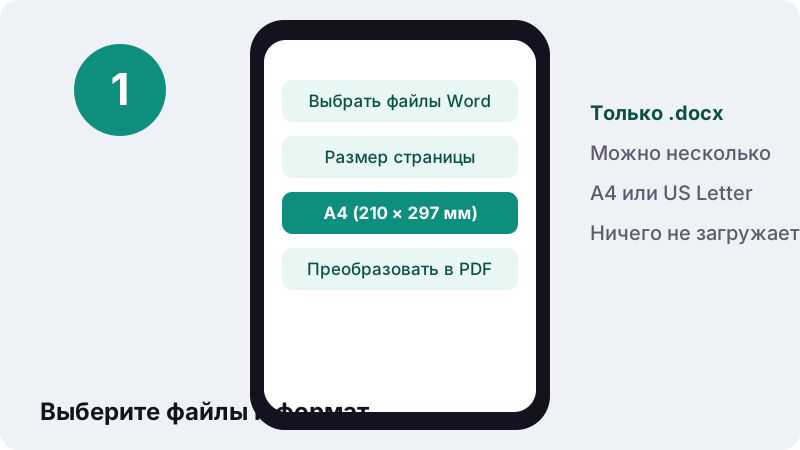
- Выберите файлы Word. Нажмите «Выбрать файлы Word» и отметьте один или несколько документов .docx. Они открываются на устройстве.
- Укажите размер страницы. В пункте «Размер страницы» выберите «A4 (210 × 297 мм)» или «US Letter (8,5 × 11 дюймов)».
- Нажмите «Преобразовать в PDF». Нажмите «Преобразовать в PDF» и дождитесь, пока текст будет разложен по страницам.
- Скачайте PDF. Скачайте PDF (или ZIP для нескольких файлов) и пролистайте результат перед отправкой.
Что делает этот конвертер?
Он открывает документ Word в формате .docx прямо в браузере и раскладывает его по страницам PDF с настоящим текстом, который можно выделить, скопировать и найти поиском. Конвертация выполняется на вашем телефоне или компьютере, файл никуда не отправляется.
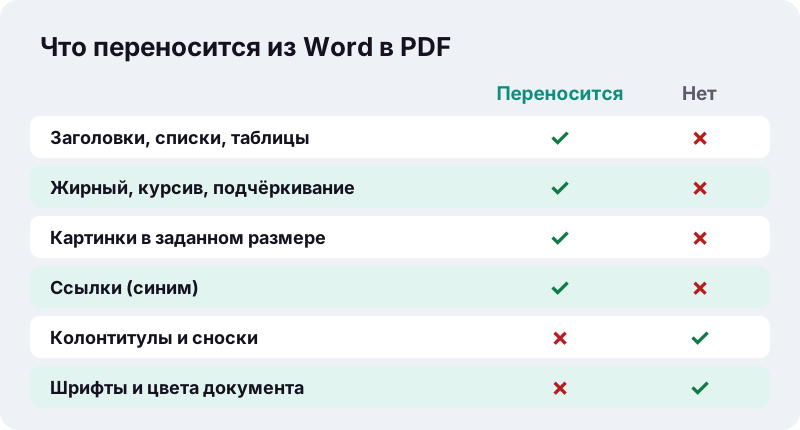
Сохраняются заголовки, выравнивание абзацев, отступы, жирный, курсив, подчёркнутый и зачёркнутый текст, верхний и нижний индексы, размеры шрифта из документа, маркированные и нумерованные списки, таблицы с рамками, картинки в заданном в Word размере, разрывы страниц и ссылки синим цветом.
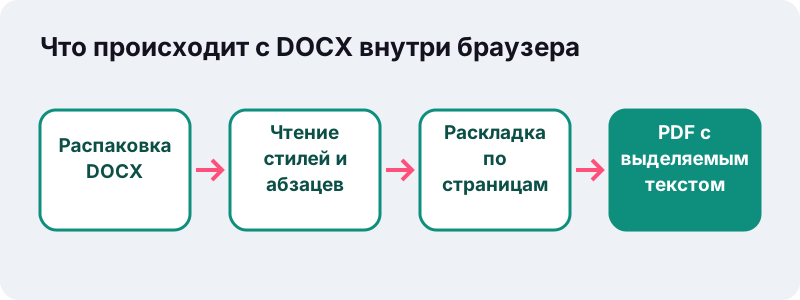
Регистрации нет, водяных знаков нет, ограничения на число документов тоже нет. По окончании страница пишет, сколько секунд заняла работа и что загружено 0 байт.
Как перевести Word в PDF по шагам?
Процесс укладывается в четыре действия и не требует установленного Microsoft Office. Подойдёт любой современный браузер.
- Нажмите «Выбрать файлы Word». Можно отметить один или несколько файлов .docx либо перетащить их в рамку.
- Выберите «Размер страницы». «A4 (210 × 297 мм)» — стандарт для России, Европы и большей части мира; «US Letter (8,5 × 11 дюймов)» — для США и Канады.
- Нажмите «Преобразовать в PDF». Строка прогресса показывает, какой блок текста сейчас размещается на странице.
- Скачайте результат. Один документ скачивается как PDF, несколько — одним архивом ZIP.
Если нужен один общий PDF из нескольких документов, преобразуйте их здесь, а затем соедините инструментом «Объединить PDF» в нужном порядке.
Почему нужен именно DOCX, а не DOC?
Потому что DOCX — открытый формат на основе XML, который можно разобрать в браузере, а старый DOC — закрытый двоичный формат Word 97–2003. Конвертер принимает только .docx; файл .doc сначала пересохраните из Word или LibreOffice как «Документ Word (.docx)».
“Формат представляет собой zip -архив, содержащий текст в виде XML , графику и другие данные [ 2 ] , которые ранее хранились в двоичных форматах DOC, XLS и т. д.”
Именно эта структура позволяет прочитать абзацы, стили, таблицы и картинки без Word: браузер распаковывает архив, читает XML-описание документа и строит из него страницы.
Что сохраняется при конвертации DOCX в PDF?
Сохраняется смысловая структура и основное оформление текста. Таблица ниже перечисляет, что переносится в PDF, а что нет, чтобы вы заранее знали, чего ждать.
| Элемент документа | В PDF |
|---|---|
| Заголовки и размеры шрифта | Да, в тех размерах, что заданы в документе |
| Выравнивание и отступы абзацев | Да |
| Жирный, курсив, подчёркнутый, зачёркнутый | Да |
| Верхний и нижний индексы | Да |
| Маркированные и нумерованные списки | Да |
| Таблицы | Да, с рамками |
| Картинки | Да, в размере из Word (кроме EMF/WMF) |
| Разрывы страниц | Да |
| Гиперссылки | Да, синим цветом |
Текст в PDF набирается шрифтом Noto Sans, поддерживающим кириллицу, латиницу и множество других алфавитов. Поэтому документ откроется одинаково на любом устройстве, даже если у получателя нет ваших шрифтов.
Чего не будет в PDF после конвертации?
Некоторые элементы Word не переносятся, и об этом лучше знать до отправки файла. Конвертер честно сообщает об этом в итоговом сообщении: шрифты заменены на Noto Sans, колонтитулы и сноски не включены.
- Колонтитулы: верхние и нижние колонтитулы, включая номера страниц, не переносятся. Номера можно добавить позже.
- Сноски и примечания: не включаются.
- Надписи (текстовые поля): не включаются.
- Шрифты и цвета документа: заменяются на Noto Sans и обычный цвет текста.
- Рисунки EMF/WMF: векторные форматы Windows не отображаются; PNG и JPG работают.
Если без колонтитулов и фирменных шрифтов не обойтись, сохраните PDF из самого Word через «Файл → Сохранить как». На телефоне Microsoft предлагает для этого пункт печати.
“Параметр Печать можно использовать для сохранения документов Word, книг Excel и презентаций PowerPoint в виде PDF-файлов.”
Как конвертер справляется с русским, арабским и другими языками?
Кириллица, латиница и вьетнамские буквы записываются обычным выделяемым текстом. Строки на арабском, иврите, языках Индии и тайском браузер сначала правильно формирует (соединяет буквы, расставляет знаки), а затем вставляет в PDF как изображение строки.
В наших тестах документ DOCX на 2,0 МБ с заголовком, разделами, списками, таблицей, строками на арабском, русском и вьетнамском, одной фотографией и разрывом страницы за 2,5 секунды превратился в PDF из 2 страниц на 2,05 МБ. Весь текст в нём выделялся.
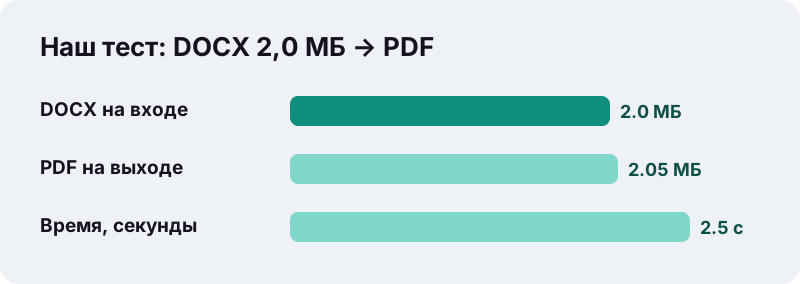
Размер почти не изменился, потому что основной вес давала фотография. Если файл нужно уменьшить для почты или портала, после конвертации откройте «Сжать PDF».
Зачем вообще переводить Word в PDF?
PDF выглядит одинаково везде, а документ Word может «поехать» на чужом компьютере из-за другой версии программы или отсутствующих шрифтов. Поэтому резюме, заявления, договоры и курсовые обычно отправляют именно в PDF.
“PDF с 1 июля 2008 года является открытым стандартом ISO 32000”
- Резюме: рекрутер увидит ровно ту вёрстку, которую вы задумали.
- Заявления и справки: многие порталы принимают только PDF.
- Курсовые и дипломы: преподаватель откроет файл на любом устройстве.
- Договоры: текст случайно не изменят при просмотре.
Безопасно ли конвертировать документы в браузере?
Да: документ не покидает ваше устройство. Браузер читает выбранный файл локально, а раскладку страниц выполняет код на этой странице, без серверной части.
“Используя File API, добавленный к DOM в HTML5, в веб-приложениях теперь можно запрашивать пользователя выбрать локальные файлы и затем читать содержимое этих файлов.”
Многие онлайн-сервисы загружают документ на свой сервер. Для трудового договора, медицинской справки или внутреннего отчёта компании безопаснее, когда файл вообще никуда не уходит. Закрыли вкладку — и документ исчез из памяти.
Работает ли это на телефоне?
Да. Выберите .docx из приложения «Файлы» на iPhone, из «Загрузок» на Android или прямо из вложения письма, сохранённого на устройство. Готовый PDF появится в папке загрузок.
| Устройство | Откуда взять .docx | Куда попадёт PDF |
|---|---|---|
| iPhone / iPad | Файлы, iCloud Drive | Файлы → Загрузки |
| Android | Загрузки, Google Диск | Загрузки |
| Windows | Документы, Рабочий стол | Загрузки |
| Mac | Finder, iCloud Drive | Загрузки |
На телефоне большие документы с множеством фотографий обрабатываются дольше, чем на компьютере, потому что каждую картинку нужно раскодировать в памяти.
Можно ли конвертировать несколько документов сразу?
Да, это один из немногих инструментов сайта, принимающих сразу несколько файлов. Каждый .docx превращается в отдельный PDF с тем же именем, а все результаты скачиваются одним архивом ZIP.
Удобно, когда нужно отправить пакет документов: заявление, анкету и сопроводительное письмо. Если портал требует один файл, после конвертации соедините их через «Объединить PDF».
Word в PDF для резюме, заявлений и учёбы: на что обратить внимание?
Перед конвертацией стоит подготовить сам документ: так результат получится аккуратнее, а получателю не придётся просить прислать файл заново. Большинство советов занимает пару минут.
- Резюме: держите его на одной-двух страницах и не прячьте контакты в колонтитул — колонтитулы в PDF не попадут. Телефон и почту лучше написать в первой строке документа.
- Заявления и анкеты: проверьте, что поля для подписи и даты остались в тексте. Подпись можно поставить уже в PDF инструментом «Подписать PDF».
- Курсовые и рефераты: оглавление, собранное полем Word, переносится как обычный текст; сноски не переносятся, поэтому для работ со сносками лучше сохранять PDF из самого Word.
- Таблицы с расчётами: очень широкие таблицы уменьшаются, чтобы поместиться на страницу. Если таблица живёт в Excel, используйте отдельный инструмент «Excel в PDF».
- Имя файла: PDF получит имя исходного документа, поэтому назовите .docx понятно, например «Иванов_резюме.docx», ещё до конвертации.
Отдельно проверьте фотографии: формат PNG или JPG отображается всегда, а векторные рисунки EMF и WMF, которые иногда остаются от старых шаблонов, в PDF не появятся. Замените их обычной картинкой в Word и запустите конвертацию ещё раз.
Как проверить PDF перед отправкой?
Откройте PDF и пролистайте его за минуту. Раскладка выполняется автоматически, а свежий взгляд быстро заметит место, которое стоит поправить в исходном документе.
- Проверьте, что разрывы страниц стоят там же, где в Word.
- Посмотрите на широкие таблицы: не слишком ли мелко они получились.
- Убедитесь, что картинки в нужном размере и не отсутствуют (EMF/WMF не отображаются).
- Нажмите Ctrl+F и найдите пару слов: текст должен находиться поиском.
- Если колонтитулы важны, добавьте номера страниц отдельно.
Нашли ошибку в уже готовом PDF? Небольшую правку можно внести через «Редактировать PDF», а крупную — в исходном .docx с повторной конвертацией.
Какие у конвертера ограничения?
Ограничения связаны с форматом и с тем, что всё выполняется в браузере. Собственных лимитов на размер файла или число страниц у инструмента нет, предел задаёт память устройства.
| Ситуация | Что делать |
|---|---|
| Файл .doc (Word 97–2003) | Пересохраните его как .docx |
| Нужны колонтитулы или сноски | Сохраните PDF из самого Word |
| Нужен фирменный шрифт | Сохраните PDF из Word с внедрением шрифтов |
| Нужен один общий PDF | После конвертации используйте «Объединить PDF» |
| PDF слишком тяжёлый | Используйте «Сжать PDF» |
Обратная задача — сделать из PDF редактируемый документ — решается инструментом PDF в Word.
Какие инструменты пригодятся вместе с этим?
Все они работают так же: в браузере, без загрузки и без регистрации.
- PDF в Word — вернуть PDF в редактируемый вид.
- Объединить PDF — собрать несколько документов в один файл.
- Сжать PDF — уменьшить вес для почты и порталов.
- Подписать PDF — поставить видимую подпись на готовый документ.
- Защитить PDF паролем — закрыть файл перед отправкой.
Частые вопросы
Это бесплатно?
Да. Нет аккаунта, пробного периода, водяных знаков и лимита на количество документов. Обработка идёт на вашем устройстве, поэтому платить за серверы не нужно.
Загружается ли мой документ на сервер?
Нет. Браузер читает файл локально и сам строит PDF. Итоговое сообщение подтверждает: загружено 0 байт.
Поддерживаются ли файлы .doc?
Нет, только .docx. Откройте старый .doc в Word или LibreOffice и сохраните его как «Документ Word (.docx)», затем конвертируйте.
Можно ли выделить и скопировать текст в получившемся PDF?
Да. Текст записывается настоящими буквами шрифтом Noto Sans, поэтому его можно выделять, копировать и искать. Исключение — строки на арабском, иврите, языках Индии и тайском: они вставляются изображениями.
Почему в PDF нет колонтитулов и сносок?
Конвертер пока не переносит колонтитулы, сноски, примечания и надписи. Если они нужны, сохраните PDF прямо из Word через «Файл → Сохранить как».
Сохраняются ли мои шрифты?
Нет, весь текст набирается Noto Sans. Размеры шрифта, жирный, курсив, подчёркивание и индексы при этом сохраняются.
Можно ли выбрать формат A4 или Letter?
Да, в пункте «Размер страницы» есть «A4 (210 × 297 мм)» и «US Letter (8,5 × 11 дюймов)». Для России и Европы обычно нужен A4.
Сколько файлов можно конвертировать за раз?
Сколько угодно в пределах памяти устройства. Каждый документ станет отдельным PDF, а несколько результатов скачаются одним архивом ZIP.
Работает ли это на iPhone и Android?
Да, в любом современном мобильном браузере. Выберите .docx из «Файлов» или «Загрузок», а готовый PDF появится в папке загрузок.
ilovepdfe — это то же самое, что iLovePDF?
Нет. ilovepdfe — независимый сайт, он не связан с iLovePDF, это отдельная компания. Практическая разница: ilovepdfe обрабатывает документы в вашем браузере, а не загружает их на сервер.
Источники
- Office Open XML — Википедия
- Portable Document Format — Википедия
- Сохранение PDF-файла на мобильном устройстве — Служба поддержки Microsoft
- Использование файлов в веб-приложениях — MDN Web Docs
- FileReader — MDN Web Docs
- OpenDocument — Википедия