ilovepdfe ile PDF tablosu Excel'e nasıl aktarılır?
- PDF seçin. PDF seçin düğmesine dokunup dönüştürmek istediğiniz dosyayı seçin. Dosya yüklenmez, cihazınızda açılır.
- Sayfa düzenini belirleyin. Sayfalar seçeneğinde Her PDF sayfası için bir sayfa ya da Hepsi tek sayfada seçin.
- Excel'e dönüştür. Excel'e dönüştür düğmesine basın ve oluşan hücre sayısını gösteren sonucu bekleyin.
- .xlsx dosyasını indirin. İndirme düğmesine dokunun, tabloyu Excel'de açıp toplamları PDF ile karşılaştırın.
Bu PDF Excel çevirme aracı ne yapar?
Bu PDF Excel çevirme aracı, PDF'deki metni konumuyla birlikte okur ve bir Excel çalışma kitabı (.xlsx) üretir. Sayfadaki her metin satırı bir satıra, aynı hizada duran metin parçaları da aynı sütuna yazılır.
İşlem tarayıcınızın içinde yapılır. Dosya bir sunucuya gitmez, hesap açmanız gerekmez ve indirilen tabloda filigran yoktur. Muhasebeciye gidecek bir dökümü ya da şirket içi bir raporu bu yüzden gönül rahatlığıyla dönüştürebilirsiniz.
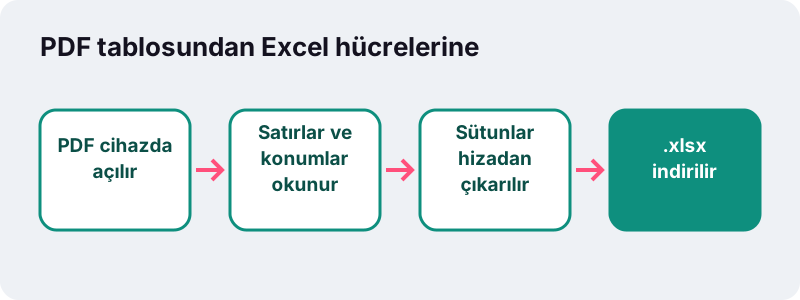
Sonuç bir "resim tablo" değildir. Tutarlar Excel'de gerçek sayı olarak durur; TOPLA, ORTALAMA ya da filtre gibi işlemleri ek düzeltme yapmadan kullanabilirsiniz.
PDF'den Excel'e adım adım nasıl aktarılır?
Dört adımda biter: dosyayı seçin, sayfa düzenini belirleyin, dönüştürün, indirin. Birkaç sayfalık bir fatura çoğu cihazda bir saniyeden kısa sürer.
- PDF seçin. Dönüştürmek istediğiniz tek PDF dosyasını seçin ya da kutuya bırakın.
- Sayfalar seçeneğini belirleyin. Her PDF sayfası için bir sayfa ya da Hepsi tek sayfada.
- Excel'e dönüştür düğmesine basın. İlerleme satırı hangi sayfanın okunduğunu gösterir.
- .xlsx dosyasını indirin. Excel, LibreOffice Calc ya da Google E-Tablolar ile açıp sütunları kontrol edin.
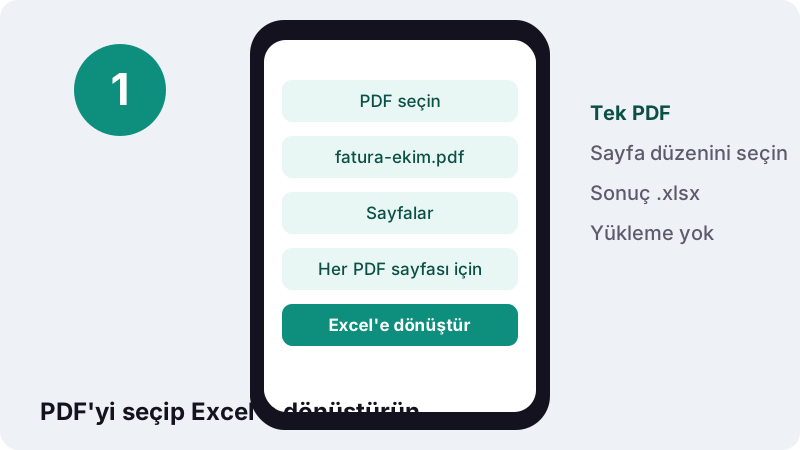
İş bitince sonuç satırı kaç hücre oluştuğunu söyler. Bu sayı beklediğinizden çok düşükse dosya büyük ihtimalle taranmıştır; aşağıdaki OCR bölümüne bakın.
Sütunlar nasıl belirleniyor?
Sütunlar, metnin sayfada nerede durduğuna bakılarak çıkarılır. PDF'de "tablo" diye bir yapı çoğu zaman yoktur; yalnızca belirli koordinatlara yerleştirilmiş kelimeler vardır. Araç aynı dikey hizada başlayan parçaları bir sütunda toplar.
“Birçok platform için bedava görüntüleyicinin olması dolayısıyla PDF yazdırılabilir ve düzenlenmesi beklenmeyen belgelerin dağıtımı için tercih edilir.”
Yani PDF okunmak için tasarlanmıştır, veri taşımak için değil. Bu yüzden hizası düzgün, satırları belirgin tablolar en temiz sonucu verir. Kenarlıksız ama hizalı bir fiyat listesi, çizgilerle dolu ama kayık bir formdan daha iyi dönüşür.
- Başlık satırı (Ürün, Adet, Birim fiyat, Tutar) ilk satırlarda kendi hücrelerine düşer.
- Birden fazla satıra taşan uzun ürün adları ayrı satırlar olarak gelebilir; Excel'de birleştirmek kolaydır.
- Sayfa altındaki notlar ve banka bilgileri tablonun altında ayrı satırlar olarak kalır.
Kısacası araç, gözünüzün sayfada yaptığını taklit eder: aynı yükseklikteki kelimeleri bir satır, alt alta hizalanan kelimeleri bir sütun sayar. Sizin ekranda düzgün gördüğünüz bir tablo, genellikle Excel'de de düzgün çıkar.
Sayılar Excel'de gerçekten sayı olarak mı kalır?
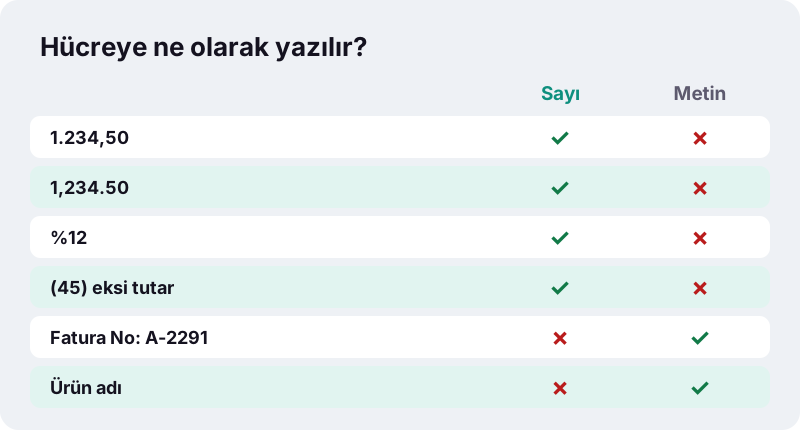
Evet. Araç tutar gibi görünen her hücreyi sayıya çevirmeye çalışır ve hem Türkiye'deki hem de İngilizce belgelerdeki yazımı tanır. Bu, PDF'den kopyala-yapıştır yapınca karşılaşılan "sayı metin olarak saklanmış" uyarısını ortadan kaldırır.
| PDF'deki yazım | Excel'deki değer | Not |
|---|---|---|
| 1.234,50 | 1234,5 | Türkçe ve Avrupa yazımı: nokta binlik, virgül ondalık |
| 1,234.50 | 1234,5 | İngilizce yazım: virgül binlik, nokta ondalık |
| %12 | 0,12 | Yüzde olarak biçimlenebilir |
| (45) | -45 | Muhasebede parantez eksi tutar demektir |
| A-2291 | A-2291 (metin) | Kodlar ve numaralar metin kalır |
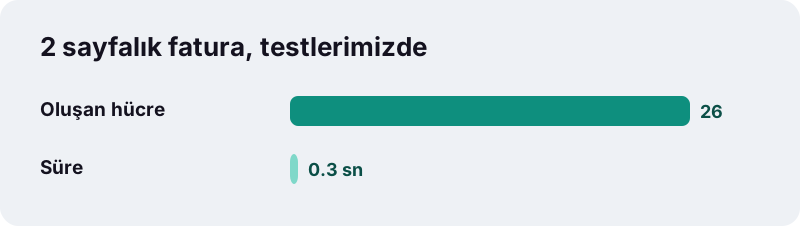
Testlerimizde 2 sayfalık bir fatura 0,3 saniyede 26 hücrelik bir tabloya dönüştü; 39.90 ve 119.70 tutarları metin değil sayı olarak kaydedildi.
Her sayfa ayrı sayfada mı, hepsi tek sayfada mı?
Belgeyi nasıl kullanacağınıza göre seçin. Sayfa sayfa incelenecek bir rapor için ayrı sayfalar, tek bir uzun liste için tek sayfa daha pratiktir.
| Seçenek | Sonuç | En uygun belge |
|---|---|---|
| Her PDF sayfası için bir sayfa | Sayfa 1, Sayfa 2... adlı ayrı sayfalar | Aylık raporlar, farklı tablolar içeren belgeler |
| Hepsi tek sayfada | Tüm satırlar alt alta, tek sayfada | Çok sayfalı hesap dökümü, uzun fiyat listesi |
Tek sayfa seçeneğinde her PDF sayfasının başlık satırı tekrar edebilir. Excel'de Filtre ile bu tekrarları bir dakikada silebilirsiniz.
Taranmış belgede PDF Excel çevirme neden boş çıkar?
Çünkü taranmış bir sayfa aslında bir fotoğraftır; içinde okunacak metin katmanı yoktur. Araç bu durumda kaç sayfanın metinsiz olduğunu söyler ve sizi önce OCR çalıştırmaya yönlendirir.
- Taramayı OCR PDF aracında Türkçe dil seçiliyken aranabilir PDF'ye çevirin.
- Çıkan dosyayı buraya bırakıp yeniden dönüştürün.
- Rakamları kontrol edin: OCR, soluk ya da eğik taramalarda 8 ile 3'ü karıştırabilir.
“Listeler, tablolar, sütunlar, dipnotlar ve son notlar muhtemelen algılanmaz.”
Google'ın kendi OCR'ı için yazdığı bu uyarı genel bir gerçeği anlatır: metin tanıma yazıyı bulur, tablo yapısını değil. Bizim aracımız sütunları OCR sonrasında metnin konumundan yeniden çıkarır; yine de tarama ne kadar düz ve netse sonuç o kadar iyi olur.
Hangi PDF'ler iyi dönüşür, hangileri zorlanır?
Bir programdan doğrudan PDF olarak kaydedilmiş belgeler en iyi sonucu verir: e-fatura, muhasebe programı raporları, banka internet şubesinden indirilen dökümler. Bunlarda her rakam gerçek metindir.
| Belge | Beklenen sonuç | Neden |
|---|---|---|
| Banka hesap dökümü | Çok iyi | Düzenli sütunlar, net tarih ve tutar |
| E-fatura, e-arşiv fatura | Çok iyi | Programdan üretilmiş, hizalı tablo |
| Fiyat listesi, stok raporu | İyi | Uzun ürün adları satır bölebilir |
| İki sütunlu dergi sayfası | Zayıf | Metin tablo değil, akış halinde |
| Telefonla çekilmiş fiş | Önce OCR | Metin katmanı yok |
Tabloyu değil de belgenin tamamını düzenlemek istiyorsanız PDF Word çevirme aracı paragrafları ve tabloları bir .docx dosyasına aktarır.
Dosyanız neden cihazınızdan çıkmıyor?
Çünkü okuma da yazma da tarayıcının içinde yapılır. Web sayfaları, kullanıcının seçtiği dosyayı yerel olarak okuyabilir; bunun için dosyanın bir sunucuya gönderilmesi gerekmez. .xlsx dosyası da aynı sekmede oluşturulup doğrudan indirilir.
- Maaş bordrosu, hesap dökümü ya da müşteri listesi gibi kişisel veriler başka bir yere kopyalanmaz.
- Yavaş bir bağlantıda bile büyük bir PDF'yi yüklemek için beklemezsiniz.
- Sonuç satırında "0 bayt yüklendi" ifadesini görürsünüz.
Dosya şifreliyse önce PDF şifre kaldırma aracında, şifresini bildiğiniz belgenin korumasını kaldırın; sonra buraya getirin.
Dönüştürdükten sonra tabloyu nasıl toparlarsınız?
Çoğu tabloda birkaç dakikalık temizlik yeterlidir. En sık yapılan işler boş satırları silmek, bölünmüş ürün adlarını birleştirmek ve sütun başlıklarını sabitlemektir.
- Boş satırları silin: Giriş > Bul ve Seç > Özel Git > Boşluklar ile seçip silin.
- Başlığı sabitleyin: Görünüm > Bölmeleri Dondur > Üst Satırı Dondur.
- Tutarları biçimlendirin: Sayı biçimini Para Birimi ya da Muhasebe yapın.
- Kontrol toplamı alın: PDF'deki genel toplamı Excel'deki TOPLA sonucuyla karşılaştırın.
Son adım en önemlisidir. Toplamlar tutuyorsa hiçbir satır kaybolmamış demektir; tutmuyorsa genellikle iki satıra bölünmüş bir kalem vardır.
Telefonda PDF Excel çevirme yapılabilir mi?
Evet. Android ve iPhone'daki güncel tarayıcılarda araç aynı şekilde çalışır. E-postayla gelen bir dökümü Dosyalar uygulamasına kaydedip seçmeniz yeterlidir.
Telefonda tabloyu açmak için Excel ya da Google E-Tablolar uygulaması gerekir. Büyük bir tabloyu düzenleyecekseniz dosyayı bilgisayara aktarmak daha rahattır; dönüştürme kısmı ise telefonda da saniyeler sürer.
İndirilen .xlsx dosyası Android'de genellikle Download klasörüne, iPhone'da Dosyalar > İndirilenler konumuna kaydedilir. Oradan e-postaya ya da mesajlaşma uygulamasına ekleyerek muhasebecinize doğrudan gönderebilirsiniz; ara bir bilgisayara gerek kalmaz.
Hangi günlük işlerde zaman kazandırır?
En büyük kazanç, rakamları elle yeniden yazmaktan kurtulmaktır. Elle aktarılan her satır yeni bir yazım hatası riski taşır; otomatik aktarımda ise yalnızca kontrol etmeniz gerekir.
- Ev bütçesi: Kredi kartı ekstresini aktarıp harcamaları market, fatura, ulaşım gibi kategorilere ayırın.
- Küçük işletme: Tedarikçiden gelen fiyat listesini kendi stok tablonuzla DÜŞEYARA ile eşleştirin.
- Muhasebe: Ay sonunda gelen e-arşiv faturalarının tutarlarını tek tabloda toplayın.
- Öğrenci ve araştırmacı: Bir rapordaki istatistik tablosunu grafik çizmek için Excel'e alın.
- İnsan kaynakları: Bordro özetindeki brüt ve net tutarları karşılaştırma tablosuna geçirin.
Örneğin 40 kalemlik bir tedarikçi listesini elle yazmak yarım saati bulabilir. Dönüştürülmüş tabloda aynı iş, birkaç satırı düzeltmek ve toplamı kontrol etmekten ibarettir.
Bir başka örnek: üç aylık banka dökümlerini tek tek dönüştürüp alt alta yapıştırırsanız Özet Tablo ile hangi ay neye ne kadar harcadığınızı birkaç tıklamayla görürsünüz.
Sık karşılaşılan sorunlar ve çözümleri
Çoğu sorun PDF'nin nasıl üretildiğinden kaynaklanır, dönüştürmenin kendisinden değil. Aşağıdaki tablo en sık görülen durumları ve hızlı çözümlerini özetler.
| Belirti | Olası neden | Çözüm |
|---|---|---|
| Tablo boş ya da çok az hücre | Sayfa taranmış, metin katmanı yok | Önce OCR çalıştırın |
| İki sütun tek hücrede birleşmiş | Sütunlar arasında boşluk çok dar | Excel'de Metni Sütunlara Dönüştür |
| Bir kalem iki satıra bölünmüş | Uzun ürün adı alt satıra taşmış | İki hücreyi birleştirip boş satırı silin |
| Tarih metin olarak duruyor | Tarih metinle aynı hücrede | Excel'de TARİHSAYISI işleviyle dönüştürün |
| Dosya açılmıyor | PDF şifreli ya da bozuk | Şifreyi kaldırın veya PDF'yi onarın |
Dosya hiç açılmıyorsa ya da hata veriyorsa PDF onarma aracı dosyanın iç dizinini yeniden kurmayı dener. Onarılan kopyayı sonra buraya getirebilirsiniz.
Hiçbir yöntem işe yaramıyorsa tabloyu daha küçük parçalara bölmek de yardımcı olur: yalnızca tablonun bulunduğu sayfaları ayırıp dönüştürmek, karmaşık kapak ve açıklama sayfalarının sonucu karıştırmasını önler.
Ters yön ve diğer araçlar
Tabloyu düzenledikten sonra yeniden PDF olarak göndermeniz gerekirse Excel PDF çevirme aracı her sayfayı düzgün sayfalara yazdırır. Birkaç PDF'yi önce tek dosyada toplamak için PDF birleştirme aracını kullanabilirsiniz.
Sık sorulan sorular
Bu araç ücretsiz mi?
Evet. Kayıt, filigran ya da sayfa sınırı yok. Tek sınır cihazınızın belleğidir.
Hangi dosya biçiminde indiriyorum?
Excel 2007 ve sonrasının açtığı .xlsx biçiminde. LibreOffice Calc ve Google E-Tablolar da bu dosyayı açar.
Tutarlar neden bazen metin gibi görünüyor?
Hücrede rakamla birlikte harf ya da kod varsa (ör. 'TL 120' ya da 'A-2291') metin olarak bırakılır. Saf tutarlar sayıya çevrilir.
Kenarlıklar ve renkler korunur mu?
Hayır. Araç metni ve konumunu aktarır; hücre renkleri, kenarlıklar ve yazı tipleri taşınmaz. Biçimlendirmeyi Excel'de birkaç tıklamayla ekleyebilirsiniz.
Kaç sayfalık bir PDF dönüştürülebilir?
Sabit bir sayfa sınırı yok; sınırı cihazınızın belleği belirler. Yüzlerce sayfalık bir rapor için yalnızca tablo içeren sayfaları ayırıp dönüştürmek hem daha hızlı hem de daha temiz sonuç verir.
Taranmış fişleri dönüştürebilir miyim?
Önce OCR PDF aracıyla metin katmanı ekleyin. Metin katmanı olmayan sayfalarda araç kaç sayfanın tarama olduğunu söyler.
Şifreli PDF'yi açabilir mi?
Şifreli dosyayı önce şifresini bildiğiniz bir şekilde PDF şifre kaldırma aracında açın, sonra buraya getirin.
Dosyam bir sunucuya yükleniyor mu?
Hayır. PDF tarayıcınızda okunur, .xlsx aynı sekmede oluşturulur. Sonuç ekranı 0 bayt yüklendiğini gösterir.
ilovepdfe, iLovePDF ile aynı mı?
Hayır. ilovepdfe bağımsız bir sitedir ve iLovePDF ile bağlantısı yoktur. Pratik fark, ilovepdfe'nin dosyaları yüklemek yerine tarayıcınızın içinde işlemesidir.
Birden fazla PDF'yi tek tabloda toplayabilir miyim?
Önce PDF birleştirme aracıyla tek dosya yapın, sonra Hepsi tek sayfada seçeneğiyle dönüştürün.
Kaynaklar
- PDF — Vikipedi
- PDF ve fotoğraf dosyalarını metne dönüştürme — Google Drive Yardım
- Microsoft Excel — Vikipedi
- Office Open XML — Vikipedi
- Optik karakter tanıma — Vikipedi
- Using files from web applications — MDN Web Docs