ilovepdfe ile PDF'ye nasıl metin ve vurgu eklenir?
- PDF seçin. PDF seçin düğmesine dokunup düzenlemek istediğiniz dosyayı seçin. Sayfalar cihazınızda önizleme olarak açılır.
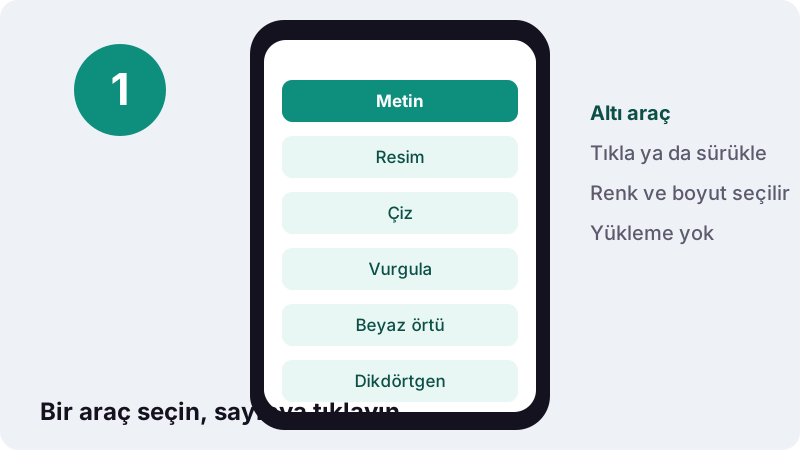
- Bir araç seçin. Metin, Resim, Çiz, Vurgula, Beyaz örtü ya da Dikdörtgen araçlarından birini seçin; Renk ve Boyut ayarlarını belirleyin.
- Sayfaya yerleştirin. Sayfaya tıklayın ya da sürükleyin. Eklemeyi taşımak için sürükleyin, köşesinden büyütün, × ile silin.
- PDF'yi kaydet. PDF'yi kaydet düğmesine basın ve düzenlenmiş yeni dosyayı indirin.
Bu PDF düzenleme aracı ne yapar?
Bu PDF düzenleme aracı, mevcut sayfaların üzerine yeni içerik eklemenizi sağlar: metin, resim, serbest çizim, vurgu, beyaz örtü ve dikdörtgen çerçeve. Eklediğiniz her şey kaydedince PDF'nin kalıcı bir parçası olur.
Araç, sayfadaki mevcut yazıyı yeniden yazmaz. Bir cümlenin kelimesini değiştirmek yerine, üzerine beyaz bir kutu koyup yanına doğrusunu yazabilirsiniz. Bu fark aşağıda ayrıntılı anlatılıyor, çünkü gizlilik açısından önemlidir.
Her şey tarayıcınızda olur. Kira sözleşmesi, sağlık raporu ya da maaş bordrosu düzenlerken dosya bir sunucuya gönderilmez, hesap açmanız gerekmez ve sonuçta filigran olmaz.
PDF'ye adım adım nasıl metin eklenir?
Metin aracını seçin, sayfada yazının başlayacağı yere tıklayın ve yazın. Ardından rengi ve boyutu ayarlayıp PDF'yi kaydedin.
- PDF seçin. Düzenlemek istediğiniz dosyayı seçin; sayfalar önizleme olarak açılır.
- Metin aracına dokunun ve yazının başlayacağı yere tıklayın. Kutuda "Buraya yazın" görünür.
- Metninizi yazın, sonra Renk (Siyah, Mavi, Kırmızı, Yeşil) ve Boyut seçeneklerini ayarlayın.
- Yerini düzeltin: kutuyu sürükleyerek taşıyın, köşesinden çekerek büyütün, istemezseniz × ile silin.
- PDF'yi kaydet düğmesine basın ve yeni dosyayı indirin.
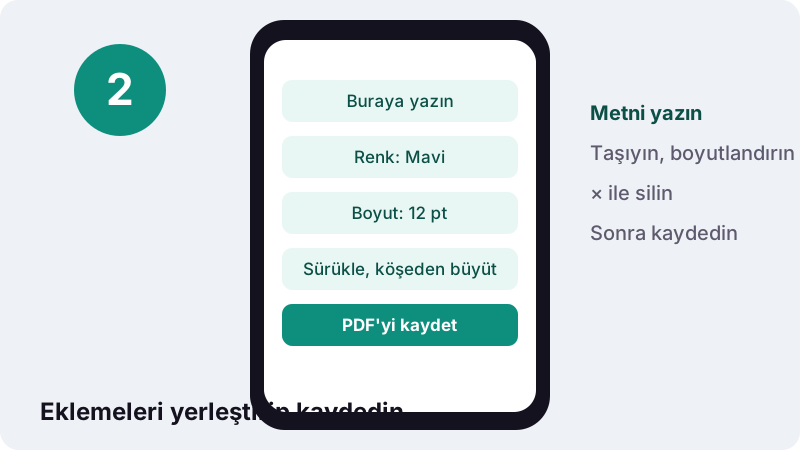
Metin boyutu 9 ile 48 punto arasında seçilebilir. Formlardaki küçük kutular için 9-11 punto, sayfa başına not ya da "ONAYLANDI" gibi bir ibare için 24 punto ve üzeri iyi sonuç verir.
PDF düzenleme araç çubuğunda neler var?
Altı araç var ve her biri tek bir işi yapar. Bir aracı seçtikten sonra sayfaya tıklayarak ya da sürükleyerek kullanırsınız; aynı düğmeye tekrar basınca araç kapanır.
| Araç | Ne yapar | Tipik kullanım |
|---|---|---|
| Metin | Tıkladığınız yere yazı ekler (Unicode) | Formdaki boş alanı doldurmak, not yazmak |
| Resim | PNG, JPG ya da WebP resmi yerleştirir | Kaşe, logo, imza fotoğrafı |
| Çiz | Fare ya da parmakla serbest çizim | Bir yeri daire içine almak, ok çizmek |
| Vurgula | Metnin üzerine yarı saydam renkli şerit | Sözleşmedeki önemli maddeyi işaretlemek |
| Beyaz örtü | Beyaz, dolu bir kutu çizer | Görünen bir yazıyı kapatıp yenisini yazmak |
| Dikdörtgen | İçi boş çerçeve çizer | Bir bölümü kutu içine almak |
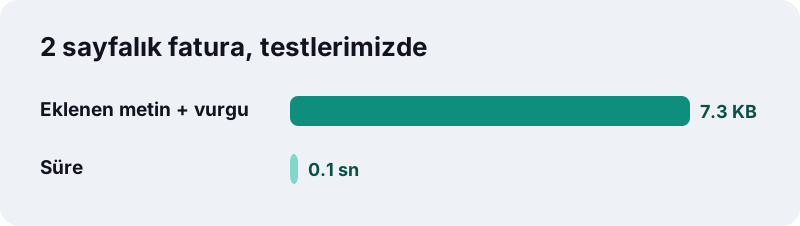
Metin aracı Unicode destekler: Türkçe harfler, Kiril ya da Vietnamca karakterler doğru görünür. Testlerimizde "Approved by Lina — Ñandú" metni ve bir vurgu eklenen 2 sayfalık fatura 0,1 saniyede kaydedildi; dosya 7,3 KB oldu ve eklenen metin seçilebiliyordu.
Mevcut yazıyı değiştirebilir miyim?
Hayır, doğrudan değil. Araç PDF'nin içindeki metni yeniden yazmaz; yalnızca sayfanın üzerine yeni katmanlar ekler. Bu, çoğu PDF görüntüleyicide de böyledir.
“Önizleme'de bir PDF'in metnini düzenleyemiyor olsanız bile, geri bildirim sağlamak veya hatırlamak istediğiniz bir noktayı yazmak için işaretleme araçlarını kullanabilirsiniz.”
Pratikte iki yol var. Küçük bir düzeltme için Beyaz örtü ile yanlış kelimeyi kapatıp üzerine Metin aracıyla doğrusunu yazın. Belgenin büyük kısmını yeniden yazmanız gerekiyorsa PDF Word çevirme aracıyla dosyayı .docx yapın, Word'de düzenleyin ve sonra tekrar PDF'ye çevirin.
Beyaz örtü bilgiyi gerçekten siler mi?
Hayır. Beyaz örtü yalnızca üstüne beyaz bir kutu koyar; alttaki yazı dosyanın içinde durmaya devam eder. Biri metni seçip kopyalarsa ya da PDF'yi başka bir programda açarsa gizlediğiniz bilgi görünebilir.
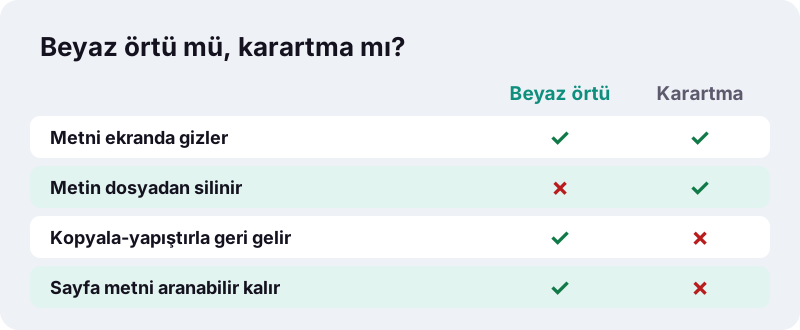
Bu yüzden kimlik numarası, IBAN, adres ya da sağlık bilgisi gibi bir şeyi kalıcı olarak kaldırmanız gerekiyorsa beyaz örtü değil PDF karartma aracını kullanın. Karartma, kutunun altındaki metni sayfadan gerçekten siler.
Beyaz örtü kullanılmış bir dosyayı kaydettiğinizde araç bunu ayrıca hatırlatır: metin yalnızca kapatılmıştır, dosyanın içinde durur.
PDF düzenleme ile forma nasıl bilgi yazılır?
Formun doldurulabilir alanları varsa önce PDF form doldurma aracını deneyin; alanları liste halinde gösterir. Alanı olmayan, sadece çizgili ya da kutulu basit formlarda ise bu aracın Metin özelliği en hızlı yoldur.
- Metin aracını seçip ilk boş çizginin başına tıklayın.
- Adınızı yazın ve boyutu çizginin yüksekliğine göre 10-12 punto yapın.
- Aynı işlemi tarih, adres ve telefon alanları için tekrarlayın.
- Onay kutuları için Metin aracıyla "X" yazın ya da Çiz aracıyla bir tik çizin.
Formu imzalamanız da gerekiyorsa son adımda PDF imzalama aracıyla imzanızı ekleyin. İmza aracı çizim, yazı ya da fotoğraf olarak imza oluşturmanıza ve tarih eklemenize izin verir.
Resim, kaşe ve logo nasıl eklenir?
Resim aracını seçin, cihazınızdan bir PNG, JPG ya da WebP dosyası seçin ve sayfada yerleşeceği yere tıklayın. Resim eklendikten sonra sürükleyerek taşıyabilir, köşesinden çekerek boyutlandırabilirsiniz.
- Şirket kaşesi: Kaşeyi beyaz kâğıda basıp telefonla fotoğraflayın; arka planı saydam bir PNG daha temiz görünür.
- Logo: Bir teklif ya da sertifikanın üst köşesine yerleştirin.
- Ek belge fotoğrafı: Bir fişin ya da kimlik ön yüzünün küçük fotoğrafını ilgili sayfaya iliştirin.
Büyük telefon fotoğrafları PDF'yi büyütebilir. Dosyayı e-postayla göndermeden önce boyutu kontrol edin; gerekirse PDF sıkıştırma aracıyla küçültün.
Vurgu ve çizim ne zaman işe yarar?
Bir belgeyi başkasıyla birlikte incelerken. Vurgula aracı, metnin üzerinde sürüklediğiniz yere yarı saydam renkli bir şerit koyar; alttaki yazı okunmaya devam eder.
Çiz aracı ise serbest el çizimi içindir: bir paragrafı daire içine almak, kenara ok çizmek ya da kısa bir el yazısı not bırakmak. Fareyle, dokunmatik yüzeyle ya da telefonda parmağınızla çizebilirsiniz.
| Durum | Önerilen araç | Renk |
|---|---|---|
| Sözleşmede dikkat edilecek madde | Vurgula | Varsayılan |
| Hatalı rakamı göstermek | Çiz (daire) | Kırmızı |
| Onaylanan bölüm | Dikdörtgen + Metin | Yeşil |
| Yanlış kelimeyi düzeltmek | Beyaz örtü + Metin | Siyah |
Gerçek hayattan üç örnek
Aşağıdaki örnekler, aracın günlük işlerde nasıl kullanıldığını gösterir. Her birinde dosya cihazda kalır ve iş birkaç dakikada biter.
Kira sözleşmesine not eklemek
Ev sahibi sözleşmeyi PDF olarak gönderdi ve depozito maddesinde bir soru var. Vurgula aracıyla maddeyi işaretleyin, kenarına Metin aracıyla "Depozito iadesi kaç gün içinde?" yazın ve dosyayı geri gönderin. Karşı taraf neyi sorduğunuzu tek bakışta görür.
Okul izin formunu doldurmak
Okuldan gelen izin formunun doldurulabilir alanı yok, sadece çizgiler var. Metin aracıyla öğrencinin adını, sınıfını ve tarihi çizgilerin üzerine yazın, "Katılmasına izin veriyorum" kutusuna Çiz aracıyla bir tik atın. Yazdırmaya ve tarayıcıya gerek kalmaz.
Teklife kaşe basmak
Küçük bir işletme sahibisiniz ve müşteriye giden teklifin son sayfasına kaşe gerekiyor. Kaşenin saydam PNG fotoğrafını Resim aracıyla imza alanının yanına yerleştirin, boyutunu köşeden ayarlayın ve kaydedin. Aynı PNG'yi sonraki tekliflerde de kullanabilirsiniz.
Üç örneğin ortak noktası şudur: hiçbirinde mevcut yazı değiştirilmez, yalnızca üzerine bir şey eklenir. Aracın en iyi olduğu iş tam olarak budur.
Hangi PDF'lerde sonuç en iyi olur?
Eklemeler her PDF türünde çalışır, ancak bazı dosyalar biraz dikkat ister. Aşağıdaki tablo farklı belge türlerinde nelere bakmanız gerektiğini özetler.
| Belge türü | Durum | Dikkat edilecek nokta |
|---|---|---|
| Programdan üretilmiş PDF (fatura, rapor) | Çok iyi | Eklenen metin seçilebilir kalır |
| Taranmış belge | İyi | Sayfa bir resimdir; üzerine yazmak sorun değil |
| Doldurulabilir form | İyi | Önce form doldurma aracını deneyin |
| Şifreli PDF | Önce kilit açılmalı | Şifreyi bildiğiniz dosyanın korumasını kaldırın |
| Çok büyük, yüzlerce sayfalık dosya | Yavaş olabilir | Gerekli sayfaları ayırıp düzenleyin |
Taranmış bir belgeye eklediğiniz metin seçilebilir olur, ama sayfanın kendi yazısı bir resim olarak kalır. O yazıyı da aranabilir yapmak isterseniz OCR PDF aracını kullanın.
Yüzlerce sayfalık bir dosyada yalnızca birkaç sayfayı düzenleyecekseniz, önce o sayfaları PDF bölme aracıyla ayırmak önizlemenin daha hızlı açılmasını sağlar.
Dosyam neden yüklenmiyor?
Çünkü sayfaların çizilmesi, eklemelerin yerleştirilmesi ve yeni PDF'nin yazılması tarayıcının içinde yapılır. Web sayfaları, seçtiğiniz dosyayı yerel olarak okuyabilir ve sayfaları ekranda çizebilir; bunun için bir sunucuya ihtiyaç yoktur.
- Kişisel belgeler başka bir bilgisayara kopyalanmaz.
- Bağlantınız kopsa bile, sayfa açıksa düzenleme devam eder.
- Kaydettikten sonra sonuç satırında "0 bayt yüklendi" yazar.
Düzenlediğiniz belge özel bilgiler içeriyorsa, göndermeden önce PDF şifreleme aracıyla bir açılış şifresi ekleyebilirsiniz.
PDF düzenleme sırasında sık yapılan hatalar
En sık hata, beyaz örtüyü güvenli silme sanmaktır. İkinci sık hata ise kaydetmeden önce sayfaları kontrol etmemektir: yanlış sayfaya düşen bir metin kutusu, gönderilen dosyada fark edilmeden kalabilir.
- Gizli bilgiyi beyaz örtüyle kapatmak: Bunun yerine karartma kullanın.
- Çok küçük yazı: 9 puntonun altı yazdırıldığında okunmaz; formlarda 10-11 punto tercih edin.
- Açık renkle yazmak: Yeşil ve kırmızı ekranda iyi görünür ama siyah-beyaz yazıcıda soluk çıkabilir.
- Orijinali silmek: Araç yeni bir dosya üretir; orijinal PDF'nizi bir süre saklayın.
- Şifreli dosyayla uğraşmak: Açılış şifresi olan bir PDF önce açılmalıdır.
Şifreli bir dosyayı düzenlemek için önce şifresini bildiğiniz belgeyi PDF şifre kaldırma aracında açın, ardından buraya getirin.
Telefonda PDF düzenleme yapılabilir mi?
Evet. Android ve iPhone'daki güncel tarayıcılarda araç aynı şekilde çalışır. Parmağınızla sayfaya dokunarak metin kutusu ekler, sürükleyerek taşır, iki parmakla yakınlaştırarak küçük alanlara daha rahat yazarsınız.
Telefonda çizim aracı özellikle kullanışlıdır: parmağınızla bir yeri daire içine alıp kaydedebilirsiniz. Uzun metinler yazacaksanız bilgisayar klavyesi daha rahattır, ama kısa notlar ve tarih gibi alanlar için telefon yeterlidir.
İndirilen dosya Android'de genellikle Download klasörüne, iPhone'da Dosyalar > İndirilenler konumuna kaydedilir. Oradan e-postaya ya da mesajlaşma uygulamasına ekleyebilirsiniz.
Diğer PDF araçları
Sayfaların kenarlarındaki boşluğu kesmek için PDF kırpma, düzenlenmiş birkaç dosyayı tek belgede toplamak için PDF birleştirme aracını kullanabilirsiniz. Aşağıdaki araçların hepsi dosya yüklemeden çalışır.
Sık sorulan sorular
Bu araç ücretsiz mi?
Evet. Hesap, filigran ya da sayfa sınırı yok. Tek sınır cihazınızın belleğidir.
PDF'deki mevcut yazıyı silip değiştirebilir miyim?
Doğrudan değil. Yanlış yazıyı Beyaz örtü ile kapatıp yanına Metin aracıyla doğrusunu yazabilirsiniz. Kapsamlı değişiklik için PDF'yi Word'e çevirip orada düzenleyin.
Beyaz örtü güvenli bir silme yöntemi mi?
Hayır. Metin yalnızca görsel olarak kapanır, dosyanın içinde kalır. Kalıcı silme için PDF karartma aracını kullanın.
Eklediğim metin seçilebilir mi?
Evet. Metin aracıyla eklenen yazı PDF'ye gerçek metin olarak yazılır; testlerimizde kaydedilen dosyada seçilip kopyalanabiliyordu.
Türkçe karakterler doğru görünür mü?
Evet. Metin aracı Unicode destekler; ç, ğ, ı, İ, ö, ş, ü harfleri ve diğer alfabeler doğru yazılır.
Hangi resim biçimlerini ekleyebilirim?
PNG, JPG ve WebP. Saydam arka planlı kaşe ve logolar için PNG en temiz sonucu verir.
Kaydettikten sonra eklemeleri değiştirebilir miyim?
Kaydetmeden önce her şeyi taşıyabilir, boyutlandırabilir ve silebilirsiniz. Kaydedince eklemeler sayfanın parçası olur; orijinal dosyayı saklarsanız baştan başlayabilirsiniz.
Dosyam bir sunucuya yükleniyor mu?
Hayır. PDF tarayıcınızda açılır, düzenlenir ve kaydedilir. Sonuç ekranı 0 bayt yüklendiğini gösterir.
ilovepdfe, iLovePDF ile aynı mı?
Hayır. ilovepdfe bağımsız bir sitedir ve iLovePDF ile bağlantısı yoktur. Pratik fark, ilovepdfe'nin dosyaları yüklemek yerine tarayıcınızın içinde işlemesidir.
Telefonda çalışır mı?
Evet, Android ve iPhone'daki güncel tarayıcılarda. Parmağınızla metin ekleyebilir, çizebilir ve vurgulayabilirsiniz.
Kaynaklar
- Mac'teki Önizleme'de bir PDF'e açıklama ekleme — Apple Destek
- Mac'teki Önizleme'de PDF formlarını doldurma ve imzalama — Apple Destek
- PDF — Vikipedi
- Punto — Vikipedi
- Canvas API — MDN Web Docs
- FileReader — MDN Web Docs