ilovepdfe ile iki PDF nasıl karşılaştırılır?
- İki PDF dosyası seçin. İki PDF dosyası seçin düğmesine dokunup önce eski, sonra yeni sürümü seçin. Dosyalar yüklenmez.
- Karşılaştır. Karşılaştır düğmesine basın; araç iki metni kelime kelime eşleştirir.
- Özeti okuyun. Silinen ve eklenen kelime sayısını ve değişen sayfaları gösteren özeti okuyun.
- Raporu indirin. Rapor PDF'sini indirin; silinenler solda kırmızı, eklenenler sağda yeşil görünür.
Bu PDF karşılaştırma aracı ne yapar?
Bu PDF karşılaştırma aracı, aynı belgenin iki sürümündeki metni kelime kelime karşılaştırır ve sonucu yeni bir PDF raporu olarak verir. Raporda her sayfa çifti yan yana durur: solda eski sürüm (A), sağda yeni sürüm (B).
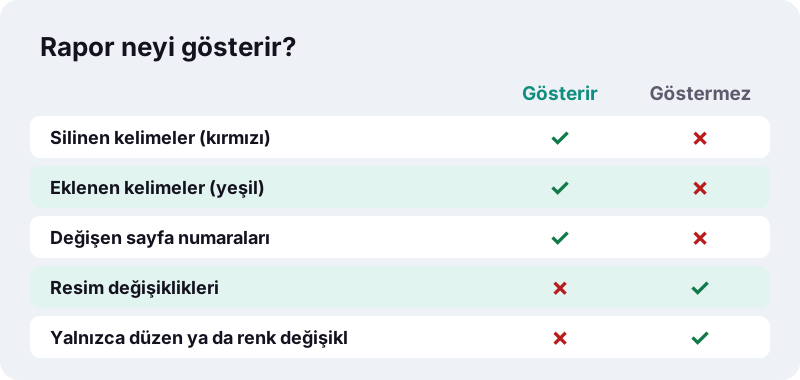
A'dan silinen kelimeler solda kırmızıyla, B'ye eklenen kelimeler sağda yeşille vurgulanır. Raporun başında kaç kelimenin silindiğini, kaçının eklendiğini ve hangi sayfalarda değişiklik olduğunu gösteren bir özet bulunur.
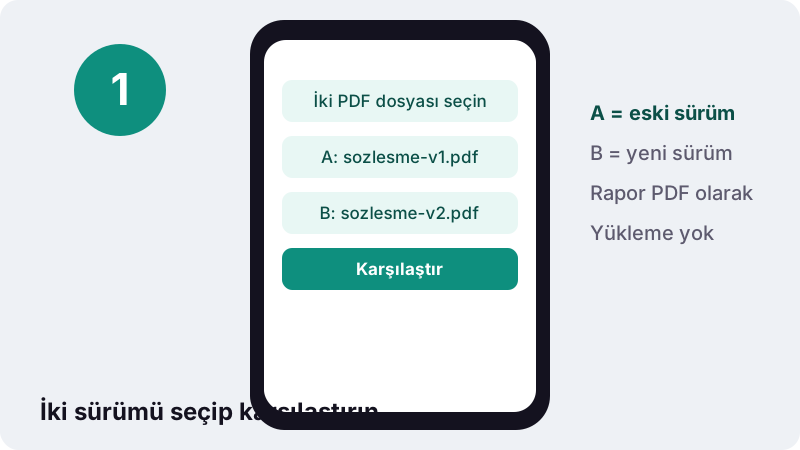
İşlem tarayıcınızda yapılır. Henüz imzalanmamış bir sözleşmenin iki taslağı bile hiçbir sunucuya gönderilmez.
İki PDF adım adım nasıl karşılaştırılır?
İki dosyayı seçin, karşılaştırın ve raporu indirin. Birkaç sayfalık belgeler bir saniyeden kısa sürer.
- İki PDF dosyası seçin. İlk seçilen A (eski sürüm), ikincisi B (yeni sürüm) olur. Gerekirse sırayı değiştirin.
- Karşılaştır düğmesine basın; araç iki metni okur ve eşleştirir.
- Özeti okuyun: silinen ve eklenen kelime sayısı ile değişen sayfalar ekranda görünür.
- Rapor PDF'sini indirin ve değişen sayfalara tek tek bakın.
İki dosyanın metni aynıysa araç bunu açıkça söyler: "Metinde fark yok." Bu, aynı belgenin iki kopyasının gerçekten aynı olup olmadığını kontrol etmenin de hızlı bir yoludur.
Karşılaştırma nasıl çalışır?
Araç iki PDF'nin metin katmanını okur, kelimelere böler ve iki kelime dizisi arasındaki en uzun ortak sırayı bulur. Bu sıranın dışında kalan kelimeler silinmiş ya da eklenmiş sayılır.
“Program düz metin dosyalarındaki her bir satırda yapılan değişiklikleri gösterir.”
Yazılımcıların kullandığı diff programı satır düzeyinde çalışır. Bu araç aynı fikri kelime düzeyine indirir; böylece bir paragrafta tek bir rakamın değiştiği durum bile ayrı ayrı görünür, bütün satır değişmiş gibi işaretlenmez.
Kelimeler sırayla eşleştirildiği için bir paragrafın yer değiştirmesi, eski yerinde silme ve yeni yerinde ekleme olarak görünebilir. Bu bir hata değil, metnin gerçekten yer değiştirdiğinin göstergesidir.
PDF karşılaştırma hangi değişiklikleri yakalar?
Metindeki her değişikliği: değiştirilmiş rakamlar, eklenen ya da silinen cümleler, yeniden yazılmış maddeler, değişen adlar ve tarihler. Değişiklik kelime düzeyinde gösterildiği için tek bir "30" yerine "60" yazılması bile gözden kaçmaz.
| Değişiklik | Raporda | Not |
|---|---|---|
| Rakam değişti (30 gün → 60 gün) | 30 kırmızı, 60 yeşil | En sık aranan fark |
| Yeni madde eklendi | Tüm cümle yeşil | Sağ sütunda |
| Madde silindi | Tüm cümle kırmızı | Sol sütunda |
| Yalnızca yazı tipi ya da renk değişti | Görünmez | Metin aynı kaldığı için |
| Logo ya da resim değişti | Görünmez | Resimler karşılaştırılmaz |
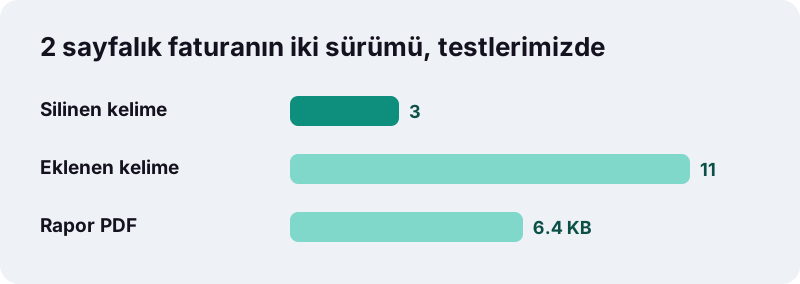
Testlerimizde 2 sayfalık bir faturanın iki sürümü karşılaştırıldı; birinde bir miktar değiştirilmiş, bir cümle eklenmişti. Rapor 0,4 saniyede hazırlandı: 3 kelime silinmiş, 11 kelime eklenmiş, değişiklik 1. sayfada. Rapor PDF'si 6,4 KB'tı.
Taranmış belgeler karşılaştırılabilir mi?
Doğrudan değil. Taranmış bir sayfada metin katmanı yoktur; araç bu durumda karşılaştırılacak metin bulamadığını söyler. Çözüm, önce iki dosyaya da metin tanıma uygulamaktır.
- İki taramayı da OCR PDF aracında aynı dil ayarıyla aranabilir PDF'ye çevirin.
- Çıkan iki dosyayı burada karşılaştırın.
- Tek harflik farklara dikkat edin; bunlar gerçek bir değişiklik değil, tanıma hatası olabilir.
Bir sürüm programdan üretilmiş, diğeri taranmışsa da aynı yöntem işe yarar: yalnızca taranmış olana OCR uygulayın.
OCR sonrası karşılaştırmada en iyi sonuç, iki taramanın da aynı çözünürlükte ve aynı netlikte olmasıyla alınır. Biri soluk, diğeri net olursa tanıma farkları gerçek değişiklikler gibi görünebilir.
Hangi durumlarda kullanılır?
Bir belgenin birden fazla sürümünün dolaştığı her işte. En yaygın kullanım, imzadan önce sözleşmenin son hâlini bir önceki taslakla karşılaştırmaktır.
- Sözleşmeler: Karşı tarafın yaptığı değişiklikleri imzadan önce görmek.
- Teklifler ve faturalar: Fiyat, miktar ya da vade değişikliklerini yakalamak.
- Yönetmelik ve şartnameler: Yeni yayımlanan sürümde neyin değiştiğini bulmak.
- Tez ve makaleler: Danışmanın istediği düzeltmelerin yapılıp yapılmadığını kontrol etmek.
- Kira sözleşmesi yenileme: Yeni yılın sözleşmesinde kira artışı dışında bir madde değişti mi?
Değişiklikleri gördükten sonra belgeyi düzenlemek gerekirse PDF Word çevirme aracıyla .docx'e alıp Word'de çalışabilirsiniz.
Ekip içinde çalışırken de işe yarar: bir rapor üç kişinin elinden geçtiyse, son sürümü ilk sürümle karşılaştırarak kimin neyi değiştirdiğini toplantıdan önce görebilirsiniz. Böylece tartışma, değişen birkaç cümleye odaklanır.
Örnek: kira sözleşmesinin yeni sürümünü kontrol etmek
Ev sahibi, yenilenen kira sözleşmesini PDF olarak gönderdi ve "sadece kira bedeli değişti" dedi. Geçen yılki sözleşme de elinizde PDF olarak duruyor. İmzalamadan önce bu iddiayı iki dakikada doğrulayabilirsiniz.
- Geçen yılın sözleşmesini A, yeni sözleşmeyi B olarak seçin.
- Karşılaştır düğmesine basın ve özetteki değişen sayfa listesine bakın.
- Rapordaki her kırmızı ve yeşil vurguyu okuyun.
- Kira bedeli dışında bir değişiklik varsa ev sahibine sorun.
Bu tür bir kontrolde sık rastlanan sürprizler küçük ama önemli ayrıntılardır: depozito tutarı, ödeme günü, aidatın kime ait olduğu ya da evcil hayvan maddesi. Kelime düzeyindeki karşılaştırma, bu değişiklikleri uzun bir metnin içinde kaybolmadan önünüze getirir.
| Madde | Eski sürüm (A) | Yeni sürüm (B) | Raporda |
|---|---|---|---|
| Kira bedeli | 15.000 TL | 18.500 TL | Kırmızı / yeşil |
| Ödeme günü | Ayın 5'i | Ayın 1'i | Kırmızı / yeşil |
| Depozito | 1 kira | 2 kira | Kırmızı / yeşil |
| Diğer maddeler | Aynı | Aynı | Vurgu yok |
Tablodaki rakamlar yalnızca örnektir. Önemli olan, "sadece bir şey değişti" denilen belgede gerçekte kaç şeyin değiştiğini kendi gözünüzle görebilmenizdir.
Karşılaştırmanın sınırları nelerdir?
Araç yalnızca metni karşılaştırır. Bir resmin değiştirilmesi, bir tablonun yerinin kayması ya da yazı renginin değişmesi metinde bir fark yaratmıyorsa raporda görünmez.
Sayfa düzeni çok farklı iki sürümde (örneğin bir paragraf başka bir sayfaya kaymışsa) değişiklik yine doğru bulunur, ama raporda farklı sayfa çiftlerinde görünebilir. Özetteki toplam kelime sayıları bu durumda da güvenilirdir.
İmzalanmış bir belgenin sonradan değiştirilip değiştirilmediğini hukuki olarak kanıtlamak için bu rapor yeterli değildir; böyle durumlarda güvenli elektronik imza gibi değişikliği teknik olarak tespit eden yöntemler kullanılır. Görünür bir imza için PDF imzalama sayfasına bakabilirsiniz.
Dosyalarım neden yüklenmiyor?
Çünkü iki PDF'nin okunması, metinlerin karşılaştırılması ve rapor PDF'sinin yazılması tarayıcınızın içinde yapılır. Web sayfaları, seçtiğiniz dosyaları yerel olarak okuyabilir; sunucuya gönderme gerekmez.
- Gizli sözleşme taslakları başka bir bilgisayara kopyalanmaz.
- Karşılaştırma sonucu bir veri tabanında saklanmaz.
- İş bitince sonuç satırında "0 bayt yüklendi" yazar.
Telefonda PDF karşılaştırma yapılabilir mi?
Evet. Android ve iPhone'daki güncel tarayıcılarda iki dosyayı seçip raporu alabilirsiniz. Rapor PDF'sinde sayfalar yan yana durduğu için küçük ekranda yakınlaştırarak okumak gerekir.
Özet satırı telefonda en çok işe yarayan kısımdır: kaç kelimenin değiştiğini ve hangi sayfalara bakmanız gerektiğini tek bakışta gösterir. Ayrıntılı inceleme için raporu bilgisayarda açabilirsiniz.
Rapor Android'de genellikle Download klasörüne, iPhone'da Dosyalar > İndirilenler konumuna kaydedilir ve diğer PDF'ler gibi paylaşılabilir.
Diğer PDF araçları
Paylaşmadan önce karşılaştırma raporundaki kişisel bilgileri gizlemek için PDF karartma aracını kullanabilirsiniz. Aşağıdaki araçların hepsi dosya yüklemeden çalışır.
Sık sorulan sorular
Bu araç ücretsiz mi?
Evet. Kayıt, filigran ya da sayfa sınırı yok.
Hangi dosya A, hangisi B?
İlk seçtiğiniz dosya A (eski sürüm, sol sütun), ikincisi B (yeni sürüm, sağ sütun) olur. Silinenler A'da kırmızı, eklenenler B'de yeşil gösterilir.
Resimlerdeki değişiklikleri görür mü?
Hayır. Araç yalnızca metni kelime düzeyinde karşılaştırır. Resim, renk ya da düzen değişiklikleri metni etkilemiyorsa raporda görünmez.
Taranmış PDF'leri karşılaştırabilir miyim?
Önce iki dosyaya da OCR PDF aracıyla metin katmanı ekleyin, sonra karşılaştırın.
Rapor hangi biçimde?
PDF. Her sayfa çifti yan yana durur ve başta bir özet bulunur; raporu kaydedip başkalarıyla paylaşabilirsiniz.
Karşılaştırma ne kadar sürer?
Birkaç sayfalık belgelerde bir saniyeden az. Testlerimizde 2 sayfalık bir faturanın iki sürümü 0,4 saniyede karşılaştırıldı. Çok sayfalı belgelerde süre metnin uzunluğuyla artar.
Farklı sayfa sayısındaki dosyalar karşılaştırılır mı?
Evet. Metin bütün olarak karşılaştırılır; eklenen ya da silinen sayfaların metni de rapora yansır.
Word dosyalarını karşılaştırabilir miyim?
Önce Word PDF çevirme aracıyla iki dosyayı da PDF'ye çevirin, sonra burada karşılaştırın.
Dosyalarım bir sunucuya yükleniyor mu?
Hayır. Karşılaştırma tarayıcınızda yapılır. Sonuç ekranı 0 bayt yüklendiğini gösterir.
ilovepdfe, iLovePDF ile aynı mı?
Hayır. ilovepdfe bağımsız bir sitedir ve iLovePDF ile bağlantısı yoktur. Pratik fark, ilovepdfe'nin dosyaları yüklemek yerine tarayıcınızın içinde işlemesidir.
Kaynaklar
- diff — Vikipedi
- PDF — Vikipedi
- Optik karakter tanıma — Vikipedi
- 5070 sayılı Elektronik İmza Kanunu — Mevzuat Bilgi Sistemi
- Using files from web applications — MDN Web Docs