ilovepdfe ile PDF nasıl PowerPoint sunumuna çevrilir?
- PDF seçin. PDF seçin düğmesine dokunup dönüştürmek istediğiniz dosyayı seçin. Dosya yüklenmez.
- Çözünürlüğü seçin. Çözünürlük seçeneğinde 150 DPI (standart), 200 dpi ya da 300 DPI (baskı) seçin.
- PowerPoint'e dönüştür. PowerPoint'e dönüştür düğmesine basın ve slayt sayısını gösteren sonucu bekleyin.
- .pptx dosyasını indirin. İndirme düğmesine dokunun ve sunumu PowerPoint, Keynote ya da Google Slaytlar ile açın.
Bu PDF PowerPoint çevirme aracı ne yapar?
Bu PDF PowerPoint çevirme aracı, bir PDF'nin her sayfasını bir PowerPoint slaytına dönüştürür. Sayfa, slaytı tamamen kaplayan yüksek çözünürlüklü bir resim olarak yerleştirilir ve sayfadaki metin aynı slaytın konuşmacı notlarına yazılır.
Sonuç bir .pptx dosyasıdır. PowerPoint, Keynote, LibreOffice Impress ya da Google Slaytlar ile açılır, sunum modunda tam ekran gösterilir. Slayt boyutu PDF sayfasının oranına göre ayarlandığı için kenarlarda siyah bant oluşmaz.
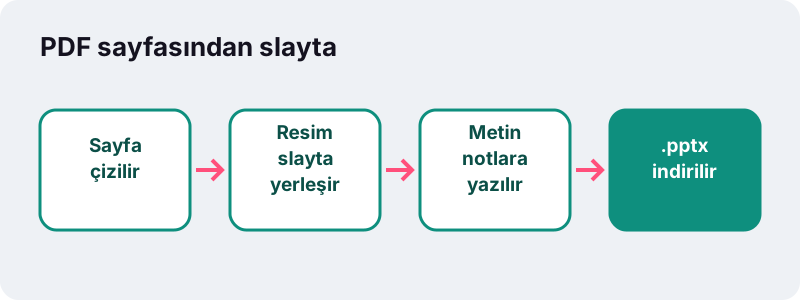
İşlem tarayıcınızda yapılır. Dosya bir sunucuya gönderilmez, hesap açmanız gerekmez ve slaytlarda filigran olmaz.
PDF adım adım nasıl slayta dönüştürülür?
Dosyayı seçin, çözünürlüğü belirleyin, dönüştürün ve .pptx dosyasını indirin. Birkaç sayfalık bir belge birkaç saniye sürer.
- PDF seçin. Dönüştürmek istediğiniz tek PDF dosyasını seçin ya da kutuya bırakın.
- Çözünürlüğü seçin. 150 DPI (standart), 200 dpi ya da 300 DPI (baskı).
- PowerPoint'e dönüştür düğmesine basın; ilerleme satırı hangi sayfanın çizildiğini gösterir.
- .pptx dosyasını indirin ve sunum programınızda açın.
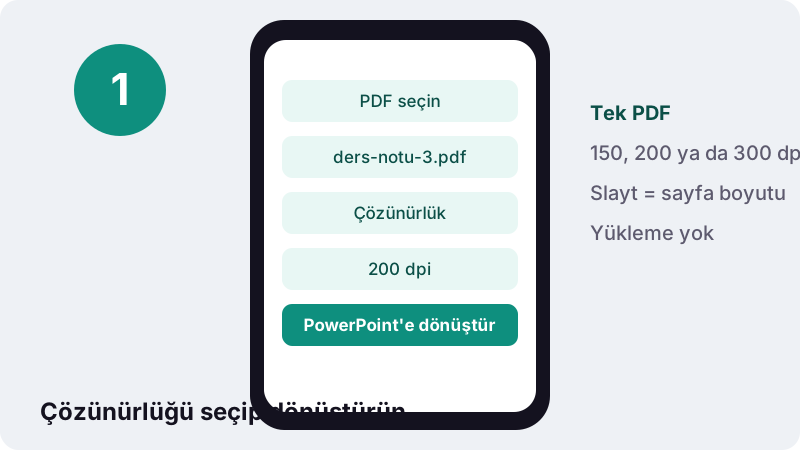
İş bitince araç kaç slayt oluştuğunu söyler. Bu sayı PDF'nin sayfa sayısıyla aynıdır: 12 sayfalık bir rapor 12 slayt olur.
Slaytlar neden resim olarak geliyor?
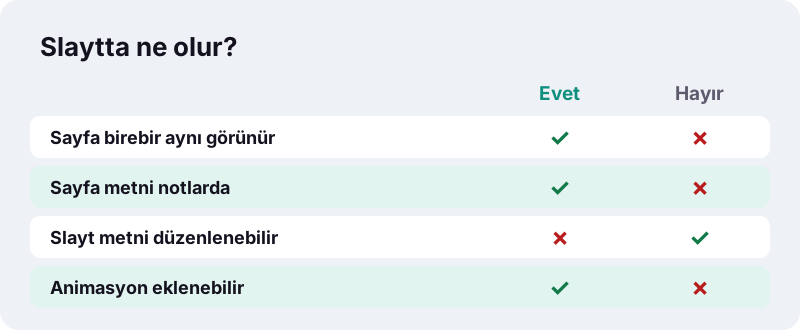
Çünkü amaç, sayfanın görünümünü sunumda birebir korumaktır. PDF'deki yazı tipleri, sütunlar, grafikler ve tablolar PowerPoint'in metin kutularına çevrilirken sıkça kayar; resim olarak yerleştirilen bir sayfa ise her bilgisayarda aynı görünür.
“Üç ana işleve sahiptir: metin eklenip biçimlendirilebilen bir düzenleyici, grafik görüntülerin eklenmesi ve değiştirilmesi için bir yöntem ve içeriği görüntülemek için bir slayt gösterisi sistemi.”
Bu araç, sunum programının ikinci ve üçüncü işlevine odaklanır: sayfayı grafik olarak ekler ve slayt gösterisinde sergilenmeye hazır hale getirir. Slaytlara kendi metin kutularınızı, başlıklarınızı ve animasyonlarınızı PowerPoint'te eklemeye devam edebilirsiniz.
Hangi çözünürlüğü seçmelisiniz?
Çoğu sunum için 200 dpi iyi bir dengedir. Daha yüksek çözünürlük daha keskin slayt ama daha büyük dosya demektir.
| Çözünürlük | Keskinlik | Dosya boyutu | Ne zaman |
|---|---|---|---|
| 150 DPI (standart) | Projeksiyonda yeterli | En küçük | E-postayla gönderilecek sunumlar |
| 200 dpi | Büyük ekranda net | Orta | Sınıf ve toplantı sunumları |
| 300 DPI (baskı) | Yakınlaştırınca bile net | En büyük | Küçük yazılı tablolar, slaytları yazdırma |
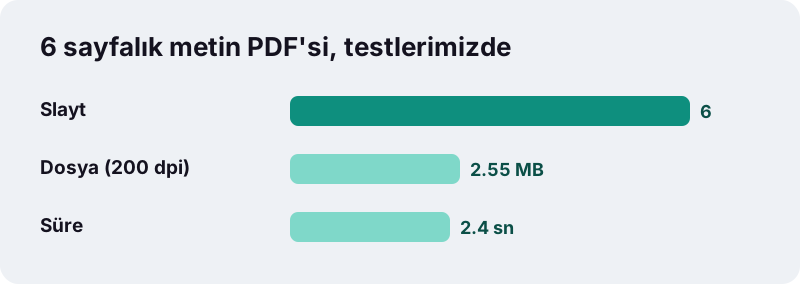
Testlerimizde 6 sayfalık bir metin PDF'si 200 dpi ayarıyla 2,4 saniyede 6 slayta dönüştü; .pptx dosyası 2,55 MB oldu ve her slaytın notlarında o sayfanın metni vardı.
Konuşmacı notları ne işe yarar?
Sunum yaparken sayfanın metnini önünüzde görmenizi sağlar. Sunucu görünümünde izleyiciler yalnızca slaytı görür, siz ise alttaki notlarda o sayfanın yazısını okursunuz.
- Metni kopyalamak: Slayttaki bir cümleyi başlık olarak kullanmak istiyorsanız notlardan kopyalayıp bir metin kutusuna yapıştırın.
- Hazırlık: Sunumdan önce notları okuyarak her slaytta ne anlatacağınızı planlayın.
- Erişilebilirlik: Slaytı paylaştığınız kişi metne notlardan ulaşabilir.
PDF taranmışsa sayfalarda metin katmanı yoktur ve notlar boş kalır. Bu durumda önce OCR PDF aracıyla metni tanıtın, sonra dönüştürün.
Notlar sayfadaki metni okuma sırasına göre içerir; başlıklar, paragraflar ve tablo hücreleri satır satır gelir. Biçimlendirme taşınmaz, ama metnin tamamı oradadır ve aranabilir.
PDF PowerPoint çevirme ne zaman doğru seçimdir?
Sayfaları olduğu gibi göstermek istediğiniz her durumda. Bir raporun grafiklerini toplantıda göstermek, bir makalenin sayfalarını derste tartışmak ya da bir broşürü fuar ekranında döndürmek tipik örneklerdir.
| Durum | Bu araç uygun mu? | Alternatif |
|---|---|---|
| Rapor sayfalarını toplantıda göstermek | Evet | - |
| Ders notunu sınıfta yansıtmak | Evet | - |
| Slayt metnini baştan yazmak | Kısmen | Metni notlardan kopyalayın |
| Belgenin metnini düzenlemek | Hayır | PDF Word çevirme |
| Tek bir sayfayı resim olarak almak | Hayır | PDF JPG çevirme |
Belgenin metnini değiştirmek istiyorsanız PDF Word çevirme aracı daha uygundur. Yalnızca birkaç sayfayı resim olarak almak için PDF JPG çevirme aracını kullanabilirsiniz.
Sunuma yalnızca bazı sayfaları almak
Araç PDF'nin tüm sayfalarını dönüştürür. 80 sayfalık bir rapordan yalnızca 5 sayfa lazımsa iki yol var: önce o sayfaları ayırmak ya da dönüştürdükten sonra gereksiz slaytları silmek.
Büyük belgelerde ilk yol daha hızlıdır. PDF bölme aracının Sayfa çıkar modunda "3, 12-15" gibi bir liste yazıp yalnızca o sayfalarla yeni bir PDF oluşturun, sonra onu buraya getirin. Dosya da çok daha küçük olur.
Tersine, dönüştürdükten sonra slayt silmek de kolaydır: PowerPoint'in sol tarafındaki küçük resimlerden gereksiz slaytları seçip Delete tuşuna basın. Küçük belgelerde bu yol daha pratik olabilir.
Dosya çok büyük çıkarsa ne yapılır?
Her slayt bir resim olduğu için .pptx dosyası PDF'den büyük olabilir. Boyutu düşürmenin en kolay yolu daha düşük bir çözünürlük seçmektir.
- Çözünürlüğü 300'den 200'e ya da 150'ye düşürüp yeniden dönüştürün.
- Gereksiz sayfaları önceden çıkarın.
- Sunumu e-postayla göndermek yerine bir bulut klasörü bağlantısıyla paylaşın.
Ekranda gösterilecek bir sunumda önce 200 dpi ile deneyin; yalnızca küçük yazılar okunmuyorsa 300 dpi'a geçin.
Sunumu bir USB bellekle taşıyacaksanız boyut genellikle sorun değildir. Boyut, yalnızca e-posta eklerinde ya da çevrim içi bir sisteme yüklerken önem kazanır; bu durumda 150 dpi çoğu zaman yeterli netliği verir.
Örnek: bir makaleyi derste sunmak
Bir yüksek lisans öğrencisi, okuduğu 14 sayfalık makaleyi seminerde sunacak. Makaleyi baştan slayta dökmek saatler alır; oysa en önemli şekil ve tablolar zaten makalenin sayfalarında hazır duruyor.
- Makaleden gösterilecek 6 sayfayı ayırıp yeni bir PDF yapar.
- Bu PDF'yi 200 dpi ile dönüştürür ve 6 slaytlık bir sunum alır.
- PowerPoint'te başa bir kapak slaytı, sona bir tartışma soruları slaytı ekler.
- Önemli tabloların üzerine kırmızı bir çerçeve çizerek dikkat çeker.
- Sunucu görünümünde notlardaki metne bakarak anlatır.
Bütün hazırlık yarım saatten kısa sürer ve izleyiciler makalenin gerçek sayfalarını, orijinal yazı tipleri ve grafikleriyle görür. Kaynağı tartışırken bu güvenilirlik önemlidir.
Slaytları dönüştürdükten sonra nasıl zenginleştirirsiniz?
Resim slaytlar bir başlangıç noktasıdır. PowerPoint'in kendi araçlarıyla üzerlerine katmanlar ekleyerek sunumu canlandırabilirsiniz.
- Vurgu kutuları: Önemli bir rakamın üzerine yarı saydam renkli bir şekil koyun.
- Yakınlaştırma: Küçük bir tabloyu ayrı bir slaytta büyütmek için slaytı çoğaltıp resmi kırpın.
- Animasyon: Vurgu kutularını tıklamayla sırayla gösterin.
- Başlık: Her slaytın üstüne kısa bir başlık ekleyerek akışı netleştirin.
Slaytın arka planındaki resim değişmediği için bu eklemeler hiçbir zaman sayfanın düzenini bozmaz. Yanlış bir ekleme yaparsanız silmeniz yeterlidir.
Dosyam neden yüklenmiyor?
Çünkü sayfaların çizilmesi, metnin okunması ve .pptx dosyasının oluşturulması tarayıcınızın içinde yapılır. Web sayfaları, seçtiğiniz dosyayı yerel olarak okuyabilir; sunucuya gönderme gerekmez.
- Şirket içi raporlar ve henüz yayımlanmamış sunumlar başka bir bilgisayara kopyalanmaz.
- Yavaş bir bağlantıda bile büyük bir PDF'yi yüklemek için beklemezsiniz.
- İş bitince sonuç satırında "0 bayt yüklendi" yazar.
Telefonda PDF PowerPoint çevirme yapılabilir mi?
Evet. Android ve iPhone'daki güncel tarayıcılarda çalışır. Çok sayfalı belgelerde ve 300 dpi seçiminde telefon bilgisayara göre daha uzun sürebilir, çünkü her sayfa ayrı ayrı çizilir.
Oluşan .pptx dosyasını telefonda PowerPoint ya da Google Slaytlar uygulamasıyla açabilir, doğrudan bir ekrana yansıtabilirsiniz. Dosya Android'de genellikle Download klasörüne, iPhone'da Dosyalar > İndirilenler konumuna kaydedilir.
Diğer PDF araçları
Aşağıdaki araçların hepsi aynı şekilde, dosya yüklemeden tarayıcınızda çalışır.
Sık sorulan sorular
Bu araç ücretsiz mi?
Evet. Kayıt, filigran ya da slayt sınırı yok.
Slayttaki metni düzenleyebilir miyim?
Hayır, slayt bir resimdir. Sayfanın metni konuşmacı notlarında durur; oradan kopyalayıp kendi metin kutunuza yapıştırabilirsiniz.
Slayt boyutu nasıl belirleniyor?
Slayt boyutu PDF sayfasının boyutuna ve oranına göre ayarlanır. A4 dikey bir sayfa dikey bir slayt olur, yatay bir sunum sayfası yatay slayt olur.
Hangi çözünürlüğü seçmeliyim?
Ekranda gösterilecek sunumlar için 150 ya da 200 dpi yeterlidir. Küçük yazılı tablolar ya da slaytları yazdıracaksanız 300 dpi seçin.
Notlar neden boş?
PDF taranmışsa sayfalarda metin katmanı yoktur. Önce OCR PDF aracıyla metni tanıtın, sonra tekrar dönüştürün.
Kaç sayfalık PDF dönüştürülebilir?
Sabit bir sınır yok; sınırı cihazınızın belleği belirler. Çok sayfalı belgelerde yalnızca gereken sayfaları önce ayırmak hem süreyi hem dosya boyutunu azaltır.
Google Slaytlar'da açılır mı?
Evet. .pptx dosyasını Google Drive'a yükleyip Google Slaytlar ile açabilirsiniz; Keynote ve LibreOffice Impress de açar.
Şifreli PDF dönüştürülür mü?
Önce PDF şifre kaldırma aracında, şifresini bildiğiniz dosyanın korumasını kaldırın, sonra buraya getirin.
Dosyam bir sunucuya yükleniyor mu?
Hayır. Dönüştürme tarayıcınızda yapılır. Sonuç ekranı 0 bayt yüklendiğini gösterir.
ilovepdfe, iLovePDF ile aynı mı?
Hayır. ilovepdfe bağımsız bir sitedir ve iLovePDF ile bağlantısı yoktur. Pratik fark, ilovepdfe'nin dosyaları yüklemek yerine tarayıcınızın içinde işlemesidir.
Kaynaklar
- Sunum yazılımı — Vikipedi
- Microsoft PowerPoint — Vikipedi
- Office Open XML — Vikipedi
- Office dosyalarıyla çalışma — Google Dokümanlar Düzenleyicileri Yardım
- PDF — Vikipedi
- FileReader — MDN Web Docs