ilovepdfe ile PDF sayfaları nasıl kırpılır?
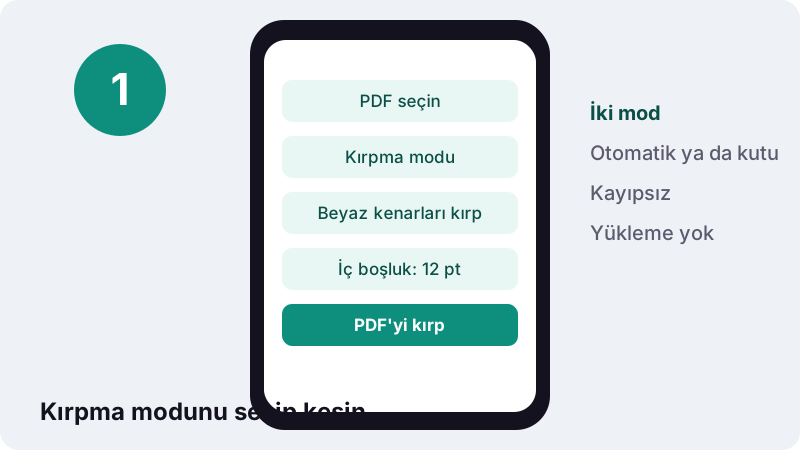
- PDF seçin. PDF seçin düğmesine dokunup dosyayı seçin. İlk sayfanın önizlemesi açılır.
- Kırpma modunu seçin. Kırpma modu olarak Beyaz kenarları kırp (her sayfa) ya da Her sayfada aynı kutu seçin.
- Ayarlayın. Otomatik modda İç boşluk değerini girin; kutu modunda mavi kutuyu sürükleyip köşesinden boyutlandırın.
- PDF'yi kırp. PDF'yi kırp düğmesine basın ve kırpılmış dosyayı indirin.
Bu PDF kırpma aracı ne yapar?
Bu PDF kırpma aracı, sayfanın görünen alanını küçültür. İki yolu vardır: her sayfanın basılı alanını bulup beyaz kenarları otomatik kesmek ya da ilk sayfada çizdiğiniz kutuyu bütün sayfalara uygulamak.
Kırpma kayıpsızdır. Sayfalar yeniden çizilmez ya da resme çevrilmez; yalnızca PDF'nin sayfa kutusu değiştirilir. Metin seçilebilir kalır, bağlantılar çalışır, kalite aynen korunur.
İşlem tarayıcınızda yapılır. Dosya bir sunucuya gönderilmez, hesap gerekmez ve sonuçta filigran olmaz.
PDF sayfaları adım adım nasıl kırpılır?
Dosyayı seçin, kırpma modunu belirleyin, gerekirse iç boşluğu ya da kutuyu ayarlayın ve kırpın. Birkaç sayfalık bir belge bir saniyeden kısa sürer.
- PDF seçin. İlk sayfanın önizlemesi açılır.
- Kırpma modunu seçin: Beyaz kenarları kırp (her sayfa) ya da Her sayfada aynı kutu.
- Ayarı yapın. Otomatik modda İç boşluk değerini girin; kutu modunda mavi kutuyu sürükleyip köşesinden boyutlandırın.
- PDF'yi kırp düğmesine basın ve yeni dosyayı indirin.
Kırpılan dosyayı açıp birkaç sayfaya göz atın. Sonuç beklediğiniz gibi değilse orijinal dosyayla farklı bir iç boşluk ya da kutuyla yeniden deneyin; her deneme saniyeler sürer.
Otomatik kenar kırpma nasıl çalışır?
Araç her sayfayı ayrı ayrı inceler, üzerinde yazı ya da resim bulunan en dış sınırları bulur ve bu alanın çevresine sizin belirlediğiniz iç boşluğu ekler. Her sayfa kendi içeriğine göre kesildiği için sayfa boyutları farklı olabilir.
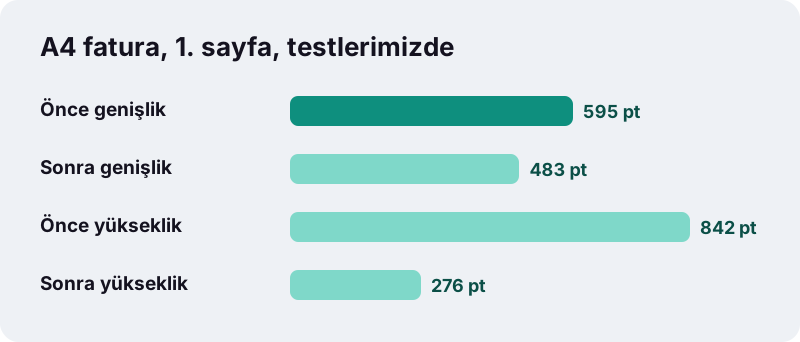
İç boşluk punto (pt) cinsindendir. 210 × 297 mm'lik bir A4 sayfa PDF'de 595 × 842 pt olarak tanımlanır; yani bir punto yaklaşık 0,35 mm'dir ve 12 pt yaklaşık 4 mm'lik bir kenar bırakır. Sıfır yazarsanız içerik kenara tam yapışır, bu da genellikle sıkışık görünür.
| İç boşluk | Yaklaşık kenar | Ne zaman |
|---|---|---|
| 0 pt | 0 mm | Görseli başka bir belgeye yerleştirecekseniz |
| 6 pt | 2 mm | Telefonda okunacak, en büyük yazı isteniyorsa |
| 12 pt | 4 mm | Çoğu belge için dengeli seçim |
| 24 pt | 8 mm | Yazdırılacak, kenarlarda nefes payı isteniyorsa |
Testlerimizde 2 sayfalık A4 bir fatura 12 pt iç boşlukla kırpıldığında ilk sayfa 595 × 842 punto boyutundan 483 × 276 punto boyutuna indi. İşlem 0,3 saniye sürdü.
Her sayfada aynı kutu ne zaman daha iyidir?
Sayfaların düzeni aynıysa ve her sayfadan aynı bölümü istiyorsanız. Örneğin her sayfasının üstünde aynı başlık, altında aynı reklam bandı olan bir dergi PDF'sinde ya da iki sayfanın yan yana tarandığı bir kitapta.
- Başlık ve alt bilgi şeridini atmak: Kutuyu yalnızca gövde metnini içine alacak şekilde çizin.
- Taramadaki siyah kenarları kesmek: Tarayıcının bıraktığı koyu şeritler otomatik modda içerik sanılabilir; elle kutu çizmek daha güvenilirdir.
- Tüm sayfaları aynı boyutta tutmak: Otomatik mod her sayfayı farklı boyutta bırakabilir; kutu modu hepsini eşitler.
Kutu ilk sayfanın önizlemesinde çizilir ve aynı konum bütün sayfalara uygulanır. İlk sayfa kapaksa ve diğerlerinden farklıysa sonucu birkaç sayfada kontrol edin.
PDF kırpma içeriği gerçekten siler mi?
Hayır. Kırpma yalnızca sayfanın hangi bölümünün gösterileceğini belirler. Kesilen alandaki yazı ve resimler dosyanın içinde durmaya devam eder; bazı programlarla kırpma geri alınırsa yeniden görünürler.
“İçeriği gizlemek için PDF'in bir sayfasını kırpabilir veya yönünü değiştirmek için döndürebilirsiniz.”
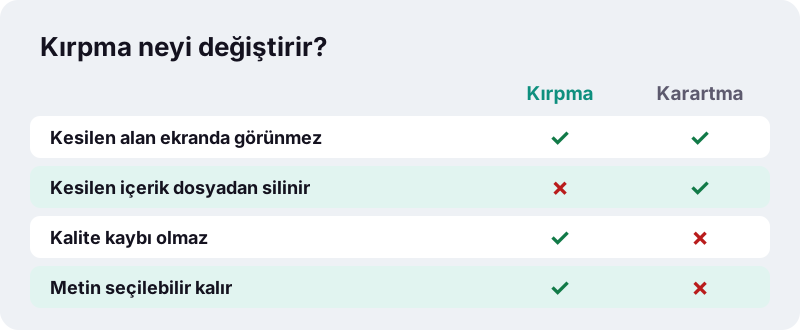
Apple'ın da "gizlemek" kelimesini kullanması tesadüf değildir. Kenardaki bir hesap numarasını ya da adresi gerçekten yok etmeniz gerekiyorsa kırpma değil PDF karartma aracını kullanın.
Hangi durumlarda PDF kırpma işe yarar?
En sık amaç, küçük ekranlarda okumayı kolaylaştırmaktır. Geniş kenarlı bir A4 sayfa telefonda küçük görünür; kenarlar kesilince aynı yazı ekranı daha çok doldurur.
| Durum | Önerilen mod | Kazanç |
|---|---|---|
| Akademik makaleyi telefonda okumak | Beyaz kenarları kırp | Yazı daha büyük görünür |
| Kargo etiketini A4'ten ayırmak | Her sayfada aynı kutu | Yalnızca etiket kalır |
| Taramadaki koyu kenarları atmak | Her sayfada aynı kutu | Temiz görünüm |
| Fatura özetini sunuma koymak | Beyaz kenarları kırp | Gereksiz boşluk kalmaz |
Kırpılan sayfayı resim olarak kullanmak isterseniz ardından PDF JPG çevirme aracıyla JPG ya da PNG'ye dönüştürebilirsiniz; kenarsız sayfa doğrudan bir sunuma ya da mesaja eklenmeye hazır olur.
Kırpma dosya boyutunu küçültür mü?
Genellikle hayır, ya da çok az. Kırpma içeriği silmediği için dosyadaki veri miktarı neredeyse aynı kalır. Değişen yalnızca sayfanın görünen boyutudur.
Dosyayı küçültmek istiyorsanız kırptıktan sonra PDF sıkıştırma aracını kullanın. Sıkıştırmanın güçlü seviyeleri sayfaları yeniden çizdiğinde kırpılan alanın dışındaki içerik de sonuçta yer almaz.
Kırpılmış sayfaları başka bir PDF'ye eklemek de mümkündür. Kırpılan dosya, diğer araçlarda normal bir PDF gibi açılır; birleştirme, bölme ya da imzalama sırasında yeni sayfa boyutu korunur.
Kırpma sırasında sık yapılan hatalar
Birkaç küçük hata sonucun beklenmedik görünmesine yol açabilir. Hepsi kolayca önlenir.
- Sıfır iç boşluk: Yazılar kenara yapışır ve yazdırıldığında kesilebilir; en az 6-12 pt bırakın.
- Kapak sayfasına göre kutu çizmek: Diğer sayfaların düzeni farklıysa içerik kesilir; kutuyu tipik bir sayfaya göre düşünün.
- Kırpmayı silme sanmak: Gizli bilgi için karartma gerekir.
- Orijinali silmek: Araç yeni bir dosya üretir; farklı bir ayarla yeniden denemek için orijinali saklayın.
Yan yatmış sayfaları önce döndürmeniz gerekmez; otomatik mod içeriği hangi yönde olursa olsun bulur. Yine de kutu modunda doğru yönde bir önizleme işinizi kolaylaştırır.
Örnek: kargo etiketini A4 sayfadan ayırmak
Pazaryerinden indirdiğiniz kargo etiketi A4 bir sayfanın sol üst çeyreğinde duruyor, ama etiket yazıcınız 10 × 15 cm'lik etiket basıyor. Sayfanın tamamını basarsanız etiket küçücük çıkar.
- Etiket PDF'sini seçin ve Her sayfada aynı kutu modunu açın.
- Mavi kutuyu etiketin çevresine sürükleyin, köşesinden çekerek kenarlara oturtun.
- PDF'yi kırp düğmesine basın ve yeni dosyayı indirin.
- Etiket yazıcısının ayarlarında "sayfaya sığdır" seçeneğiyle yazdırın.
Birden fazla siparişiniz varsa ve hepsi aynı şablonla geldiyse, önce PDF birleştirme aracıyla tek dosya yapın; ardından tek bir kutuyla hepsini aynı anda kırpın.
Aynı mantık sınav kâğıdından tek bir soruyu, bir broşürden tek bir haritayı ya da bir raporun yalnızca grafik bölümünü almak için de geçerlidir. Kutu ne kadar dar çizilirse sonuç o kadar odaklı olur.
Dosyam neden yüklenmiyor?
Çünkü sayfaların incelenmesi ve yeni sayfa kutularının yazılması tarayıcınızın içinde yapılır. Web sayfaları, seçtiğiniz dosyayı yerel olarak okuyabilir; bunun için sunucuya gönderme gerekmez.
- Faturalar, sözleşmeler ve kişisel belgeler başka bir bilgisayara kopyalanmaz.
- Bağlantınız yavaş olsa da kırpma süresi değişmez.
- İş bitince sonuç satırında "0 bayt yüklendi" yazar.
Telefonda PDF kırpma yapılabilir mi?
Evet. Android ve iPhone'daki güncel tarayıcılarda iki mod da çalışır. Kutu modunda mavi kutuyu parmağınızla sürükleyip köşesinden boyutlandırırsınız.
Otomatik mod telefonda özellikle pratiktir: hiçbir şey çizmeden düğmeye basarsınız, kenarları kesilmiş belge telefon ekranında çok daha okunaklı açılır.
İndirilen dosya Android'de genellikle Download klasörüne, iPhone'da Dosyalar > İndirilenler konumuna kaydedilir. Oradan e-kitap okuyucuya, not uygulamasına ya da mesajlaşma uygulamasına gönderebilirsiniz.
Diğer PDF araçları
Sayfalara not ya da metin eklemek için PDF düzenleme aracını kullanabilirsiniz. Aşağıdaki araçların hepsi dosya yüklemeden çalışır.
Sık sorulan sorular
Bu araç ücretsiz mi?
Evet. Kayıt, filigran ya da sayfa sınırı yok.
Kırpma kaliteyi düşürür mü?
Hayır. Sayfalar yeniden çizilmez; yalnızca görünen alan değiştirilir. Metin seçilebilir kalır.
Kesilen içerik dosyadan silinir mi?
Hayır, gizlenir. Gizli bilgiyi kalıcı olarak kaldırmak için PDF karartma aracını kullanın.
Her sayfa farklı boyutta mı olur?
Beyaz kenarları kırp modunda her sayfa kendi içeriğine göre kesildiği için evet, olabilir. Tüm sayfaların aynı boyutta olmasını istiyorsanız Her sayfada aynı kutu modunu seçin.
İç boşluk ne demek?
İçeriğin çevresinde bırakılan beyaz kenardır ve punto (pt) cinsindendir. 12 pt yaklaşık 4 mm'dir.
Taranmış sayfaları kırpabilir miyim?
Evet. Taramalardaki koyu kenar şeritleri otomatik modu yanıltabileceği için bu durumda Her sayfada aynı kutu modu daha güvenilirdir.
Kırpma dosyayı küçültür mü?
Çoğu zaman çok az. Boyutu düşürmek için ardından PDF sıkıştırma aracını kullanın.
Dosyam bir sunucuya yükleniyor mu?
Hayır. Kırpma tarayıcınızda yapılır. Sonuç ekranı 0 bayt yüklendiğini gösterir.
ilovepdfe, iLovePDF ile aynı mı?
Hayır. ilovepdfe bağımsız bir sitedir ve iLovePDF ile bağlantısı yoktur. Pratik fark, ilovepdfe'nin dosyaları yüklemek yerine tarayıcınızın içinde işlemesidir.
Telefonda çalışır mı?
Evet. Android ve iPhone'daki güncel tarayıcılarda iki mod da kullanılabilir.
Kaynaklar
- Mac'teki Önizleme'de PDF'i kırpma veya döndürme — Apple Destek
- Kâğıt boyutu — Vikipedi
- PDF — Vikipedi
- Using files from web applications — MDN Web Docs