ilovepdfe ile Excel tablosu PDF'ye nasıl çevrilir?
- Bir tablo dosyası seçin. Bir tablo dosyası seçin düğmesine dokunup .xlsx, .xls, .csv ya da .ods dosyanızı seçin. Dosya yüklenmez, cihazınızda açılır.
- Yön ve sayfa boyutunu belirleyin. Yön için Otomatik, Dikey ya da Yatay; Sayfa boyutu için A4 ya da US Letter seçin. İsterseniz Kılavuz çizgilerini yazdır kutusunu işaretleyin.
- PDF'ye dönüştür. PDF'ye dönüştür düğmesine basın; ilerleme satırı işlenen çalışma sayfasının adını gösterir.
- PDF'yi indirin. İndirme düğmesine dokunun ve bölünen geniş tabloların sayfa sırasını kontrol edin.
Bu Excel PDF çevirme aracı ne yapar?
Bu Excel PDF çevirme aracı bir hesap tablosu dosyasını okur ve içindeki dolu çalışma sayfalarını sırayla PDF sayfalarına yazar. Her sayfada yalnızca kullanılan aralık basılır; boş binlerce satır ve sütun PDF'ye girmez.
Teklif, fiyat listesi, puan çizelgesi ya da aylık rapor gibi tabloları, karşı tarafın Excel'i olup olmadığına bakmadan gönderebilmeniz için tasarlandı. PDF her telefonda ve bilgisayarda aynı görünür; hücreler kaymaz, formüller yanlışlıkla değişmez.
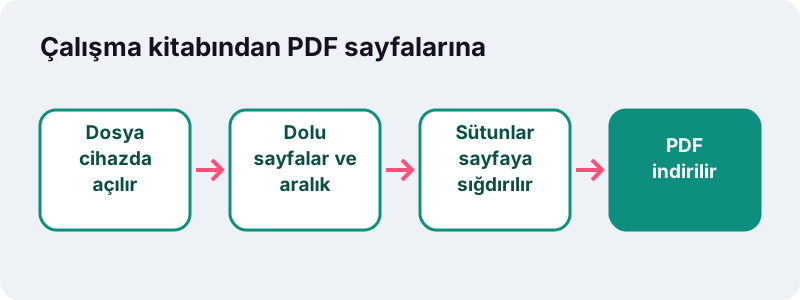
Tüm işlem tarayıcınızda yapılır. Maaş tablosu ya da müşteri listesi gibi hassas bir dosya bile cihazınızdan dışarı gönderilmez.
Tablo dosyası PDF'ye adım adım nasıl dönüştürülür?
Dosyayı seçin, yön ve kâğıt boyutunu belirleyin, kılavuz çizgilerini isteyip istemediğinize karar verin ve dönüştürün. Küçük bir çalışma kitabı bir saniyeden kısa sürer.
- Bir tablo dosyası seçin. .xlsx, .xls, .csv ya da .ods uzantılı tek bir dosya seçin veya kutuya bırakın.
- Yönü seçin. Otomatik her çalışma sayfası için dikey ya da yatayı kendisi seçer; isterseniz Dikey veya Yatay sabitleyin.
- Sayfa boyutunu seçin. Türkiye ve Avrupa için A4 (210 × 297 mm), ABD için US Letter (8,5 × 11 inç).
- Kılavuz çizgilerini yazdır kutusunu, hücre çizgileri görünsün istiyorsanız işaretleyin.
- PDF'ye dönüştür düğmesine basın ve hazır olan PDF'yi indirin.
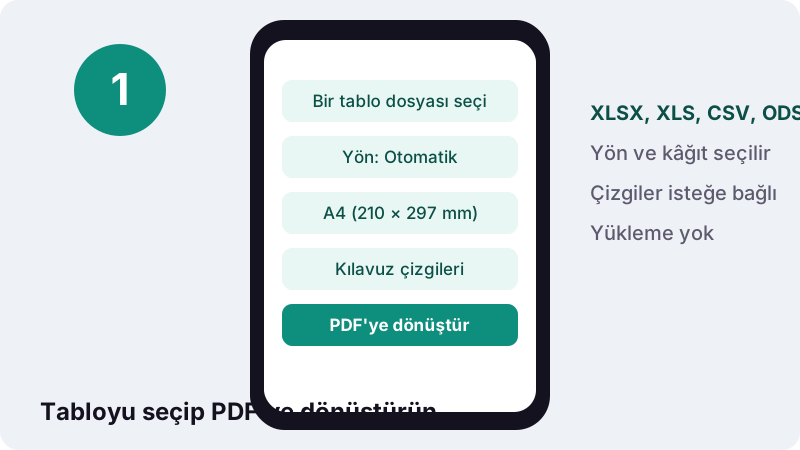
İlerleme satırı hangi çalışma sayfasının işlendiğini adıyla gösterir. Böylece çok sayfalı bir kitapta nerede olduğunu her an görürsünüz.
Hangi dosya türleri kabul edilir?
Dört yaygın biçim kabul edilir. Excel'in güncel .xlsx biçimi, eski .xls biçimi, düz metin .csv ve LibreOffice'in .ods biçimi aynı şekilde işlenir.
| Uzantı | Nereden gelir | Not |
|---|---|---|
| .xlsx | Excel 2007 ve sonrası, Google E-Tablolar dışa aktarımı | En sık kullanılan biçim |
| .xls | Excel 97-2003 | Eski muhasebe programı çıktıları |
| .csv | Banka, e-ticaret paneli, veri tabanı dışa aktarımları | Tek sayfa, biçimlendirme yok |
| .ods | LibreOffice Calc, OpenOffice | Açık belge biçimi |
“Office Open XML, tıpkı kendisinden önce var olan ve ISO/IEC tarafından da standart olarak kabul edilen OpenDocument biçimi gibi ZIP dosya sistemini kullanarak tüm bileşenleri ayrı ayrı dosyalarda tutar.”
Bu yapı sayesinde tarayıcı .xlsx ya da .ods paketini bellekte açabilir, sayfaları ve hücre değerlerini okuyabilir. Ayrı bir program kurmaya gerek kalmaz.
Excel PDF çevirme sırasında düzen nasıl korunur?
Tablonun okunmasını sağlayan düzen korunur: sütun genişlikleri ve satır yükseklikleri dosyadaki değerlerden alınır, birleştirilmiş hücreler tek kutu olarak çizilir, sayılar sağa, metinler sola yaslanır.
- Taşan metin: Bir hücredeki uzun metin, Excel'deki gibi sağındaki boş hücrelere taşar; yanındaki hücre doluysa kesilir.
- Birleştirilmiş başlıklar: "2026 Ekim Satış Raporu" gibi birden çok sütuna yayılmış başlıklar ortalanmış tek hücre olarak kalır.
- Kullanılan aralık: Yalnızca veri olan satır ve sütunlar basılır; formüllerin hesaplanmış sonucu yazılır.
- Boş sayfalar: İçinde hiçbir değer olmayan çalışma sayfaları atlanır.
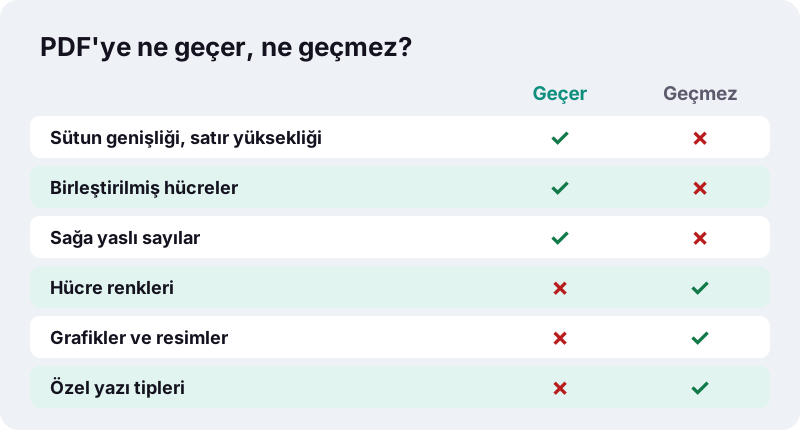
Hücre renkleri, kenarlık stilleri, yazı tipleri, grafikler ve resimler ise aktarılmaz. Kurumsal renkleri ya da bir pasta grafiğini mutlaka PDF'de göstermeniz gerekiyorsa Excel'in kendi Dosya > Farklı Kaydet > PDF seçeneği daha uygun olur.
Geniş tablolar sayfalara nasıl bölünür?
Sayfa genişliğine sığmayan bir tablo önce küçültülür, en fazla yüzde 60'a kadar. Hâlâ sığmıyorsa sütunlar şeritlere ayrılır ve Excel'in varsayılanı olan "önce aşağı, sonra sağa" sırasıyla basılır.
- İlk sütun grubu, tablonun tüm satırları bitene kadar sayfa sayfa basılır.
- Ardından sağdaki sütun grubuna geçilir ve yine ilk satırdan başlanır.
- Varsa sonraki sütun grupları da aynı sırayla, yukarıdan aşağıya basılır.
- Her sayfanın altında çalışma sayfasının adı ve sayfa numarası yer alır.
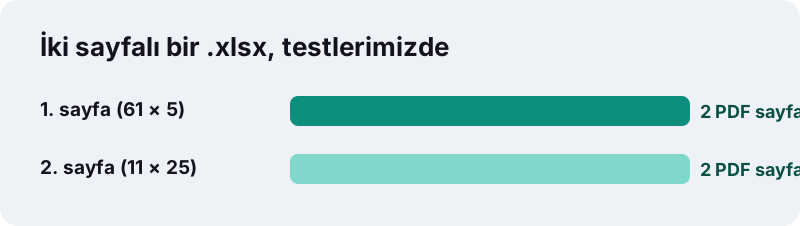
Testlerimizde iki çalışma sayfası olan bir .xlsx (61 satır × 5 sütun ve 11 satır × 25 sütun) 0,4 saniyede 4 sayfalık bir PDF'ye dönüştü. 25 sütunlu sayfa, sayfa genişliğinde iki şeride bölündü.
Çok geniş bir tabloyu tek sayfada görmek istiyorsanız Yön seçeneğini Yatay yapın. Yatay A4, dikey A4'e göre yaklaşık yüzde 40 daha fazla sütun alır.
Yön ve kâğıt boyutu nasıl seçilmeli?
Çoğu durumda Otomatik yön ve A4 yeterlidir. Otomatik seçenek, tablosu enine geniş olan çalışma sayfalarını yatay, uzun ve dar olanları dikey basar.
| Tablo tipi | Önerilen yön | Önerilen kâğıt |
|---|---|---|
| Uzun liste (çok satır, az sütun) | Dikey | A4 |
| Aylık rapor (12 ay sütunu) | Yatay | A4 |
| Puan çizelgesi, yoklama listesi | Otomatik | A4 |
| ABD'ye gidecek fatura dökümü | Otomatik | US Letter |
Kılavuz çizgileri, kenarlık çizilmemiş tablolarda satırları takip etmeyi kolaylaştırır. Zaten kenarlıklı ve sade görünmesini istediğiniz bir teklifte bu kutuyu boş bırakabilirsiniz.
Kararsızsanız önce Otomatik ile deneyin ve PDF'yi açıp kontrol edin. Dönüştürme cihazınızda yapıldığı için farklı bir ayarla yeniden denemek yalnızca birkaç saniye sürer; deneme sayısı için bir sınır ya da bekleme yoktur.
CSV dosyasında Excel PDF çevirme nasıl çalışır?
CSV dosyası tek bir çalışma sayfası gibi işlenir. Biçimlendirme bilgisi içermediği için sütun genişlikleri içerikten tahmin edilir ve tablo düz bir liste olarak basılır.
Banka ya da e-ticaret panelinden indirilen sipariş listeleri genellikle CSV'dir. Bunları doğrudan PDF yapmak, örneğin bir kargo firmasına ya da muhasebeciye düzenlenemez bir liste göndermek için pratik bir yoldur.
Türkçe karakterler (ç, ğ, ı, İ, ö, ş, ü) dosya UTF-8 olarak kaydedilmişse doğru görünür. Eski bir programdan gelen CSV'de harfler bozuk çıkarsa dosyayı Excel'de açıp .xlsx olarak kaydetmek sorunu çözer.
Dosyanız neden yüklenmiyor?
Çünkü buna gerek yok. Tarayıcılar, kullanıcının seçtiği dosyayı web sayfasının kendi kodu içinde okuyabilir. Çalışma kitabı bellekte açılır, PDF aynı sekmede oluşturulur ve doğrudan indirilir.
- Maaş, müşteri ya da sağlık verisi içeren tablolar başka bir sunucuya kopyalanmaz.
- İnternet bağlantınız yavaş olsa da dönüştürme süresi değişmez.
- İş bitince sonuç satırında "0 bayt yüklendi" yazar.
PDF'yi yalnızca belirli kişilerin açmasını istiyorsanız dönüştürdükten sonra PDF şifreleme aracıyla bir şifre ekleyin.
Dönüştürmeden önce tabloyu nasıl hazırlamalısınız?
Birkaç küçük düzenleme, PDF'nin ilk seferde düzgün çıkmasını sağlar. Hepsi Excel'de bir iki dakikalık iştir.
- Gereksiz sayfaları silin ya da boşaltın: Taslak ve yardımcı hesap sayfaları da dolu oldukları sürece PDF'ye girer.
- Uzak hücreleri temizleyin: Z1000 gibi uzak bir hücrede unutulmuş bir nokta, kullanılan aralığı ve sayfa sayısını büyütür.
- Sütun genişliklerini ayarlayın: ##### gösteren sütunları genişletin; dosyadaki genişlik PDF'ye aynen geçer.
- Başlığı ilk satıra koyun: Tablonun ne olduğunu ilk satırda yazmak, bölünen sayfalarda okuyucunun yolunu bulmasını kolaylaştırır.
- Gizli satırları kontrol edin: Göndermek istemediğiniz veriyi gizlemek yerine silin veya ayrı bir kopyada çalışın.
Örnek: bir okul yoklama çizelgesinde öğrenci adları A sütununda, 30 gün de B'den AE'ye kadar yayılıyorsa yatay yön ve kılavuz çizgileri açık seçimiyle en okunaklı sonucu alırsınız.
Sık karşılaşılan sorunlar nasıl çözülür?
Sorunların çoğu tablonun kendisinden gelir ve birkaç saniyede düzelir. Aşağıdaki tablo en sık görülen belirtileri ve çözümlerini listeler.
| Belirti | Olası neden | Çözüm |
|---|---|---|
| PDF'de beklenmedik boş sayfalar | Uzak bir hücrede unutulmuş değer | Son dolu hücreyi Ctrl+End ile bulup temizleyin |
| Yazılar çok küçük | Çok fazla sütun tek sayfaya sığdırılmış | Yatay yön seçin ya da gereksiz sütunları gizlemek yerine silin |
| Sayfa çıkmadı | Çalışma sayfası tamamen boş | Doğru sayfaya veri girildiğini kontrol edin |
| Uzun metin kesik | Sağdaki hücre dolu, metin taşamıyor | Sütunu genişletin ya da metni kaydırın |
| Bu dosyadaki tüm sayfalar boş uyarısı | Veri yok ya da dosya hasarlı | Dosyayı Excel'de açıp yeniden kaydedin |
Bir ipucu daha: çalışma sayfalarına anlamlı adlar verin. "Sayfa1" yerine "Ekim satışları" yazarsanız, PDF'nin her sayfasının altında bu ad görünür ve okuyucu hangi tabloya baktığını hemen anlar.
Aynı kitabı sık sık PDF olarak paylaşıyorsanız, yalnızca gönderilecek sayfaları içeren ayrı bir kopya tutmak işinizi kolaylaştırır. Böylece taslak hesaplar ya da iç notlar yanlışlıkla PDF'ye girmez.
Hangi durumda Excel'in kendi PDF çıktısı daha iyidir?
Görsel tasarım şart olduğunda. Bu araç veriyi temiz ve okunaklı basmaya odaklanır; renkli hücreler, logolar, grafikler ve özel yazı tipleri ise taşınmaz.
| İhtiyaç | Bu araç | Excel'in kendi PDF'si |
|---|---|---|
| Excel kurulu değil, telefondasınız | Uygun | Mümkün değil |
| Dosya cihazdan çıkmamalı | Uygun | Uygun |
| Renkli rapor, grafik, logo | Aktarılmaz | Uygun |
| Tüm sayfalar tek seferde | Uygun | Ayar gerekir |
Verinin kendisini değiştirmek için ters yönde PDF Excel çevirme aracını kullanabilirsiniz; PDF'deki tabloyu yeniden hesaplanabilir hücrelere aktarır.
Telefonda Excel dosyası PDF yapılabilir mi?
Evet. Android ve iPhone'da güncel bir tarayıcı yeterlidir; Excel uygulaması kurulu olmasa da .xlsx dosyası okunur. E-postadaki eki Dosyalar uygulamasına kaydedip seçmeniz yeterli.
Oluşan PDF, Android'de genellikle Download klasörüne, iPhone'da Dosyalar > İndirilenler konumuna iner. Birkaç tabloyu tek PDF'de göndermek için ardından PDF birleştirme aracını kullanın; dosya e-posta sınırını aşıyorsa PDF sıkıştırma aracı boyutu düşürür.
Diğer dönüştürme araçları
Metin belgeleriniz için Word PDF çevirme aracı başlıkları, listeleri ve tabloları seçilebilir metinle PDF'ye aktarır. Aşağıdaki araçların hepsi aynı şekilde, dosya yüklemeden çalışır.
Sık sorulan sorular
Bu araç ücretsiz mi?
Evet. Kayıt, filigran ya da günlük sınır yok. Tek sınır cihazınızın belleğidir.
Tüm çalışma sayfaları mı dönüştürülür?
İçinde değer olan her çalışma sayfası sırayla dönüştürülür. Tamamen boş sayfalar atlanır.
Formüller PDF'de görünür mü?
Hayır, formüllerin hesaplanmış sonuçları basılır. PDF'yi açan kişi formülü değil, sonucu görür.
Grafiklerim neden PDF'de yok?
Grafikler, resimler, hücre renkleri ve özel yazı tipleri bu dönüştürücüde aktarılmaz. Bunlar için Excel'in kendi PDF olarak kaydetme seçeneğini kullanın.
Tablom neden birden çok sayfaya bölündü?
Sütunlar yüzde 60'a kadar küçültüldükten sonra hâlâ sığmıyorsa tablo sütun şeritlerine bölünür ve önce aşağı, sonra sağa sırasıyla basılır. Yatay yön seçmek bölünmeyi azaltır.
Eski .xls dosyası çalışır mı?
Evet, .xls, .xlsx, .csv ve .ods kabul edilir.
CSV'de Türkçe harfler bozuk çıkıyor, ne yapmalıyım?
Dosya büyük ihtimalle UTF-8 değildir. Excel ya da LibreOffice'te açıp .xlsx olarak kaydedin, ardından yeniden dönüştürün.
Dosyam bir sunucuya yükleniyor mu?
Hayır. Tablo tarayıcınızda okunur, PDF aynı sekmede oluşturulur. Sonuç ekranı 0 bayt yüklendiğini gösterir.
ilovepdfe, iLovePDF ile aynı mı?
Hayır. ilovepdfe bağımsız bir sitedir ve iLovePDF ile bağlantısı yoktur. Pratik fark, ilovepdfe'nin dosyaları yüklemek yerine tarayıcınızın içinde işlemesidir.
Telefonda çalışır mı?
Evet, Android ve iPhone'daki güncel tarayıcılarda. Excel uygulamasının kurulu olması gerekmez.
Kaynaklar
- Office Open XML — Vikipedi
- OpenDocument — Vikipedi
- Microsoft Excel — Vikipedi
- Kâğıt boyutu — Vikipedi
- PDF — Vikipedi
- FileReader — MDN Web Docs