ilovepdfe ile PDF formu nasıl doldurulur?
- PDF seçin. PDF seçin düğmesine dokunup formu seçin. Araç alanları okur ve kaç alan bulduğunu gösterir.
- Alanları doldurun. Metin kutularına yazın, açılır listelerden seçin, onay kutularını ve seçenek düğmelerini işaretleyin.
- Düzleştirmeyi seçin. Cevaplar değiştirilemesin istiyorsanız Düzleştir (alanlar değiştirilemeyen düz metne dönüşür) seçeneğini işaretleyin.
- Doldurulan PDF'yi kaydet. Doldurulan PDF'yi kaydet düğmesine basın ve formu indirin.
Bu PDF form doldurma aracı ne yapar?
Bu PDF form doldurma aracı, bir PDF'nin içindeki doldurulabilir alanları bulur ve bunları sayfanın yanında düzenli bir liste olarak gösterir. Her alana cevabınızı yazar ya da seçersiniz, sonra formu kaydedersiniz.
Desteklenen alan türleri: tek satırlık metin kutuları, çok satırlı açıklama kutuları, onay kutuları, açılır listeler, liste kutuları ve seçenek düğmeleri. Bunlar, resmi başvuru formlarında ve kurum dilekçelerinde en sık kullanılan alanlardır.
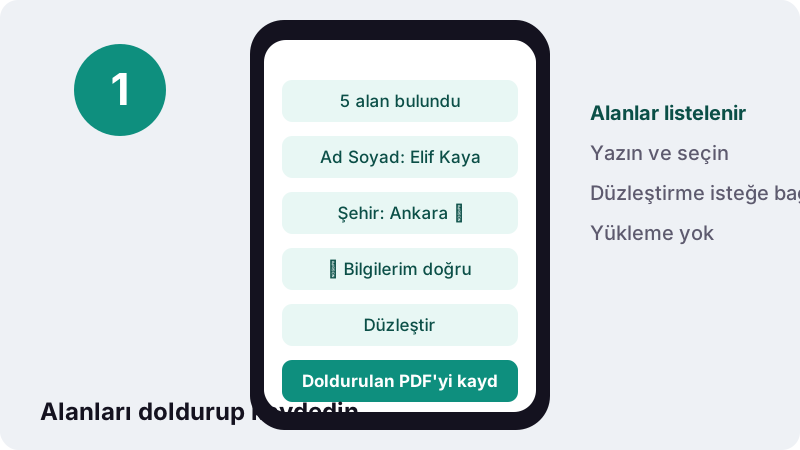
İşlem tarayıcınızda yapılır. Kimlik numaranız, adresiniz ya da sağlık bilgileriniz gibi forma yazdığınız hiçbir şey bir sunucuya gönderilmez.
PDF formu adım adım nasıl doldurulur?
Formu seçin, alanları doldurun, düzleştirmek isteyip istemediğinize karar verin ve kaydedin. Testlerimizde 5 alanlı bir form saniyenin onda birinden kısa sürede kaydedildi.
- PDF seçin. Formu seçin; araç alanları okur ve "N alan bulundu" mesajını gösterir.
- Alanları doldurun. Metin kutularına yazın, açılır listeden seçin, onay kutularını işaretleyin.
- Düzleştirme kararını verin. Cevaplar değiştirilemesin istiyorsanız Düzleştir seçeneğini işaretleyin.
- Doldurulan PDF'yi kaydet düğmesine basın ve formu indirin.
Kaydetmeden önce her alanı bir kez daha okuyun. Düzleştirmediyseniz sonradan aynı dosyayı tekrar açıp düzeltebilirsiniz; düzleştirdiyseniz orijinal boş formdan yeniden başlamanız gerekir.
Doldurulabilir form nasıl anlaşılır?
Doldurulabilir bir formda alanlar PDF'nin içine yerleştirilmiş gerçek kutulardır. PDF görüntüleyicide bu alanlar genellikle açık mavi ya da gri renkte görünür ve tıklayınca imleç yanıp söner.
“PDF belgelerine formlar koyarak doldurulabilir ve internet üstünden (POST/GET ile) gönderilebilir formlar yerleştirilebilir.”
Formun yalnızca çizgileri ve kutucukları varsa, yani bir kâğıt formun PDF'ye çevrilmiş hâliyse, içinde alan yoktur. Araç bu durumda size bunu açıkça söyler ve başka bir yol önerir.
| Formda gördüğünüz | Tür | Bu araçla |
|---|---|---|
| Tıklayınca yazı yazılabilen kutular | Doldurulabilir form | Doğrudan doldurulur |
| Sadece çizgi ve boş kutucuk | Düz PDF | PDF Düzenle ile üzerine yazılır |
| "Adobe Reader gerekli" uyarısı | XFA formu | Adobe Reader gerekir |
| Kâğıdın fotoğrafı | Taranmış sayfa | PDF Düzenle ile üzerine yazılır |
Alanı olmayan bir formda PDF form doldurma
Alan yoksa liste boş kalır ve araç sizi PDF düzenleme aracına yönlendirir. Orada Metin aracıyla sayfanın istediğiniz yerine tıklayıp yazabilirsiniz.
“PDF doğrudan forma yazmanıza izin vermezse bunun yerine metin kutusu ekleyebilirsiniz.”
Apple'ın Önizleme için verdiği bu öneri, bizim araçlar için de geçerli: alanlı formlar burada, alansız formlar PDF Düzenle'de doldurulur. Sonuç her iki durumda da yazdırılmaya ve gönderilmeye hazır bir PDF olur.
XFA formları neden açılmıyor?
XFA, Adobe LiveCycle ile hazırlanan ayrı bir form teknolojisidir. Bu formların içeriği sayfa yerine bir XML yapısında tutulur ve yalnızca Adobe Reader tarafından tam olarak çalıştırılır.
Araç bir XFA formu tanırsa "Bu bir XFA formu" uyarısı gösterir. İki seçeneğiniz vardır: formu Adobe Reader'da açıp doldurmak ya da sayfanın görünen hâli üzerine PDF Düzenle ile yazmak. Bazı kamu kurumlarının eski formları bu türdendir.
Kurum bir XFA formu yerine düz bir PDF sürümü de sunuyorsa onu indirmek genellikle en kolay yoldur. Bazı kurumlar aynı formu hem çevrim içi başvuru sayfasında hem de indirilebilir PDF olarak yayımlar; çevrim içi seçenek varsa onu kullanmak da bir alternatiftir.
Düzleştirme nedir, ne zaman kullanılmalı?
Düzleştirme, form alanlarını kaldırıp cevaplarınızı sayfanın kalıcı bir parçası yapar. Düzleştirilmiş formda cevaplar yazdırılmış gibi durur; kimse alanlara tıklayıp değiştiremez.
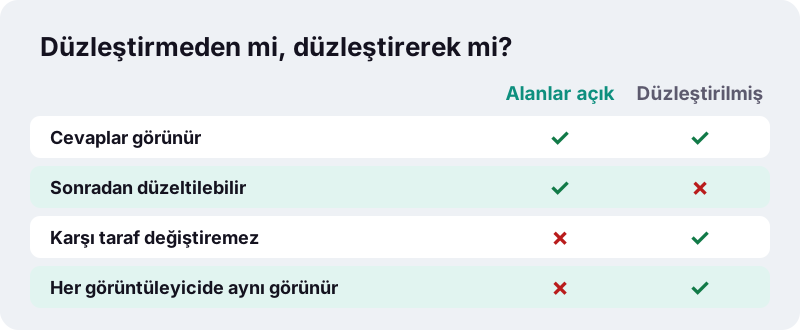
- Düzleştirin: Formu son hâliyle bir kuruma, işverene ya da okula gönderiyorsanız.
- Düzleştirmeyin: Formu başka birinin tamamlaması gerekiyorsa ya da sonradan düzeltme yapacaksanız.
- Emin değilseniz: Önce düzleştirmeden kaydedin, bir kopyasını da düzleştirerek kaydedin.
Düzleştirilmiş bir formu imzalamak için PDF imzalama aracını kullanabilirsiniz. İmza, düzleştirmeden sonra eklendiğinde belge en düzenli hâline gelir.
Türkçe ve diğer alfabelerde PDF form doldurma
Formun kendi yazı tipi bazı harfleri içermeyebilir. Araç, Latin dışı ya da özel karakterli cevaplar için gerekli Unicode yazı tipini dosyaya gömer; böylece cevaplar kutucuk ya da soru işareti olarak görünmez.
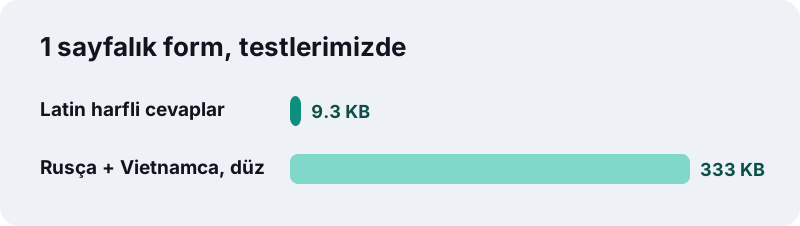
Testlerimizde 5 alanlı 1 sayfalık form Latin harfli cevaplarla 9,3 KB oldu ve alanlar düzenlenebilir kaldı. Aynı forma Rusça ve Vietnamca cevaplar yazılıp düzleştirildiğinde yazı tipi gömüldüğü için dosya 333 KB'a çıktı, metin doğru göründü ve işlem 0,3 saniye sürdü.
Türkçe harfler (ç, ğ, ı, İ, ö, ş, ü) çoğu formda sorunsuz çalışır. Kaydettikten sonra formu bir kez açıp adınızın ve adresinizin doğru göründüğünü kontrol edin.
Hangi formlar bu araçla doldurulur?
Doldurulabilir alanlarla hazırlanmış hemen her form. Kurumların internet sitelerinden indirilen başvuru formları, iş başvuru formları, üyelik formları ve okul kayıt belgeleri en yaygın örneklerdir.
| Form | Sık görülen alanlar | İpucu |
|---|---|---|
| İş başvuru formu | Metin, çok satırlı metin, tarih | Uzun cevapları önce bir not uygulamasında yazın |
| Üyelik ya da abonelik formu | Metin, açılır liste, onay kutusu | Onay kutularını tek tek kontrol edin |
| Okul kayıt ya da veli izin formu | Metin, seçenek düğmesi | Düzleştirip imzalayın |
| Anket ya da değerlendirme formu | Seçenek düğmesi, liste | Düzleştirmeden gönderin, gerekirse düzeltilsin |
Form doldururken sık yapılan hatalar
Formlar genellikle küçük ayrıntılar yüzünden geri gelir. Göndermeden önce birkaç noktayı kontrol etmek, başvurunun ilk seferde kabul edilmesine yardımcı olur.
- Zorunlu alanı boş bırakmak: Yıldızlı ya da "zorunlu" yazan alanları listede tek tek kontrol edin.
- Tarih biçimini karıştırmak: Form gün.ay.yıl mı yoksa yıl-ay-gün mü istiyor, alanın yanındaki örneğe bakın.
- Onay kutusunu unutmak: "Bilgilerimin doğruluğunu onaylıyorum" kutusu işaretlenmeden gönderilen form çoğu zaman eksik sayılır.
- Yanlış dosyayı göndermek: Kaydettiğiniz yeni dosyanın adını değiştirin, boş orijinalle karıştırmayın.
- Erken düzleştirmek: Başka birinin de dolduracağı bir formu düzleştirirseniz onun alanları da kilitlenir.
Uzun açıklama alanlarına yazacağınız metni önce bir not uygulamasında hazırlayıp sonra yapıştırmak, yazım hatalarını azaltır ve formu kapatıp açmaktan sizi kurtarır.
Örnek: kurs kayıt formunu telefonda doldurmak
Bir dil kursu size e-postayla doldurulabilir bir kayıt formu gönderdi: ad soyad, doğum tarihi, telefon, seviye için açılır liste, ödeme şekli için seçenek düğmeleri ve bir onay kutusu.
Formu telefonunuza kaydedip bu sayfada seçtiğinizde araç tüm alanları alt alta listeler. Metinleri yazar, seviye listesinden "B1" seçer, ödeme şeklini işaretler ve onay kutusunu tıklarsınız. Ardından Düzleştir seçeneğini açıp kaydedersiniz.
Son olarak kaydedilen dosyayı imzalayıp e-postaya yanıt olarak eklersiniz. Bütün süreç yazıcı, tarayıcı ya da bilgisayar olmadan birkaç dakika içinde tamamlanır.
Bilgilerim neden yüklenmiyor?
Çünkü formun okunması, alanların doldurulması ve yeni dosyanın yazılması tarayıcının içinde yapılır. Web sayfaları, seçtiğiniz dosyayı yerel olarak okuyabilir; bir sunucuya gönderme gerekmez.
- T.C. kimlik numarası, telefon, adres gibi bilgiler başka bir bilgisayara kopyalanmaz.
- Doldurduğunuz form bir veri tabanında saklanmaz.
- Kaydettikten sonra sonuç satırında "0 bayt yüklendi" yazar.
Doldurduğunuz formu yalnızca alıcının açabilmesini istiyorsanız PDF şifreleme aracıyla bir şifre ekleyin. Dosya büyükse PDF sıkıştırma aracı boyutu düşürür.
Telefonda form doldurulabilir mi?
Evet. Android ve iPhone'daki güncel tarayıcılarda alanlar liste halinde görüneceği için küçük ekranda da rahat doldurulur. Sayfayı yakınlaştırıp küçük kutulara dokunmaya çalışmanız gerekmez.
Doldurulan form Android'de genellikle Download klasörüne, iPhone'da Dosyalar > İndirilenler konumuna kaydedilir. Oradan e-postaya ya da kurumun başvuru sayfasına ekleyebilirsiniz.
Uzun formlarda telefonu yatay tutmak klavyenin daha az yer kaplamasını sağlar. Bir alanı doldurduktan sonra listede bir sonraki alana geçmek, sayfayı kaydırıp küçük kutuyu aramaktan çok daha hızlıdır.
Diğer PDF araçları
Formu ve ek belgelerinizi tek dosyada göndermek için PDF birleştirme aracını kullanabilirsiniz. Aşağıdaki araçların hepsi dosya yüklemeden çalışır.
Sık sorulan sorular
Bu araç ücretsiz mi?
Evet. Kayıt, filigran ya da form sayısı sınırı yok.
Formda hiç alan bulunamadı, ne yapmalıyım?
Form büyük ihtimalle düz bir PDF ya da taranmış bir kâğıttır. PDF Düzenle aracındaki Metin özelliğiyle sayfanın istediğiniz yerine yazabilirsiniz.
XFA formu nedir?
Adobe LiveCycle ile hazırlanan ve yalnızca Adobe Reader'da tam çalışan bir form türüdür. Bu formları Reader'da doldurun ya da PDF Düzenle ile görünen sayfanın üzerine yazın.
Düzleştir seçeneği ne işe yarar?
Alanları kaldırıp cevapları sayfanın kalıcı parçası yapar. Böylece kimse cevapları sonradan değiştiremez ve form her görüntüleyicide aynı görünür.
Kaydettikten sonra cevapları değiştirebilir miyim?
Düzleştirmediyseniz evet; dosyayı tekrar açıp alanları düzeltin. Düzleştirdiyseniz orijinal boş formdan yeniden başlamanız gerekir.
Türkçe karakterler bozuk çıkar mı?
Hayır. Formun yazı tipi bir harfi içermiyorsa araç gerekli Unicode yazı tipini dosyaya gömer.
Formu imzalayabilir miyim?
Evet. Formu kaydettikten sonra PDF imzalama aracında açıp imzanızı, parafınızı ve tarihi ekleyin.
Bilgilerim bir sunucuya gönderiliyor mu?
Hayır. Form tarayıcınızda doldurulur ve kaydedilir. Sonuç ekranı 0 bayt yüklendiğini gösterir.
ilovepdfe, iLovePDF ile aynı mı?
Hayır. ilovepdfe bağımsız bir sitedir ve iLovePDF ile bağlantısı yoktur. Pratik fark, ilovepdfe'nin dosyaları yüklemek yerine tarayıcınızın içinde işlemesidir.
Telefonda çalışır mı?
Evet. Alanlar liste halinde göründüğü için Android ve iPhone'da kolayca doldurulur.
Kaynaklar
- PDF — Vikipedi
- Mac'teki Önizleme'de PDF formlarını doldurma ve imzalama — Apple Destek
- Mac'teki Önizleme'de bir PDF'e açıklama ekleme — Apple Destek
- FileReader — MDN Web Docs
- Using files from web applications — MDN Web Docs