ilovepdfe ile telefon fotoğraflarından nasıl PDF taranır?
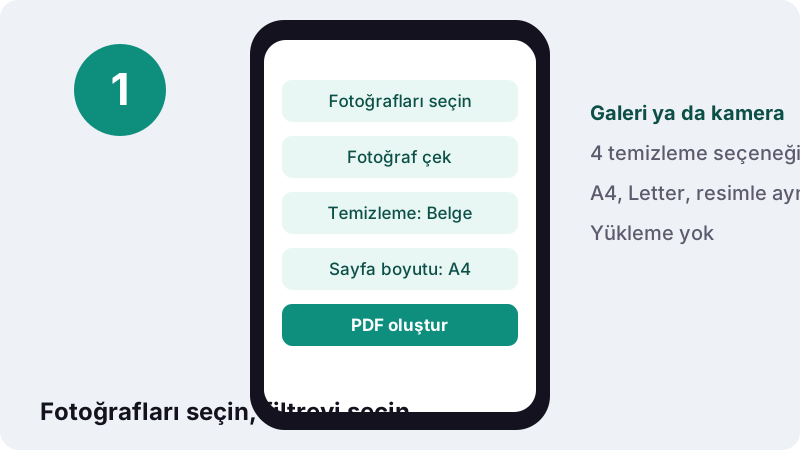
- Fotoğrafları seçin ya da çekin. Fotoğrafları seçin düğmesiyle galeriden seçin ya da Fotoğraf çek ile kamerayı açıp her sayfayı çekin.
- Temizleme filtresini seçin. Temizleme seçeneğinde Belge (net, beyaz kâğıt), Renkli, Gri tonlamalı ya da Siyah beyaz seçin.
- Sayfa boyutunu seçin. Sayfa boyutu olarak A4, US Letter ya da Resimle aynı seçin.
- PDF oluştur. PDF oluştur düğmesine basın ve taranmış PDF'yi indirin.
Bu belge tarama aracı ne yapar?
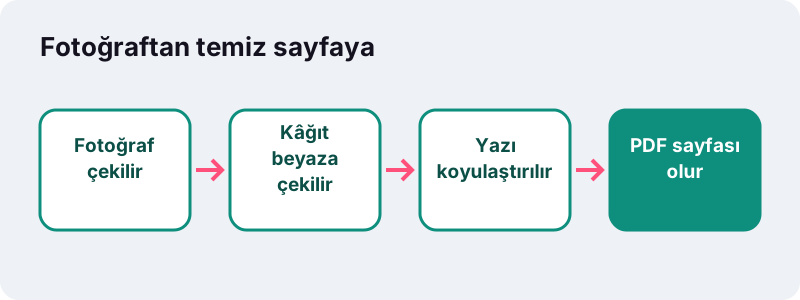
Bu belge tarama aracı, kâğıt belgelerin telefonla çekilmiş fotoğraflarını tek bir PDF'de toplar. Seçtiğiniz temizleme filtresi kâğıdı beyaza, yazıyı koyuya çeker; böylece sonuç, tarayıcıdan çıkmış gibi okunaklı olur.
Galeriden fotoğraf seçebilir ya da Fotoğraf çek düğmesiyle doğrudan telefonun kamerasını açabilirsiniz. Her fotoğraf, seçtiğiniz sırayla bir PDF sayfası olur.
İşlem tarayıcınızda yapılır. Kimlik fotokopisi, diploma ya da sağlık raporu gibi belgelerin fotoğrafları hiçbir sunucuya gönderilmez ve bir uygulama indirmeniz gerekmez.
Telefonla belge tarama adım adım nasıl yapılır?
Fotoğrafları seçin ya da çekin, temizleme filtresini ve sayfa boyutunu belirleyin, PDF'yi oluşturun. İki sayfalık bir belge bir saniyeden kısa sürer.
- Fotoğrafları seçin ya da Fotoğraf çek ile kamerayı açıp her sayfayı çekin.
- Temizleme seçin: Belge (net, beyaz kâğıt), Renkli, Gri tonlamalı ya da Siyah beyaz.
- Sayfa boyutunu seçin: A4, US Letter ya da Resimle aynı.
- PDF oluştur düğmesine basın ve PDF'yi indirin.
Sayfa sırası, fotoğrafları seçtiğiniz sıradır. Çok sayfalı bir belgede fotoğrafları sayfa numarasına göre çekmek ya da seçmek sonradan sıralama yapmanızı önler.
Hangi temizleme filtresi seçilmeli?
Çoğu yazılı belge için Belge filtresi en iyi sonucu verir. Renkli damga, imza ya da fotoğraf içeren belgelerde Renkli seçeneği daha doğrudur.
| Filtre | Ne yapar | En uygun belge |
|---|---|---|
| Belge (net, beyaz kâğıt) | Kâğıdı beyaza, yazıyı siyaha yakın çeker | Dilekçe, sözleşme, fatura, ders notu |
| Renkli (çekildiği gibi) | Fotoğrafı olduğu gibi kullanır | Renkli kaşe, mavi imza, broşür |
| Gri tonlamalı | Renkleri kaldırır, tonları korur | Fotoğraflı belgeler, gazete kupürü |
| Siyah beyaz | Her noktayı siyah ya da beyaz yapar, gölgeyi telafi eder | En küçük dosya, faks benzeri metin |
Siyah beyaz filtre, sayfanın her bölgesine kendi aydınlığına göre karar verir. Bu sayede telefonun gölgesi düşen bir köşedeki yazı da kaybolmadan siyah kalır.
Emin değilseniz önce Belge ile deneyin ve sonucu açın. Sayfa fazla soluk ya da lekeli görünüyorsa aynı fotoğraflarla Siyah beyaz seçeneğini deneyin; her deneme yalnızca birkaç saniye sürer.
İyi bir belge fotoğrafı nasıl çekilir?
Araç otomatik kenar kırpma ya da perspektif düzeltme yapmaz; fotoğraf ne kadar düz ve kâğıda odaklıysa sonuç o kadar temiz olur. Birkaç basit kural yeterlidir.
- Kâğıdı koyu ve düz bir zemine koyun: Masa gibi koyu bir yüzey, kâğıdın sınırlarını belirginleştirir.
- Telefonu kâğıda paralel tutun: Tam üstten çekin, açılı çekim sayfayı yamuk gösterir.
- Kâğıdı kadrajı dolduracak şekilde çekin: Etraftaki masa ne kadar az görünürse o kadar iyi.
- Gölgeden kaçının: Işığı arkanıza değil yanınıza alın.
- Netliği bekleyin: Ekrana dokunup odaklayın, sonra çekin.
Kenarlarda masa görünüyorsa, PDF'yi oluşturduktan sonra PDF kırpma aracının Her sayfada aynı kutu moduyla fazlalığı kesebilirsiniz.
Telefonun kendi tarayıcısıyla farkı nedir?
iPhone'daki Notlar ve Dosyalar uygulamaları ile Android'deki Google Drive da belge tarayabilir. Bu uygulamaların otomatik kenar algılama gibi özellikleri vardır; bu araç ise uygulama gerektirmeden her tarayıcıda çalışır.
“iPhone veya iPad'inizde belgeleri taramak ve imza eklemek için Notlar uygulamasını kullanabilirsiniz.”
“Makbuz, mektup ve ekstre gibi dokümanları tarayıp, aranabilir PDF olarak Google Drive'ınıza kaydedebilirsiniz.”
| Özellik | Bu araç | Telefonun yerleşik tarayıcısı |
|---|---|---|
| Uygulama ya da hesap gerekir mi? | Hayır | Uygulama gerekir; Drive için Google hesabı |
| Otomatik kenar kırpma | Yok | Var |
| Fotoğraflar buluta gider mi? | Hayır | Drive taramaları Drive'a kaydedilir |
| Galerideki eski fotoğraflar | Evet | Uygulamaya göre değişir |
Galeride zaten duran fotoğrafları PDF'ye çevirmek ya da fotoğrafların hiçbir buluta gitmemesini istemek bu aracın öne çıktığı durumlardır.
Testlerimizde dosya ne kadar oldu?
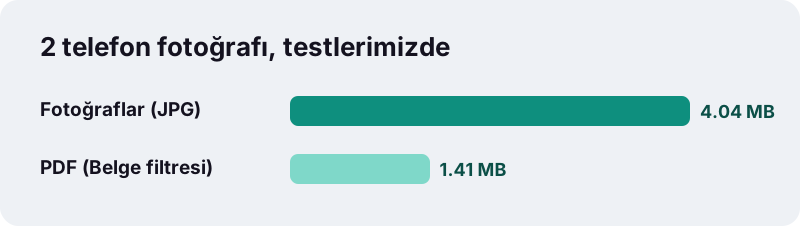
İki telefon kamerası fotoğrafı (toplam 4,04 MB) Belge filtresiyle 0,6 saniyede 2 sayfalık bir PDF'ye dönüştü ve dosya 1,41 MB oldu.
Bir başvuru portalı daha küçük bir sınır koyuyorsa, PDF'yi PDF sıkıştırma aracında Kesin boyut seçeneğiyle istenen sınırın altına indirebilirsiniz. Taranmış sayfalar için sayfa başına birkaç on kilobayt genellikle okunaklı kalır.
Taranan belgede yazı nasıl aranabilir yapılır?
Taranmış sayfalar birer resimdir; içlerinde arama yapılamaz ve metin kopyalanamaz. Bunun için PDF'yi OCR PDF aracına götürün; Türkçe dil ayarıyla sayfalara görünmez bir metin katmanı eklenir.
OCR'ın en iyi sonucu Belge ya da Siyah beyaz filtreyle temizlenmiş sayfalarda verdiğini unutmayın: beyaz zemin üzerindeki koyu yazı, harflerin doğru tanınmasını kolaylaştırır.
Hangi belgeler telefonla taranabilir?
Günlük hayatta gereken çoğu belge: başvuru formları, diploma ve transkript, kira sözleşmesi, fatura ve makbuz, ders notları, reçete. Bir kurum özel bir çözünürlük ya da renk istemiyorsa telefon taraması genellikle yeterlidir.
- Kimlik ön ve arka yüz: İki fotoğraf çekip tek PDF yapın; Renkli filtre hologram ve fotoğrafı korur.
- İmzalı form: Formu imzalayıp tarayın ya da taradıktan sonra PDF imzalama aracıyla imzanızı ekleyin.
- Çok sayfalı sözleşme: Sayfaları sırayla çekin, Belge filtresiyle tek PDF yapın.
Fotoğraflarım neden yüklenmiyor?
Çünkü temizleme ve PDF oluşturma tarayıcınızın içinde yapılır. Fotoğraf çek düğmesi, web sayfalarının telefon kamerasını açmasını sağlayan standart bir tarayıcı özelliğini kullanır; çekilen fotoğraf da cihazda kalır.
- Kimlik ve sağlık belgelerinin fotoğrafları başka bir bilgisayara kopyalanmaz.
- Bir hesap açmanız ya da uygulama izinleri vermeniz gerekmez.
- İş bitince sonuç satırında "0 bayt yüklendi" yazar.
Bilgisayarda belge tarama yapılabilir mi?
Evet. Telefonla çektiğiniz fotoğrafları bilgisayara aktarıp burada seçebilirsiniz. Bilgisayarın web kamerası da Fotoğraf çek düğmesiyle açılabilir, ancak kâğıt için telefon kamerası genellikle daha net sonuç verir.
Elinizde masaüstü tarayıcıdan çıkmış JPG ya da PNG dosyaları varsa, onları da burada tek PDF'de toplayıp aynı filtrelerle temizleyebilirsiniz.
Diğer PDF araçları
Taranmış PDF'yi başka belgelerle tek dosyada göndermek için PDF birleştirme aracını kullanabilirsiniz. Aşağıdaki araçların hepsi dosya yüklemeden çalışır.
Sık sorulan sorular
Bu araç ücretsiz mi?
Evet. Kayıt, filigran ya da sayfa sınırı yok.
Uygulama indirmem gerekiyor mu?
Hayır. Araç telefonunuzun tarayıcısında çalışır; Fotoğraf çek düğmesi kamerayı doğrudan açar.
Kenarları otomatik kırpıyor mu?
Hayır, otomatik kenar algılama ve perspektif düzeltme yoktur. Fotoğrafı kâğıda paralel ve kadrajı dolduracak şekilde çekin; gerekirse ardından PDF kırpma aracını kullanın.
Hangi filtreyi seçmeliyim?
Yazılı belgeler için Belge, renkli kaşe ya da imza için Renkli, en küçük dosya için Siyah beyaz seçin.
Sayfa sırasını nasıl belirlerim?
Sayfalar fotoğrafları seçtiğiniz ya da çektiğiniz sırayla dizilir. Belgeyi sayfa numarasına göre çekmek en kolay yoldur.
Resimle aynı sayfa boyutu ne demek?
Her PDF sayfası fotoğrafın kendi oranında olur; A4 ya da Letter kalıbına sığdırılmaz. Kâğıt dışında bir şeyi, örneğin bir kartvizit ya da fişi tararken kullanışlıdır.
Taranan PDF'de metin aranabilir mi?
Doğrudan değil, çünkü sayfalar resimdir. OCR PDF aracıyla metin katmanı ekleyerek aranabilir yapabilirsiniz.
Hangi resim biçimleri kabul ediliyor?
JPG, PNG, WebP ve tarayıcının açabildiği diğer yaygın resim biçimleri.
Fotoğraflarım bir sunucuya yükleniyor mu?
Hayır. Temizleme ve PDF oluşturma tarayıcınızda yapılır. Sonuç ekranı 0 bayt yüklendiğini gösterir.
ilovepdfe, iLovePDF ile aynı mı?
Hayır. ilovepdfe bağımsız bir sitedir ve iLovePDF ile bağlantısı yoktur. Pratik fark, ilovepdfe'nin dosyaları yüklemek yerine tarayıcınızın içinde işlemesidir.
Kaynaklar
- iPhone veya iPad'inizde belgeleri tarama — Apple Destek
- Dokümanları Google Drive ile tarama — Google Drive Yardım
- Tarayıcı — Vikipedi
- Optik karakter tanıma — Vikipedi
- HTML attribute: capture — MDN Web Docs
- Using files from web applications — MDN Web Docs