ilovepdfe ile Word belgesi PDF'ye nasıl çevrilir?
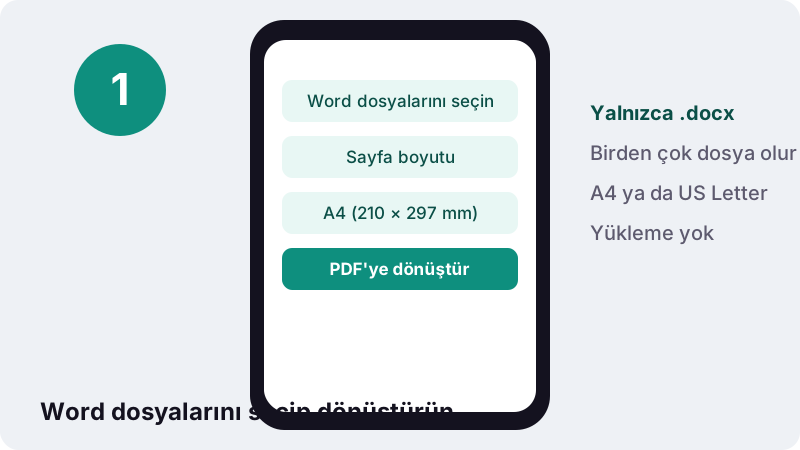
- Word dosyalarını seçin. Word dosyalarını seçin düğmesine dokunup bir ya da daha fazla .docx dosyası seçin. Dosyalar yüklenmez, cihazınızda açılır.
- Sayfa boyutunu seçin. Sayfa boyutu seçeneğinde A4 (210 × 297 mm) ya da US Letter (8,5 × 11 inç) seçin.
- PDF'ye dönüştür. PDF'ye dönüştür düğmesine basın ve ilerleme satırını izleyin.
- PDF'yi indirin. Her belge için indirme düğmesine dokunun, PDF'yi açıp sayfa sonlarını kontrol edin.
Bu Word PDF çevirme aracı ne yapar?
Word belgelerinizi (.docx) okur ve her birinden düzgün sayfalanmış bir PDF üretir. Word PDF çevirme işlemi tarayıcının içinde yapılır: dosya cihazınızdan çıkmaz, Office kurmanız ya da bir hesap açmanız gerekmez.
Sonuçtaki metin bir fotoğraf değil, gerçek metindir. PDF'yi açan kişi kelimeleri seçebilir, kopyalayabilir ve aratabilir. Bu, özgeçmiş, dilekçe ya da rapor gönderirken önemlidir; birçok başvuru sistemi metni okuyabildiği dosyaları tercih eder.
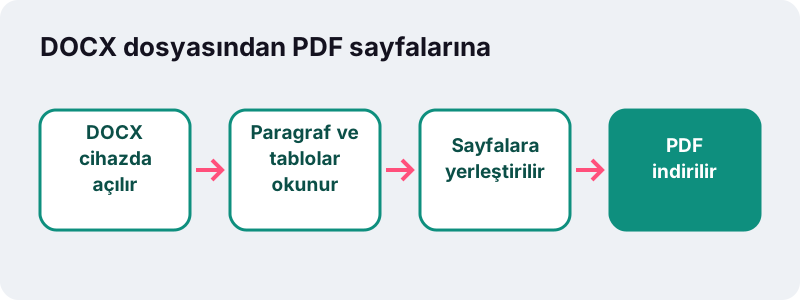
Aynı anda birden fazla .docx seçebilirsiniz. Her dosya kendi PDF'sine dönüştürülür; hepsini tek dosyada istiyorsanız ardından PDF birleştirme aracını kullanın.
DOCX dosyası PDF'ye adım adım nasıl dönüştürülür?
Seçin, sayfa boyutunu belirleyin, dönüştürün, indirin. İki sayfalık bir belge çoğu bilgisayarda birkaç saniyede hazırdır.
- Word dosyalarını seçin. Bir ya da daha fazla .docx dosyasını seçin veya kutuya bırakın. Eski .doc biçimi kabul edilmez.
- Sayfa boyutunu belirleyin. Türkiye ve Avrupa'da standart olan A4 (210 × 297 mm) ya da ABD için US Letter (8,5 × 11 inç).
- PDF'ye dönüştür düğmesine basın. İlerleme satırı blokların sayfalara yerleştirildiğini gösterir.
- PDF'yi indirin. Dosya Word belgenizin adını taşır. Bir kez açıp sayfa sonlarını ve tabloları kontrol edin.
Elinizde .doc uzantılı eski bir dosya varsa Word, LibreOffice ya da Google Dokümanlar'da açıp .docx olarak kaydedin; ardından buraya bırakın.
Hangi biçimlendirme PDF'ye taşınır?
Belgenin yapısını oluşturan biçimlendirmenin büyük kısmı taşınır. Araç, Word dosyasının içindeki paragrafları, stilleri ve tabloları tek tek okuyup PDF sayfalarına yeniden dizer.
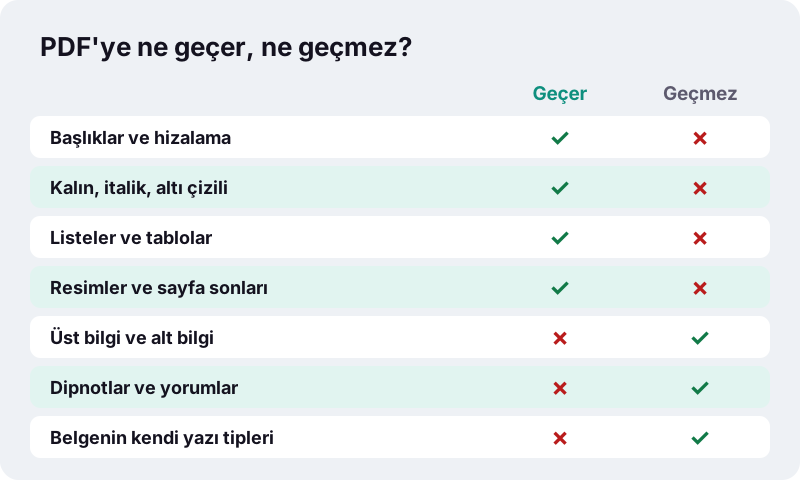
- Başlıklar ve belgede ayarlanmış yazı boyutları
- Paragraf hizalaması (sola, ortaya, sağa, iki yana) ve girintiler
- Kalın, italik, altı çizili, üstü çizili, ayrıca üst simge ve alt simge
- Madde işaretli ve numaralı listeler
- Tablolar, kenarlıklarıyla birlikte
- Resimler, Word'de ayarlanan boyutta
- Sayfa sonları ve mavi renkte gösterilen bağlantılar
Metin PDF'ye Noto Sans yazı tipiyle yazılır. Bu yazı tipi Türkçenin ç, ğ, ı, İ, ö, ş, ü harflerini sorunsuz gösterir; dolayısıyla "Işık" ya da "İstanbul" gibi kelimeler kutucuğa dönüşmez.
Neler dahil edilmez ve neden önemlidir?
Bazı Word öğeleri bu dönüştürücüde bilerek atlanır. Bunları önceden bilmek, PDF'yi gönderdikten sonra sürpriz yaşamanızı önler.
| Word öğesi | PDF'de | Ne yapabilirsiniz |
|---|---|---|
| Üst bilgi ve alt bilgi | Yok | Gerekliyse metni sayfanın içine taşıyın |
| Dipnotlar ve son notlar | Yok | Kaynakları belgenin sonuna liste olarak yazın |
| Yorumlar ve izlenen değişiklikler | Yok | Göndermeden önce zaten kabul edin |
| Metin kutuları | Yok | İçeriği normal paragrafa çevirin |
| Belgenin kendi yazı tipleri ve renkleri | Noto Sans, siyah metin | Tasarım şartsa Word'ün kendi PDF dışa aktarımını kullanın |
| EMF / WMF çizimler | Yok | Resmi PNG ya da JPG olarak yeniden ekleyin |
Sayfa numarası alt bilgide duruyorsa PDF'de görünmez. Kurumsal tasarım, logo renkleri ya da özel yazı tipi şart olan belgelerde Word'ün Dosya > Farklı Kaydet > PDF yolu daha doğru sonuç verir.
Word PDF çevirme sonrası metin neden seçilebilir kalır?
Çünkü araç sayfaların fotoğrafını çekmez; her kelimeyi gömülü bir yazı tipiyle gerçek metin olarak yazar. PDF okuyucunuzda Ctrl+F ile arama yapabilir, bir paragrafı kopyalayıp başka bir belgeye yapıştırabilirsiniz.
Tek istisna karmaşık yazı sistemleridir. Arapça, İbranice, Hint dilleri ya da Tay alfabesindeki satırlar, harflerin doğru birleşmesi için tarayıcı tarafından şekillendirilir ve PDF'ye görüntü olarak yerleştirilir. Bu satırlar doğru görünür ama seçilemez.
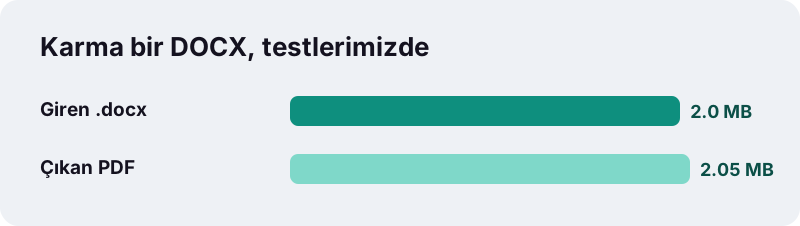
Testlerimizde başlık, liste, tablo, Arapça, Rusça ve Vietnamca satırlar, bir fotoğraf ve bir sayfa sonu içeren 2,0 MB'lık bir .docx dosyası 2,5 saniyede 2 sayfalık, 2,05 MB'lık bir PDF'ye dönüştü. Latin ve Kiril metnin tamamı seçilebiliyordu.
PDF'ye çevirmek belgeyi düzenlenemez yapar mı?
Hayır, tam olarak değil. PDF görünümü sabitler ve her cihazda aynı sayfa düzenini gösterir, ama değiştirilmesini kesin olarak engellemez. Microsoft da bunu açıkça yazar:
“Microsoft Word dahil olmak üzere birçok program PDF dosyalarını açma ve düzenleme yeteneğine sahiptir. Bir şeyi yalnızca PDF olarak paylaşmak, alıcının dosyayı düzenleyemeyeceğini garanti etmek için yeterli değildir.”
Dosyayı yalnızca belirli kişilerin açmasını istiyorsanız dönüştürdükten sonra PDF şifreleme aracıyla AES-256 şifresi ekleyin. Belgeyi imzalamanız gerekiyorsa PDF imzalama aracı imzanızı sayfaya yerleştirir.
A4 mü, Letter mı seçmelisiniz?
Türkiye'de, Avrupa'da ve dünyanın çoğunda A4 seçin. US Letter yalnızca belge ABD ya da Kanada'daki bir kuruma gidiyorsa mantıklıdır. Yanlış boyut, yazdırıldığında kenarların kesilmesine ya da gereksiz boşluklara yol açabilir.
“Normal kâğıt boyutuna A4 denir. Metrik olarak ölçülür. 210 milimetre genişliğinde ve 297 milimetre uzunluğundadır. Bu, ABD mektubunun büyüklüğüne yakın, ancak biraz daha dar ve biraz daha uzundur.”
| Seçenek | Ölçü | Ne zaman |
|---|---|---|
| A4 (210 × 297 mm) | 210 × 297 mm | Türkiye, Avrupa, e-Devlet ve okul başvuruları |
| US Letter (8,5 × 11 inç) | 216 × 279 mm | ABD ve Kanada'ya gönderilen belgeler |
Dönüştürme gerçekten tarayıcıda mı yapılıyor?
Evet. .docx aslında içinde XML dosyaları bulunan bir ZIP paketidir. Tarayıcı bu paketi bellekte açar, metni ve resimleri okur ve PDF'yi aynı sekmede oluşturur. Hiçbir aşamada dosya bir sunucuya gönderilmez.
Bunu mümkün kılan, web sayfalarının kullanıcının seçtiği yerel dosyaları okumasına izin veren standart tarayıcı arayüzleridir. Mozilla'nın geliştirici belgeleri, File API ile seçilen dosyaların içeriğine sayfanın kendi kodu içinden erişilebildiğini anlatır.
- İş sözleşmesi, maaş belgesi ya da sağlık raporu gibi hassas belgeler cihazınızda kalır.
- Bağlantınız yavaş olsa bile büyük bir dosyayı yüklemek için beklemezsiniz.
- İş bitince ekranda "0 bayt yüklendi" yazar.
Word PDF çevirme sonrası dosya çok büyükse ne yapılır?
PDF'nin boyutu çoğunlukla Word belgesindeki fotoğraflardan gelir. Resimler Word'de ayarlandıkları boyutta korunduğu için birkaç telefon fotoğrafı içeren bir belge birkaç megabayt tutabilir.
Bir başvuru portalı 1 MB ya da 500 KB gibi bir sınır koyuyorsa dönüştürmeden sonra PDF sıkıştırma aracında Kesin boyut seçeneğiyle sınırı yazın. Daha baştan küçük tutmak için Word'de fotoğrafları eklemeden önce küçültmek de işe yarar.
Hangi belgelerde bu araç en iyi sonucu verir?
Metin ağırlıklı, sade düzenli belgelerde: özgeçmiş, dilekçe, ödev, tutanak, teklif, kullanım kılavuzu. Bu belgelerde başlıklar, listeler ve tablolar zaten Word'ün standart araçlarıyla yapılmıştır ve PDF'ye temiz geçer.
| Belge | Sonuç | İpucu |
|---|---|---|
| Özgeçmiş (CV) | Çok iyi | Fotoğrafı küçük tutun |
| Dilekçe, resmi yazı | Çok iyi | Sayfa numarasını alt bilgiye değil metne yazın |
| Üniversite ödevi | İyi | Dipnot yerine kaynakça listesi kullanın |
| Broşür, afiş | Zayıf | Metin kutuları ve renkler kaybolur |
Ters yön lazım olursa, yani bir PDF'yi yeniden düzenlenebilir hale getirmek isterseniz PDF Word çevirme aracı paragrafları ve tabloları .docx dosyasına geri kurar.
Telefonda Word belgesi PDF'ye çevrilebilir mi?
Evet. Android'de Dosyalar uygulamasından, iPhone'da Dosyalar uygulamasından ya da e-postadaki ekten kaydettiğiniz bir .docx dosyasını seçebilirsiniz. Telefonda Word uygulaması kurulu olması gerekmez.
İndirilen PDF, Android'de genellikle Download klasörüne, iPhone'da Dosyalar > İndirilenler konumuna kaydedilir. Oradan doğrudan WhatsApp'a, e-postaya ya da bir başvuru formuna ekleyebilirsiniz.
Göndermeden önce Word belgesini nasıl hazırlamalısınız?
Birkaç dakikalık hazırlık, PDF'nin ilk denemede doğru çıkmasını sağlar. Sorunların çoğu dönüştürmeden değil, belgenin Word içinde nasıl kurulduğundan kaynaklanır.
- İzlenen değişiklikleri kabul edin. Gözden Geçir sekmesinde tüm değişiklikleri kabul edip yorumları silin; böylece PDF'de görmek istediğiniz son metin kalır.
- Başlık stillerini kullanın. Başlık 1 ve Başlık 2 gibi stiller, elle büyütülmüş kalın satırlara göre PDF'de daha tutarlı görünür.
- Tabloları sade tutun. İç içe tablolar ve birleştirilmiş çok sayıda hücre yerine basit satır ve sütunlar tercih edin.
- Fotoğrafları küçültün. Telefondan eklenen 4-5 MB'lık bir resim, PDF'yi de aynı oranda büyütür.
- Önemli bilgiyi gövdeye yazın. Sayfa numarası, tarih ya da kurum adı alt bilgideyse PDF'de görünmez; gerekiyorsa metnin içine taşıyın.
Bir dilekçe örneği düşünün: üst bilgide okul logosu, alt bilgide sayfa numarası, gövdede de imza bekleyen bir ad soyad var. Logoyu ilk paragrafın üstüne resim olarak, sayfa numarasını da son satıra düz metin olarak koyarsanız dönüştürülen dosyada her şey yerinde durur.
Dosya adını da unutmayın. "belge1.docx" yerine "ad-soyad-dilekce-2026.docx" gibi açıklayıcı bir ad verirseniz, indirilen PDF de aynı adı taşır ve karşı taraf dosyayı kolayca bulur.
| Kontrol | Neden | Ne kadar sürer |
|---|---|---|
| Değişiklikleri kabul et | Silinen metin geri görünmez | 1 dakika |
| Resimleri küçült | PDF boyutu düşer | 2 dakika |
| Alt bilgiyi gövdeye taşı | Sayfa numarası kaybolmaz | 1 dakika |
| Dosyayı .docx kaydet | Eski .doc kabul edilmez | 30 saniye |
Hazırlık bittiğinde dönüştürme genellikle tek denemede tamamlanır. Sonucu beğenmezseniz Word'de düzeltip dosyayı yeniden seçmeniz yeterlidir; her deneme cihazınızda yapıldığı için bekleme ya da kota yoktur.
Diğer PDF araçları
Tablolarınız Excel'deyse Excel PDF çevirme aracı her sayfayı ayrı PDF sayfalarına yazdırır. Aşağıdaki araçların hepsi aynı şekilde, dosya yüklemeden çalışır.
Sık sorulan sorular
Word PDF çevirme ücretsiz mi?
Evet. Üyelik, filigran ya da günlük sınır yok. Birden fazla .docx dosyasını aynı anda dönüştürebilirsiniz.
.doc uzantılı eski dosyalar dönüştürülür mü?
Hayır, yalnızca .docx kabul edilir. Eski .doc dosyasını Word, LibreOffice ya da Google Dokümanlar'da açıp .docx olarak kaydedin, sonra tekrar deneyin.
PDF'deki metin seçilebilir mi?
Evet. Latin, Kiril ve Yunan harfleri gerçek metin olarak yazılır, Noto Sans yazı tipiyle. Arapça, İbranice, Hint ve Tay yazısındaki satırlar ise doğru görünmesi için görüntü olarak yerleştirilir.
Üst bilgi ve sayfa numaraları neden görünmüyor?
Üst bilgi, alt bilgi ve dipnotlar bu dönüştürücüde dahil değildir. Sayfa numarası gerekiyorsa Word'de metnin içine yazın ya da Word'ün kendi PDF dışa aktarımını kullanın.
Yazı tiplerim ve renklerim korunur mu?
Hayır. Metin Noto Sans ile ve siyah olarak yazılır, bağlantılar mavi gösterilir. Kalın, italik, altı çizili ve yazı boyutları ise korunur.
Birden fazla Word dosyasını tek PDF yapabilir miyim?
Önce hepsini burada ayrı PDF'lere dönüştürün, sonra PDF birleştirme aracında istediğiniz sırayla tek dosyada toplayın.
Telefonda çalışır mı?
Evet, Android ve iPhone'daki güncel tarayıcılarda. Word uygulamasının kurulu olması gerekmez.
Belgem bir sunucuya yükleniyor mu?
Hayır. .docx dosyası tarayıcınızda açılır ve PDF aynı sekmede oluşturulur. Sonuç ekranı 0 bayt yüklendiğini gösterir.
ilovepdfe, iLovePDF ile aynı mı?
Hayır. ilovepdfe bağımsız bir sitedir ve iLovePDF ile bağlantısı yoktur. Pratik fark, ilovepdfe'nin dosyaları yüklemek yerine tarayıcınızın içinde işlemesidir.
PDF'yi kimse değiştiremez mi?
Garantisi yok; PDF düzenleyiciler dosyayı açıp değiştirebilir. Erişimi sınırlamak için PDF şifreleme aracıyla bir şifre ekleyin.
Kaynaklar
- Office Masaüstü uygulamalarında PDF veya XPS olarak kaydetme ya da PDF'e veya XPS'e dönüştürme — Microsoft Destek
- Office Open XML — Vikipedi
- Kâğıt boyutu — Vikipedi
- PDF — Vikipedi
- Office dosyalarıyla çalışma — Google Dokümanlar Düzenleyicileri Yardım
- Using files from web applications — MDN Web Docs