ilovepdfe ile taranmış PDF nasıl aranabilir yapılır?
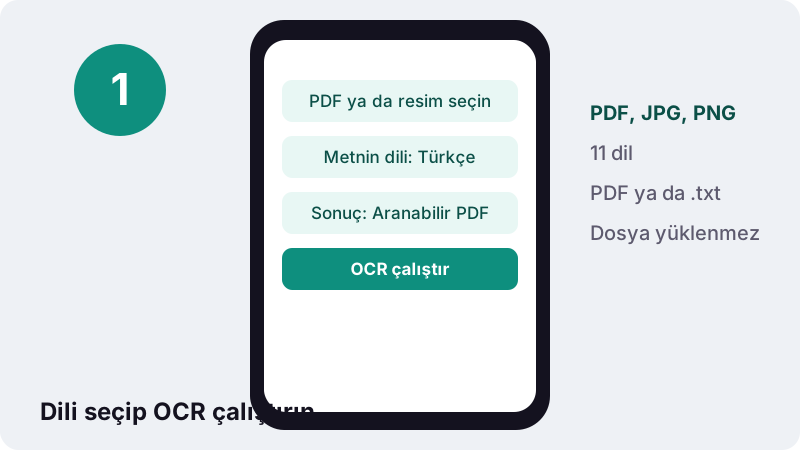
- PDF ya da resim seçin. PDF ya da resim seçin düğmesine dokunup taranmış PDF'yi veya fotoğrafı seçin. Dosya yüklenmez.
- Metnin dilini seçin. Metnin dili listesinde belgenin dilini seçin; bu sayfada Türkçe önceden seçilidir.
- Sonucu seçin. Sonuç seçeneğinde Aranabilir PDF ya da Düz metin (.txt) seçin.
- OCR çalıştır. OCR çalıştır düğmesine basın, tanıma bitince dosyayı indirin.
PDF OCR nedir, bu araç ne yapar?
PDF OCR, taranmış ya da fotoğraftan oluşturulmuş bir PDF'deki yazıyı tanıyıp gerçek metne dönüştürme işlemidir. OCR, optik karakter tanıma demektir; Türkçede OKT kısaltması da kullanılır.
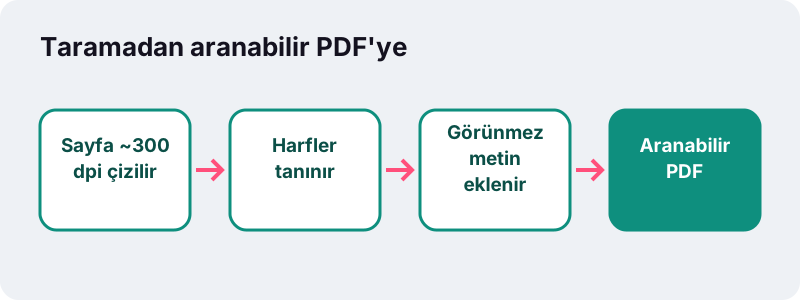
Bu araç bir PDF ya da resim dosyasını okur, her sayfadaki harfleri tanır ve iki sonuçtan birini verir: sayfanın görünümünü koruyup üstüne görünmez bir metin katmanı eklenmiş aranabilir PDF ya da yalnızca metni içeren bir .txt dosyası.
Dosyanız bir sunucuya gönderilmez. Tanıma motoru ve dil verisi ilk kullanımda bir kez indirilir; ardından bütün iş tarayıcınızın içinde yapılır.
Taranmış bir PDF adım adım nasıl aranabilir yapılır?
Dosyayı seçin, metnin dilini kontrol edin, sonuç türünü seçin ve OCR'ı çalıştırın. Tek sayfa birkaç saniye sürer; ilk kullanımda motorun indirilmesi için biraz daha bekleyebilirsiniz.
- PDF ya da resim seçin. Taranmış bir PDF, telefon fotoğrafı (JPG, PNG) ya da ekran görüntüsü olabilir.
- Metnin dilini seçin. Bu sayfada Türkçe önceden seçilidir; belge başka dildeyse listeden değiştirin.
- Sonucu seçin. Aranabilir PDF ya da Düz metin (.txt).
- OCR çalıştır düğmesine basın, ilerleme satırını izleyin ve dosyayı indirin.
İş bitince araç kaç sayfada kaç kelime tanıdığını söyler. Kelime sayısı beklediğinizden çok düşükse dil ayarını ya da taramanın netliğini kontrol edin.
Hangi diller destekleniyor?
On bir dil: Türkçe, İngilizce, Fransızca, İspanyolca, Portekizce, Almanca, İtalyanca, Rusça, Arapça, Endonezce ve Vietnamca. Doğru dili seçmek önemlidir, çünkü tanıma motoru o dilin harflerini ve kelimelerini bekler.
| Dil | Özel harfler | Not |
|---|---|---|
| Türkçe | ç, ğ, ı, İ, ö, ş, ü | Noktalı ve noktasız i ayrımı için Türkçe seçilmeli |
| İngilizce | - | Türkçe ayarla da okunur ama kelime tahmini zayıflar |
| Almanca | ä, ö, ü, ß | Gurbetçi belgelerinde sık |
| Rusça | Kiril alfabesi | Latin ayarla okunmaz |
| Arapça | Arap alfabesi, sağdan sola | Sağdan sola düzen korunur |
Türkçe bir belgeyi İngilizce ayarla tararsanız "ı" harfleri "i" olarak okunabilir ve "kısım" kelimesi "kisim" çıkabilir. Belge iki dilliyse çoğunluktaki dili seçin.
PDF OCR tarayıcıda nasıl çalışıyor?
Araç, Tesseract adlı açık kaynak tanıma motorunun tarayıcıda çalışan sürümünü kullanır. Motor ve seçtiğiniz dilin verisi ilk kullanımda bir kez indirilir; dosyanız ise hiçbir zaman gönderilmez.
“Tesseract, çeşitli işletim sistemleri için geliştirilen özgür bir optik karakter tanıma (OKT) motorudur.”
Her sayfa yaklaşık 300 dpi çözünürlükte çizilir, harfler bu görüntü üzerinde tanınır ve sonuç, sayfanın tam üstüne denk gelen görünmez bir metin katmanı olarak PDF'ye yazılır. Ekranda gördüğünüz sayfa değişmez; değişen, arka planda artık okunabilir bir metnin bulunmasıdır.
Tanıma ne kadar doğru, testlerimizde ne çıktı?
Net ve düz bir taramada doğruluk yüksektir. Testlerimizde 200 dpi'lık tek sayfalık İngilizce bir fatura görüntüsünde 54 kelime doğru tanındı; aranabilir PDF 105 KB oldu ve işlem 2,8 saniye sürdü.
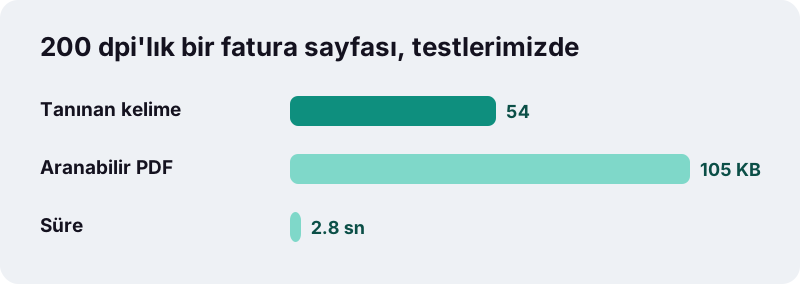
Bu süreye motorun ve dil verisinin ilk indirmesi dahil değildir. Aynı sekmede ikinci belgeyi taradığınızda bu indirme tekrarlanmaz.
“Resim kalitesi: Düzgün ışık dağılımı ve kesin kontrastlar bulunan net resimleri kullanın.”
Google'ın kendi metin tanıma özelliği için verdiği bu öneri, her OCR motoru için geçerlidir: gölgesiz, eğik olmayan, keskin bir görüntü her zaman daha iyi sonuç verir.
Daha iyi sonuç için tarama nasıl yapılmalı?
Tanıma kalitesinin büyük kısmı daha tarama anında belirlenir. Birkaç basit kural hata oranını belirgin şekilde düşürür.
| Durum | Sonuca etkisi | Öneri |
|---|---|---|
| Gölgeli telefon fotoğrafı | Gölgedeki harfler kaçar | Pencere yanında, düz ışıkta çekin |
| Eğik sayfa | Satırlar karışır | Telefonu kâğıda paralel tutun |
| Düşük çözünürlük (72 dpi) | Küçük harfler okunmaz | En az 200-300 dpi tarayın |
| Renkli zemin, damga | Arka plan harf sanılır | Belge filtresiyle temizleyin |
| El yazısı | Çoğu zaman tanınmaz | Basılı metinle sınırlı tutun |
Kâğıdı telefonla taradıysanız önce belge tarama aracındaki Belge filtresiyle sayfayı beyaz zemin ve siyah yazıya çevirin; ardından OCR'a getirin. Bu iki adım birlikte en temiz sonucu verir.
PDF OCR sonrası neler yapabilirsiniz?
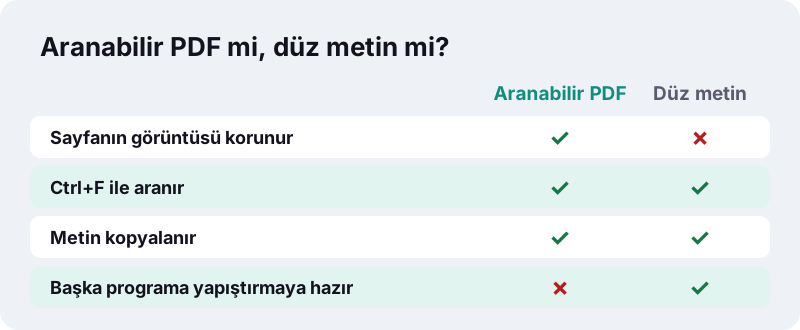
Metin katmanı eklendikten sonra belge, programdan üretilmiş bir PDF gibi kullanılabilir. Arama, kopyalama ve dönüştürme artık mümkündür.
- Taranmış sözleşmede bir maddeyi Ctrl+F ile bulmak.
- Bir paragrafı kopyalayıp e-postaya yapıştırmak.
- Belgeyi PDF Word çevirme aracıyla düzenlenebilir .docx yapmak.
- Taranmış faturadaki tabloyu PDF Excel çevirme aracıyla tabloya aktarmak.
- Bilgisayarınızın dosya aramasında belgeyi içindeki bir kelimeyle bulmak.
Düz metin (.txt) sonucunu seçerseniz metni doğrudan not uygulamasına, bir yapay zekâ aracına ya da çeviri programına yapıştırabilirsiniz.
Fotoğraftaki yazıyı da tanır mı?
Evet. Araç yalnızca PDF değil, JPG ve PNG gibi resim dosyalarını da kabul eder. Bir kitabın sayfasının, bir tabelanın ya da bir ekran görüntüsünün fotoğrafını seçip metnini alabilirsiniz.
Resimden aranabilir PDF seçerseniz sonuç, fotoğrafın kendisini ve üzerindeki görünmez metni içeren tek sayfalık bir PDF olur. Yalnızca metne ihtiyacınız varsa .txt seçmek daha pratiktir.
Örneğin bir kütüphane kitabından alıntı yapmanız gerekiyorsa sayfanın fotoğrafını çekip Düz metin seçeneğiyle tarayın. Birkaç saniye sonra metni ödevinize yapıştırabilir, yalnızca tanınmayan birkaç harfi elle düzeltirsiniz.
Dosyam neden yüklenmiyor?
Çünkü tanıma tarayıcınızın içinde, arka planda çalışan bir işçi sürecinde yapılır. İnternetten yalnızca motor ve dil verisi indirilir; belgeniz cihazınızdan çıkmaz.
- Kimlik fotokopisi, sağlık raporu ya da tapu gibi taranmış belgeler başka bir yere gönderilmez.
- Motor bir kez indirildikten sonra aynı oturumdaki taramalar daha hızlıdır.
- İş bitince sonuç satırında "0 bayt yüklendi" yazar.
Aranabilir PDF, metin katmanı nedeniyle biraz büyüyebilir. Bir portala yüklemeden önce boyut sınırı varsa PDF sıkıştırma aracını kullanın; ancak güçlü sıkıştırma sayfaları yeniden çizdiği için metin katmanını kaldırabilir, bu yüzden Hafif seviyeyi tercih edin.
Telefonda PDF OCR yapılabilir mi?
Evet. Android ve iPhone'daki güncel tarayıcılarda çalışır. Çok sayfalı belgelerde telefon bilgisayara göre daha yavaş olabilir, çünkü her sayfa ayrı ayrı çizilir ve tanınır.
Uzun belgelerde sekmeyi açık tutun ve ekranın kapanmamasına dikkat edin. Onlarca sayfalık bir kitabı taramak için bilgisayar daha rahat bir seçenektir; birkaç sayfalık bir sözleşme için telefon yeterlidir.
Diğer PDF araçları
Aşağıdaki araçların hepsi aynı şekilde, dosya yüklemeden tarayıcınızda çalışır.
Sık sorulan sorular
Bu araç ücretsiz mi?
Evet. Kayıt, filigran ya da sayfa sınırı yok. Tek sınır cihazınızın belleği ve işlem gücüdür.
Türkçe metni doğru tanır mı?
Evet, Metnin dili ayarında Türkçe seçiliyse ç, ğ, ı, İ, ö, ş, ü harfleri tanınır. Bu sayfada Türkçe önceden seçilidir.
El yazısını tanır mı?
Genellikle hayır. Motor basılı metin için tasarlanmıştır; düzgün büyük harfli el yazısı kısmen okunabilir ama güvenilir değildir.
Sayfanın görünümü değişir mi?
Aranabilir PDF seçerseniz hayır. Orijinal sayfa aynen kalır, üzerine yalnızca görünmez bir metin katmanı eklenir.
Birden fazla sayfalı PDF'yi tarayabilir miyim?
Evet. Araç her sayfayı sırayla çizer ve tanır; ilerleme satırı hangi sayfada olduğunu gösterir. Sayfa sayısı arttıkça süre de uzar, özellikle telefonda.
Neden ilk seferde daha uzun sürüyor?
Tanıma motoru ve dil verisi ilk kullanımda bir kez indirilir. Dosyanız indirilmez ya da gönderilmez; yalnızca araç yüklenir.
Hiç metin tanınmadı, ne yapmalıyım?
Dil ayarını kontrol edin, görüntünün dik ve net olduğundan emin olun. Telefon fotoğraflarında önce belge tarama aracının Belge filtresini kullanın.
Dosyam bir sunucuya yükleniyor mu?
Hayır. Tanıma tarayıcınızda yapılır. Sonuç ekranı 0 bayt yüklendiğini gösterir.
ilovepdfe, iLovePDF ile aynı mı?
Hayır. ilovepdfe bağımsız bir sitedir ve iLovePDF ile bağlantısı yoktur. Pratik fark, ilovepdfe'nin dosyaları yüklemek yerine tarayıcınızın içinde işlemesidir.
Telefonda çalışır mı?
Evet, Android ve iPhone'daki güncel tarayıcılarda. Uzun belgelerde bilgisayar daha hızlıdır.
Kaynaklar
- Optik karakter tanıma — Vikipedi
- Tesseract (yazılım) — Vikipedi
- PDF ve fotoğraf dosyalarını metne dönüştürme — Google Drive Yardım
- Dokümanları Google Drive ile tarama — Google Drive Yardım
- Using Web Workers — MDN Web Docs
- WebAssembly — MDN Web Docs