Cách chụp tài liệu thành tệp PDF bằng điện thoại
- Chụp ảnh. Chạm Chụp ảnh để mở camera, hoặc Chọn ảnh để lấy ảnh có sẵn.
- Làm sạch. Chọn Tài liệu (sắc nét, nền giấy trắng), Màu, Thang xám hoặc Đen trắng.
- Khổ trang. Chọn A4, US Letter hoặc theo kích thước ảnh.
- Tạo PDF. Bấm Tạo PDF và tải tệp về.
Chụp ảnh thành PDF trong bốn bước
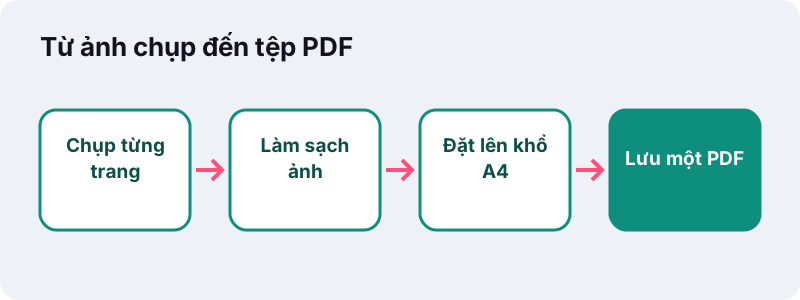
Để scan sang PDF, chạm Chụp ảnh để mở camera (hoặc Chọn ảnh từ thư viện), chọn bộ lọc ở mục Làm sạch, chọn Khổ trang, rồi bấm Tạo PDF. Mỗi ảnh thành một trang, theo đúng thứ tự.
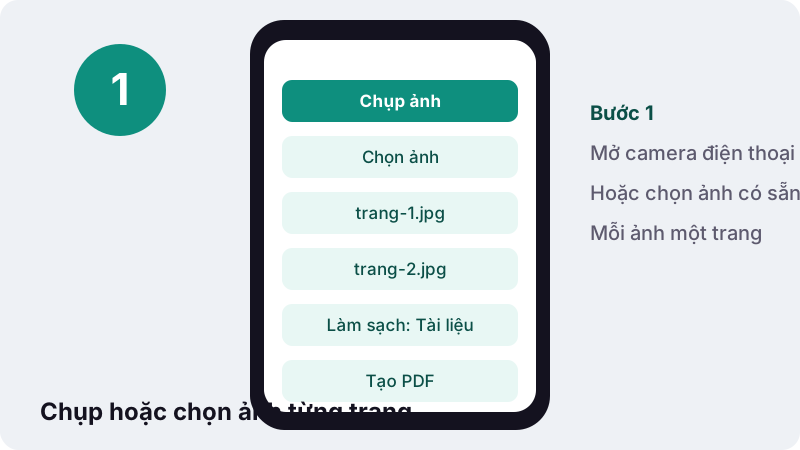
- Chạm Chụp ảnh và chụp trang đầu; lặp lại cho các trang sau. Hoặc chạm Chọn ảnh để lấy ảnh đã chụp (JPG, PNG, WebP…).
- Ở Làm sạch, chọn Tài liệu (sắc nét, nền giấy trắng) cho giấy tờ chữ in.
- Ở Khổ trang, chọn A4, US Letter hoặc theo kích thước ảnh.
- Bấm Tạo PDF và tải tệp về.
Bốn bộ lọc làm sạch khác nhau thế nào?
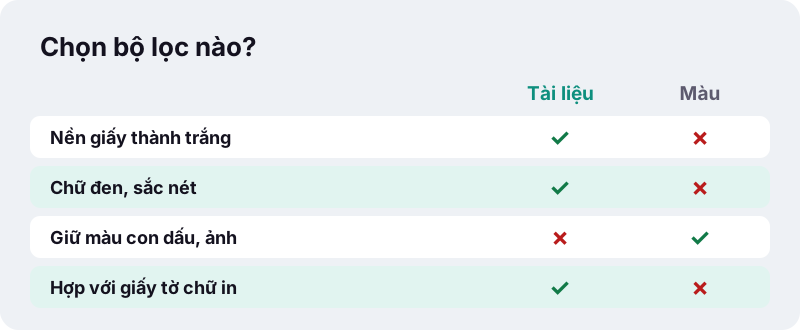
Tài liệu cho giấy tờ chữ in; Màu khi cần giữ con dấu đỏ hay ảnh thẻ; Thang xám cho tài liệu có hình mờ nhạt; Đen trắng cho văn bản thuần chụp trong ánh sáng không đều.
| Bộ lọc | Làm gì | Hợp với |
|---|---|---|
| Tài liệu (sắc nét, nền giấy trắng) | Đẩy nền giấy về trắng, chữ mực về đen | Hợp đồng, đơn từ, hóa đơn, bài kiểm tra |
| Màu (như ảnh chụp) | Giữ màu như ảnh gốc | Giấy tờ có con dấu đỏ, ảnh thẻ, bìa sách |
| Thang xám | Bỏ màu, giữ các sắc độ xám | Tài liệu có biểu đồ, hình vẽ bút chì |
| Đen trắng | Mỗi điểm thành đen hoặc trắng, theo ngưỡng cục bộ | Văn bản thuần, ảnh chụp có bóng đổ |
Vì sao bộ lọc Đen trắng xử lý được bóng đổ?
Ảnh chụp bằng điện thoại hiếm khi sáng đều: góc này sáng, góc kia có bóng tay. Bộ lọc Đen trắng không dùng một ngưỡng chung cho cả ảnh, mà tính ngưỡng riêng cho từng vùng, nên chữ trong vùng tối vẫn giữ được.
“However, in some cases, it can be advantageous to apply a different threshold to different parts of the image, based on the local value of the pixels.”
Nút Chụp ảnh hoạt động thế nào?
Trên điện thoại, nút Chụp ảnh nhờ trình duyệt mở thẳng camera thay vì thư viện ảnh. Ảnh chụp xong được đưa vào trang, không lưu qua máy chủ nào.
“The capture attribute specifies that, optionally, a new file should be captured, and which device should be used to capture that new media of a type defined by the accept attribute.”
Scan sang PDF trên máy tính
Trên máy tính, nút này thường mở hộp chọn tệp như bình thường; bạn chọn ảnh đã chép từ điện thoại sang.
Scan sang PDF ở đây có tự cắt mép và nắn trang không?
Không. Công cụ không tự phát hiện mép giấy và không nắn lại trang chụp xiên. Ảnh được đặt nguyên khung lên trang PDF, nên cách chụp quyết định phần lớn chất lượng.
Ứng dụng Ghi chú và Tệp trên iPhone có tính năng này: bạn kéo các góc để khớp với trang giấy. Nếu bạn dùng iPhone và cần trang thật thẳng, đó là lựa chọn tốt.
“Sau đó, kéo các góc để điều chỉnh bản quét cho vừa với trang, rồi chạm vào Giữ bản quét.”
Mẹo chụp để scan sang PDF đẹp
- Đặt giấy trên mặt bàn tối màu để mép giấy tách rõ khỏi nền.
- Cầm điện thoại song song với mặt giấy, chụp thẳng từ trên xuống.
- Để trang giấy lấp gần kín khung hình; phần bàn thừa sẽ nằm trong PDF.
- Chụp gần cửa sổ hoặc dưới đèn trần; tránh bật đèn flash gây chói.
- Giữ tay yên một giây sau khi chạm chụp để ảnh không nhòe.
Kết quả đo trong thử nghiệm của chúng tôi
Ngày 19/10/2026, chúng tôi tạo PDF từ 2 ảnh chụp bằng camera điện thoại (tổng 4,04 MB) với bộ lọc Tài liệu, bằng Chrome trên Windows 10.
| Đầu vào | Kết quả | Thời gian |
|---|---|---|
| 2 ảnh JPG từ camera điện thoại, 4,04 MB | PDF 2 trang, 1,41 MB | 0,6 giây |
Cổng nộp hồ sơ giới hạn dung lượng chặt hơn? Đưa tệp vào nén PDF, hoặc nén PDF dưới 100 KB cho các biểu mẫu khắt khe.
Ảnh giấy tờ có bị tải lên mạng không?
Không. Ảnh được đọc, làm sạch và ghép thành PDF ngay trong trình duyệt. Ảnh CCCD, giấy khai sinh hay sổ đỏ không đi qua máy chủ nào.
“Using the File API, web content can ask the user to select local files and then read the contents of those files.”
Dòng xác nhận cuối ghi “0 byte tải lên”.
Sau khi có PDF, làm gì tiếp?
Bản scan là ảnh, nên muốn tìm kiếm hay sao chép chữ thì cần thêm một bước.
- OCR PDF để tìm kiếm và sao chép được chữ, có hỗ trợ tiếng Việt.
- Ghép PDF để nối bản scan với đơn đã điền.
- Ký PDF nếu cần thêm chữ ký.
- Cắt PDF để bỏ phần mặt bàn thừa quanh trang.
Đã có ảnh và chỉ cần ghép thành PDF, không cần làm sạch? JPG sang PDF giữ nguyên ảnh gốc.
Câu hỏi thường gặp
Công cụ này có miễn phí không?
Có. Không tài khoản, không giới hạn số lần, không hình mờ.
Có cần cài ứng dụng scan không?
Không. Nút Chụp ảnh mở camera ngay trong trình duyệt điện thoại.
Công cụ có tự cắt mép giấy không?
Không. Không có cắt mép tự động hay nắn thẳng trang; hãy chụp thẳng và để giấy lấp gần kín khung hình, hoặc cắt lề sau bằng Cắt PDF.
Có sắp xếp lại thứ tự trang được không?
Mỗi ảnh thành một trang theo thứ tự bạn chụp hoặc chọn. Chụp theo đúng thứ tự trang để khỏi phải sắp lại.
Nên chọn bộ lọc nào cho CCCD?
Màu, vì CCCD có ảnh chân dung và chi tiết màu. Bộ lọc Tài liệu hợp với giấy tờ chữ in đen trắng.
Có tìm kiếm được chữ trong PDF scan không?
Chưa, vì trang là ảnh. Chạy OCR PDF sau đó để thêm lớp chữ.
Ảnh có được tải lên máy chủ không?
Không. Ảnh được xử lý trong trình duyệt; dòng xác nhận ghi 0 byte tải lên.
ilovepdfe có phải là iLovePDF không?
Không. ilovepdfe là trang web độc lập, không liên kết với iLovePDF, vốn là một công ty riêng. Khác biệt thực tế là ilovepdfe xử lý tệp ngay trong trình duyệt của bạn thay vì tải tệp lên.
Nguồn tham khảo
- Cách quét tài liệu trên iPhone hoặc iPad — Apple
- HTML attribute: capture — MDN Web Docs
- Thresholding (image processing) — Wikipedia
- Khổ giấy — Wikipedia tiếng Việt
- Nhận dạng ký tự quang học — Wikipedia tiếng Việt
- Using files from web applications — MDN Web Docs