Cách in bảng tính ra tệp PDF
- Chọn bảng tính. Chạm Chọn bảng tính và chọn tệp .xlsx, .xls, .csv hoặc .ods.
- Chọn cách in. Chọn Hướng trang (Tự động, Dọc, Ngang), Khổ trang và bật In đường lưới nếu cần.
- Chuyển sang PDF. Bấm Chuyển sang PDF; mọi trang tính có dữ liệu được dàn trang ngay trên thiết bị.
- Tải xuống. Tải PDF về và kiểm tra các trang bị chia.
Chuyển Excel sang PDF trong bốn bước
Để chuyển Excel sang PDF, chạm Chọn bảng tính, chọn Hướng trang và Khổ trang, bật In đường lưới nếu muốn, rồi bấm Chuyển sang PDF. Mọi trang tính có dữ liệu đều có trong tệp kết quả.
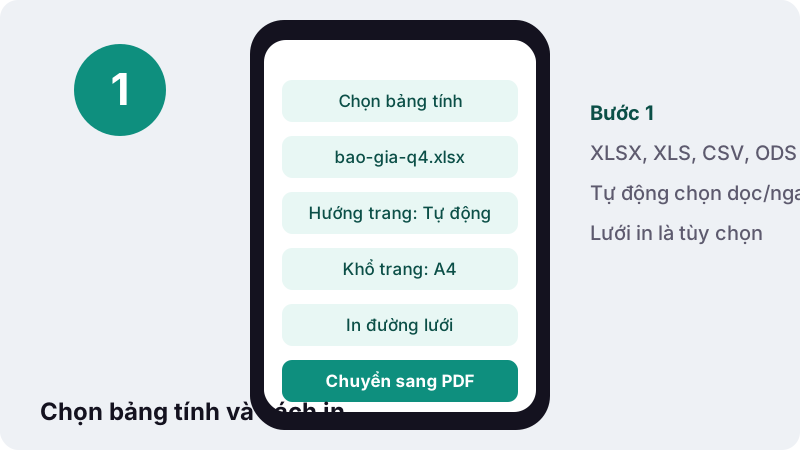
- Chạm Chọn bảng tính và chọn tệp .xlsx, .xls, .csv hoặc .ods.
- Ở Hướng trang, để Tự động hoặc chọn Dọc, Ngang; ở Khổ trang, chọn A4 hoặc US Letter.
- Đánh dấu In đường lưới nếu bảng không có viền và bạn muốn người đọc dễ dò theo hàng.
- Bấm Chuyển sang PDF, rồi tải tệp về.
Trang tính nào được in, và in phần nào?
Mọi trang tính không trống đều được in, theo thứ tự của chúng trong tệp. Trong mỗi trang tính, chỉ vùng thực sự có dữ liệu được đưa vào PDF, nên không có trang trắng vì một ô định dạng nằm lạc ở hàng 5000.
“A worksheet typically consists of a rectangular grid of cells .”
Mỗi trang PDF ghi tên trang tính và số trang, để người nhận biết một bảng dài đang ở phần nào. Trang tính trống hoàn toàn bị bỏ qua; nếu mọi trang tính đều trống, công cụ báo cho bạn biết.
Chuyển Excel sang PDF với nhiều sheet
Tệp có sheet Tháng 1, Tháng 2, Tháng 3 cho ra một PDF duy nhất, các sheet nối tiếp nhau. Muốn mỗi sheet một tệp riêng? Dùng tách PDF theo khoảng trang sau khi chuyển.
Làm sao để bảng vừa trang giấy A4?
Công cụ tự thu nhỏ trang tính rộng để vừa chiều ngang trang, nhưng không nhỏ hơn 60% để chữ vẫn đọc được. Nếu ở 60% vẫn không vừa, các cột được chia thành nhiều dải: công cụ in xuống hết mọi hàng của dải cột đầu tiên, rồi mới sang dải cột tiếp theo.
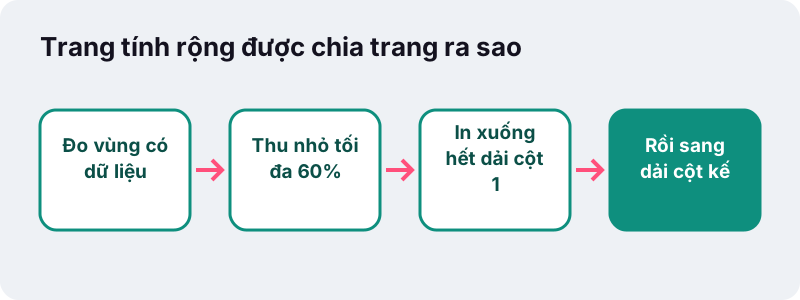
Nhờ thứ tự “xuống trước, sang ngang sau”, mỗi dải cột được đọc liền mạch từ hàng đầu đến hàng cuối. Để bảng vừa một trang A4 nhiều nhất có thể, hãy thử các cách sau:
- Chọn Ngang ở Hướng trang cho bảng nhiều cột.
- Xóa hoặc ẩn các cột phụ trong Excel trước khi chuyển.
- Thu hẹp các cột quá rộng trong tệp gốc; công cụ dùng đúng độ rộng cột đã lưu.
| Hướng trang | Hợp với |
|---|---|
| Tự động | Để công cụ chọn theo hình dạng bảng |
| Dọc | Danh sách dài, ít cột: danh sách lớp, bảng chấm công |
| Ngang | Bảng nhiều cột: báo cáo tài chính, kế hoạch theo tháng |
Định dạng nào được giữ, định dạng nào mất?
Bố cục lưới được giữ: độ rộng cột, chiều cao hàng, ô gộp, số căn phải và chữ tràn sang ô trống bên cạnh như trong Excel. Phần trang trí thì không: màu ô, phông chữ, kiểu viền, biểu đồ và ảnh.

Màu của ô có được giữ không?
Không. Nếu bảng của bạn dùng màu để đánh dấu, ví dụ ô đỏ cho khoản quá hạn, màu đó sẽ không có trong PDF. Khi màu quan trọng, hãy xuất PDF trực tiếp từ Excel hoặc Google Trang tính, hoặc thêm một cột ghi chú bằng chữ trước khi chuyển.
Đường lưới thì khác: bạn tự chọn bật hay tắt bằng ô In đường lưới.
Tệp CSV và ODS thì sao?
Đều dùng được. Tệp .csv là bảng thuần văn bản nên không có độ rộng cột hay ô gộp; công cụ dàn nó thành một trang tính. Tệp .ods của LibreOffice và tệp .xls đời cũ cũng được đọc như .xlsx.
“Mỗi ô có thể chứa dữ liệu số hoặc văn bản, hoặc kết quả của công thức tự động tính toán hoặc hiển thị một giá trị dựa trên nội dung của những ô khác.”
Với ô chứa công thức, PDF hiển thị giá trị mà bảng tính đã lưu lần cuối. Hãy mở và lưu tệp trong Excel trước nếu bạn vừa sửa số liệu mà chưa tính lại.
Nên chọn thiết lập nào cho từng loại bảng?
Không có thiết lập đúng cho mọi bảng. Bảng dưới đây gợi ý điểm xuất phát cho những tài liệu hay gặp; bạn có thể chuyển lại vài lần để so sánh.
| Loại bảng tính | Hướng trang | Khổ trang | In đường lưới |
|---|---|---|---|
| Báo giá gửi khách | Dọc | A4 | Không, nếu bảng đã có viền |
| Bảng lương nhiều cột phụ cấp | Ngang | A4 | Có |
| Danh sách lớp, danh sách khách mời | Dọc | A4 | Có |
| Báo cáo doanh thu 12 tháng | Ngang | A4 | Có |
| Bảng kê nộp cho đối tác ở Mỹ | Tự động | US Letter | Tùy bảng |
Mẹo nhỏ: nếu bảng chỉ thừa một hai cột so với chiều ngang trang, thu hẹp các cột đó trong Excel thường tốt hơn là để công cụ thu nhỏ cả bảng.
Dùng trên điện thoại có được không?
Được. Trang chạy trong Chrome, Safari hoặc Edge trên Android và iPhone. Bạn chọn tệp .xlsx từ ứng dụng Tệp, thư mục Tải xuống hoặc Google Drive, và tệp PDF được lưu vào điện thoại.
Chuyển Excel sang PDF trên điện thoại không cần cài ứng dụng
Khi đồng nghiệp gửi bảng tính qua Zalo hay email mà bạn chỉ có điện thoại, hãy lưu tệp về máy, mở trang này và chuyển. Bảng nhiều nghìn hàng sẽ chậm hơn trên máy tính vì mọi xử lý dùng bộ nhớ của điện thoại.
Kết quả đo trong thử nghiệm của chúng tôi
Ngày 19/10/2026, chúng tôi chuyển một tệp .xlsx có hai trang tính: một bảng 61 hàng × 5 cột và một bảng 11 hàng × 25 cột. Kết quả là PDF 4 trang; trang tính 25 cột được chia thành 2 dải vừa chiều rộng trang. Thời gian: 0,4 giây.
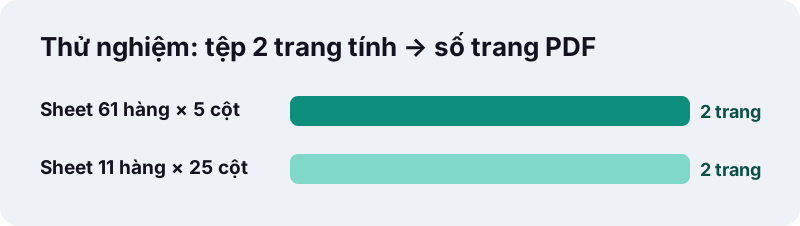
Đo bằng Chrome trên máy Windows 10. Bảng tính nặng hàng nghìn hàng sẽ cần thêm thời gian, nhất là trên điện thoại.
Bảng tính có bị gửi lên máy chủ không?
Không. Bảng lương, báo giá hay danh sách khách hàng được trình duyệt đọc ngay trên thiết bị của bạn, và PDF được tạo trong bộ nhớ của máy.
“Using the File API, web content can ask the user to select local files and then read the contents of those files.”
Khi xong, dòng xác nhận ghi thời gian xử lý, dung lượng đã đọc và “0 byte tải lên”. Muốn chỉ người có mật khẩu mới mở được bảng lương, dùng thêm đặt mật khẩu PDF.
Dùng khi nào và kết hợp với công cụ nào?
Công cụ phù hợp khi bạn cần một bản đọc được, không sửa được, của bảng tính: gửi báo giá, nộp bảng kê, lưu hồ sơ. Một số cách kết hợp thường dùng:
- Ghép PDF để nối bảng kê với thư đề nghị đã chuyển từ Word sang PDF.
- Nén PDF nếu cổng nộp giới hạn dung lượng.
- PDF sang Excel khi bạn nhận lại bảng dạng PDF và cần lấy số liệu ra.
Trên điện thoại không có Excel, công cụ này giúp bạn biến tệp đính kèm .xlsx thành PDF để xem và chuyển tiếp ngay.
Những lỗi thường gặp
Phần lớn vấn đề đến từ chính bảng tính, không phải từ công cụ. Đây là cách xử lý nhanh:
- “Mọi trang tính trong tệp này đều trống”: dữ liệu có thể nằm trong tệp khác, hoặc tệp được xuất lỗi; mở thử bằng Excel.
- Bảng bị chia thành nhiều dải: bảng rộng hơn trang ngay cả ở 60%; chọn Ngang hoặc bớt cột.
- Số hiển thị khác Excel: ô công thức chưa được tính lại trước khi lưu; mở, tính lại và lưu tệp.
- Tệp có mật khẩu: gỡ mật khẩu trong Excel trước.
Câu hỏi thường gặp
Công cụ XLSX sang PDF này có miễn phí không?
Có. Không tài khoản, không giới hạn số lần, không hình mờ.
Có in được tất cả các sheet không?
Có. Mọi trang tính có dữ liệu được in theo thứ tự trong tệp, mỗi trang PDF ghi tên trang tính.
Bảng rộng có bị cắt mất cột không?
Không. Bảng được thu nhỏ tối đa xuống 60%; nếu vẫn rộng, các cột được chia thành nhiều dải: in xuống hết dải cột đầu, rồi mới sang dải kế tiếp.
Màu ô và phông chữ có được giữ không?
Không. Độ rộng cột, ô gộp và căn lề được giữ; màu, phông chữ, kiểu viền, biểu đồ và ảnh thì không.
Có in đường lưới không?
Tùy bạn: đánh dấu ô In đường lưới để in, bỏ đánh dấu để không in.
Tệp CSV có dùng được không?
Có, cùng với .xlsx, .xls và .ods.
Tệp có được tải lên máy chủ không?
Không. Mọi bước chạy trong trình duyệt; dòng xác nhận ghi 0 byte tải lên.
ilovepdfe có phải là iLovePDF không?
Không. ilovepdfe là trang web độc lập, không liên kết với iLovePDF, vốn là một công ty riêng. Khác biệt thực tế là ilovepdfe xử lý tệp ngay trong trình duyệt của bạn thay vì tải tệp lên.
Có chọn chỉ in một vùng ô được không?
Chưa. Công cụ in toàn bộ vùng có dữ liệu của mỗi trang tính. Muốn in một phần, hãy chép vùng đó sang tệp mới trước.
Nguồn tham khảo
- Bảng tính — Wikipedia tiếng Việt
- Microsoft Excel — Wikipedia tiếng Việt
- Khổ giấy — Wikipedia tiếng Việt
- Nhập tập dữ liệu và bảng tính — Google
- XLSX (Office Open XML SpreadsheetML) — Library of Congress
- Using files from web applications — MDN Web Docs