Cách gõ vào biểu mẫu PDF có ô điền
- Chọn tệp PDF. Chạm Chọn tệp PDF; công cụ đọc và liệt kê các ô.
- Điền các ô. Gõ vào ô chữ, chọn trong danh sách, đánh dấu hộp kiểm và nút chọn. Bật Làm phẳng nếu là bản cuối.
- Lưu PDF đã điền. Bấm Lưu PDF đã điền và tải tệp về.
Điền form PDF trong ba bước
Để điền form PDF, chạm Chọn tệp PDF, chờ công cụ đọc các ô, gõ câu trả lời và chọn các lựa chọn, rồi bấm Lưu PDF đã điền. Tệp đã điền được tải về ngay, không cần Adobe Reader.
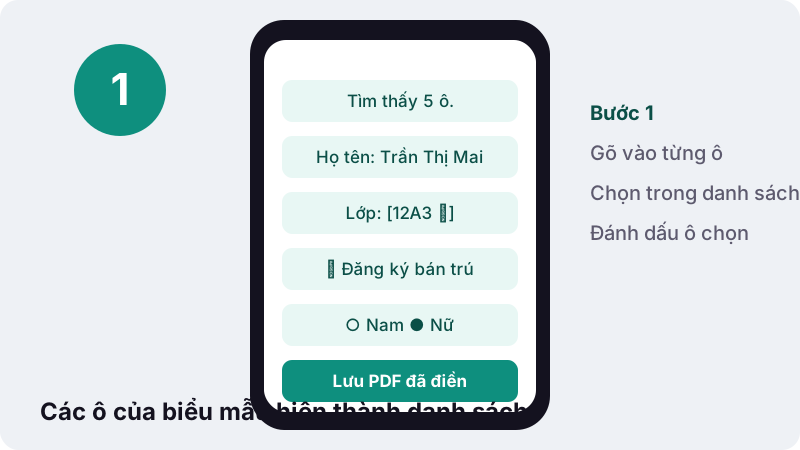
- Chạm Chọn tệp PDF. Công cụ báo “Tìm thấy N ô. Điền vào rồi lưu.”
- Gõ vào ô chữ, chọn trong danh sách thả xuống, đánh dấu hộp kiểm và nút chọn. Bật Làm phẳng nếu đây là bản cuối để nộp.
- Bấm Lưu PDF đã điền và tải tệp về.
Công cụ điền được những loại ô nào?
Mọi loại ô thường gặp của biểu mẫu PDF chuẩn (AcroForm): ô chữ một dòng, ô chữ nhiều dòng, hộp kiểm, danh sách thả xuống, danh sách chọn và nhóm nút chọn.
| Loại ô | Ví dụ trong mẫu đơn | Cách điền |
|---|---|---|
| Ô chữ một dòng | Họ tên, ngày sinh, số điện thoại | Gõ |
| Ô chữ nhiều dòng | Lý do xin nghỉ, mô tả kinh nghiệm | Gõ, xuống dòng được |
| Hộp kiểm | Đồng ý điều khoản, đăng ký bán trú | Đánh dấu |
| Danh sách thả xuống | Tỉnh/thành, lớp, ngành học | Chọn một mục |
| Danh sách chọn | Các môn tự chọn | Chọn trong danh sách |
| Nút chọn | Giới tính, hình thức nhận kết quả | Chọn một trong nhóm |
“Trong các bản sửa đổi PDF sau này, một tài liệu PDF cũng có thể hỗ trợ các liên kết (bên trong tài liệu hoặc trang web), biểu mẫu, JavaScript (ban đầu có sẵn dưới dạng plugin cho Acrobat 3.0) hoặc bất kỳ loại nội dung nhúng nào khác có thể được xử lý bằng plugin.”
Gõ tiếng Việt có dấu vào ô có bị lỗi không?
Không. Khi câu trả lời có chữ ngoài bảng chữ Latinh cơ bản, như tiếng Việt có dấu hay tiếng Nga, công cụ nhúng một phông Unicode vào tệp để chữ hiển thị đúng ở mọi trình đọc PDF.
Lý do: phông chữ mà người soạn biểu mẫu gắn cho ô có thể không chứa đủ các ký tự có dấu. Nhúng một phông đầy đủ tránh được chuyện “Nguyễn” hiện thiếu dấu ở máy người nhận. Đổi lại, tệp nặng hơn.
Điền form PDF bằng tiếng Việt: kết quả đo
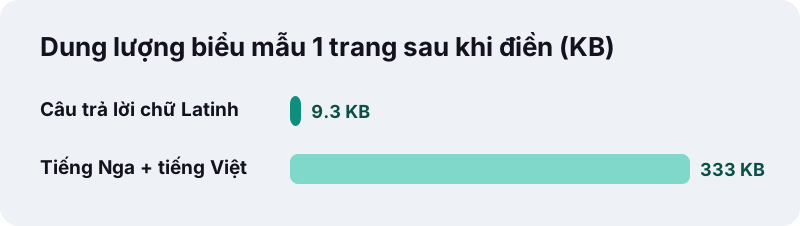
Ngày 19/10/2026, chúng tôi điền một biểu mẫu 1 trang có 5 ô (ô chữ, danh sách thả xuống, hộp kiểm, nút chọn) trên Chrome, máy Windows 10, theo hai cách:
| Cách điền | Kết quả | Thời gian |
|---|---|---|
| Câu trả lời chữ Latinh, không làm phẳng | 9,3 KB, các ô đã điền và vẫn sửa được | dưới 0,1 giây |
| Câu trả lời tiếng Nga và tiếng Việt, làm phẳng | 333 KB (phông Unicode được nhúng), chữ hiển thị đúng | 0,3 giây |
Có nên bật Làm phẳng không?
Bật khi đây là bản cuối để nộp: câu trả lời trở thành chữ thường của trang, không ai sửa được bằng cách gõ vào ô nữa và hiển thị giống nhau ở mọi trình đọc. Không bật khi bạn còn muốn sửa sau.
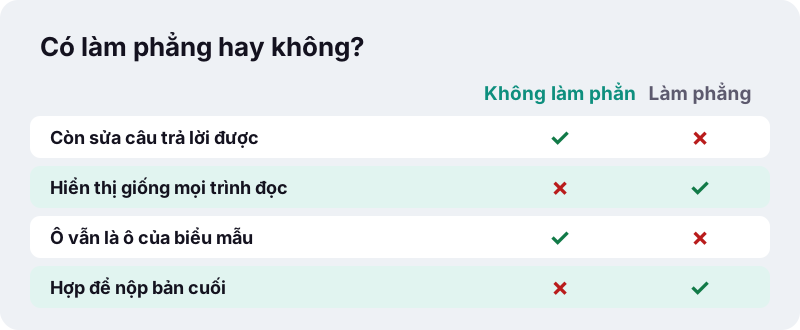
Mẹo: lưu hai bản, một bản chưa làm phẳng để sửa về sau, một bản làm phẳng để gửi đi.
Vì sao PDF của tôi không có ô nào để điền?
Vì không phải PDF nào cũng là biểu mẫu điền được. Nhiều mẫu đơn chỉ là trang in có đường kẻ chấm; công cụ sẽ báo PDF không có ô điền được và gợi ý cách khác.
“Nếu một tài liệu PDF không cho phép bạn nhập trực tiếp vào biểu mẫu thì thay vào đó, bạn có thể thêm một hộp văn bản.”
Cách tương tự ở đây: mở Chỉnh sửa PDF, chọn công cụ Chữ và gõ lên chỗ trống ở bất kỳ đâu trên trang. Với mẫu đơn scan, cách này cũng dùng được.
Biểu mẫu XFA là gì và vì sao không điền được?
XFA là loại biểu mẫu tạo bằng Adobe LiveCycle, chỉ Adobe Reader điền được. Công cụ nhận ra loại này và giải thích thay vì cho ra một tệp hỏng.
“XFA forms have also been used extensively by the Government of Canada; Immigration, Refugees and Citizenship Canada distributes many of its application forms as XFA PDFs, which must be downloaded and opened in Adobe Reader rather than a web browser or mobile device.”
Gặp biểu mẫu XFA, bạn có hai lựa chọn: tải Adobe Reader về máy tính và điền ở đó, hoặc dùng Chỉnh sửa PDF để gõ đè lên trang nếu nơi nhận chấp nhận.
Thông tin cá nhân trong mẫu đơn có an toàn không?
Mẫu đơn thường chứa số CCCD, địa chỉ, ngày sinh. Ở đây, tệp được đọc và ghi ngay trong trình duyệt của bạn, không có bước tải lên.
“Using the File API, web content can ask the user to select local files and then read the contents of those files.”
Sau khi lưu, dòng xác nhận ghi “0 byte tải lên”. Nếu bạn gửi mẫu đơn qua email, cân nhắc đặt mật khẩu PDF và gửi mật khẩu qua một kênh khác.
Điền xong, cần ký hoặc nộp kèm giấy tờ?
Thứ tự hợp lý: điền trước, ký sau, ghép cuối cùng.
- Điền các ô ở trang này và lưu (có thể làm phẳng).
- Mở Ký PDF để thêm chữ ký và ngày.
- Dùng ghép PDF để nối mẫu đơn với bản scan CCCD, bằng cấp.
- Nếu cổng nộp giới hạn dung lượng, nén PDF.
Điền form PDF trên điện thoại
Mọi bước trên đều làm được trong Chrome hoặc Safari của điện thoại. Danh sách ô hiện thành từng dòng dễ chạm, nên điền trên màn hình nhỏ không khó như khi phóng to cả trang.
Câu hỏi thường gặp
Công cụ này có miễn phí không?
Có. Không tài khoản, không giới hạn số lần, không hình mờ.
Sau khi lưu, tôi còn sửa câu trả lời được không?
Được, nếu bạn không bật Làm phẳng: các ô vẫn giữ câu trả lời và vẫn sửa được.
Vì sao tệp đã điền nặng hơn nhiều?
Khi câu trả lời có chữ có dấu hoặc chữ không phải Latinh, một phông Unicode được nhúng để chữ hiển thị đúng. Trong thử nghiệm, tệp 1 trang tăng lên 333 KB.
PDF không có ô điền thì làm sao?
Dùng Chỉnh sửa PDF để thêm chữ ở bất kỳ đâu trên trang.
Biểu mẫu XFA có điền được không?
Không. Loại này chỉ Adobe Reader điền được; công cụ sẽ nhận ra và báo cho bạn.
Có ký vào biểu mẫu được không?
Có, sau khi điền và lưu, mở tệp trong Ký PDF để thêm chữ ký.
Tệp có được tải lên máy chủ không?
Không. Tệp được đọc và lưu ngay trong trình duyệt; dòng xác nhận ghi 0 byte tải lên.
ilovepdfe có phải là iLovePDF không?
Không. ilovepdfe là trang web độc lập, không liên kết với iLovePDF, vốn là một công ty riêng. Khác biệt thực tế là ilovepdfe xử lý tệp ngay trong trình duyệt của bạn thay vì tải tệp lên.
Nguồn tham khảo
- Điền và ký vào biểu mẫu PDF trong Xem trước trên máy Mac — Apple
- PDF — Wikipedia tiếng Việt
- XFA — Wikipedia
- Using files from web applications — MDN Web Docs
- PDF (Portable Document Format) Family — Library of Congress