Cách biến PDF thành bài trình chiếu PowerPoint
- Chọn tệp PDF. Chạm Chọn tệp PDF và chọn tài liệu.
- Chọn độ phân giải. Chọn 150 DPI (tiêu chuẩn), 200 dpi hoặc 300 DPI (in ấn).
- Chuyển sang PowerPoint. Bấm Chuyển sang PowerPoint; mỗi trang thành một slide.
- Tải xuống. Tải tệp .pptx về và mở bằng PowerPoint hoặc Google Trang trình bày.
Ba bước để có tệp PowerPoint
Để chuyển PDF sang PPT, chạm Chọn tệp PDF, chọn Độ phân giải (150, 200 hoặc 300 dpi), rồi bấm Chuyển sang PowerPoint. Tệp .pptx mở được bằng PowerPoint, Google Trang trình bày, Keynote hoặc WPS.
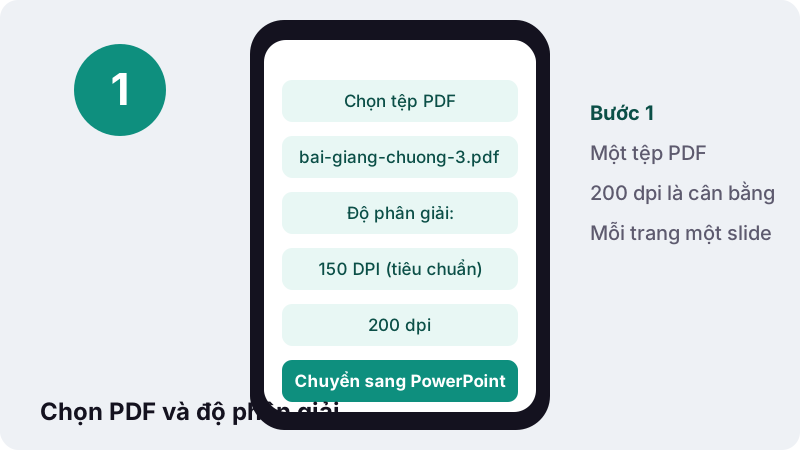
- Chạm Chọn tệp PDF và chọn tài liệu.
- Ở Độ phân giải, chọn 150 DPI (tiêu chuẩn), 200 dpi hoặc 300 DPI (in ấn).
- Bấm Chuyển sang PowerPoint, đợi thông báo số slide, rồi tải tệp về.
Không tài khoản, không hình mờ, không giới hạn số lần.
Slide được tạo ra như thế nào?
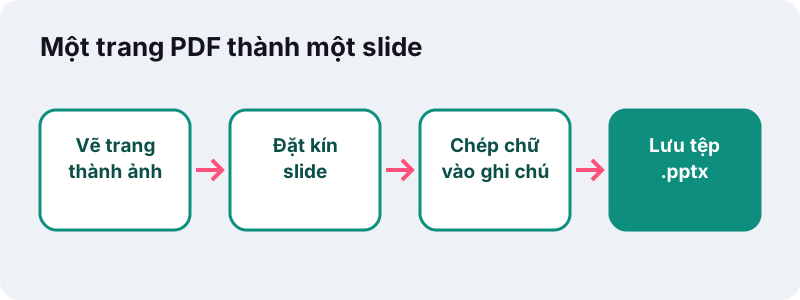
Mỗi trang PDF được vẽ thành một ảnh và đặt kín một slide. Kích thước slide theo đúng kích thước trang, nên tài liệu ngang 16:9 cho slide 16:9, trang A4 dọc cho slide dọc.
“note - slide annotation, reminder, or piece of text intended for the presenter or the audience.”
Chữ có trong trang được chép vào phần ghi chú của slide đó. Khi trình chiếu ở chế độ người thuyết trình, bạn đọc được nội dung trang trên màn hình của mình.
Chuyển PDF sang PPT có sửa được chữ không?
Chữ trên slide thì không, vì slide là ảnh: đó là cái giá để slide trông y hệt PDF, không lệch phông, không vỡ bố cục. Bạn vẫn chép được chữ từ ghi chú, và vẫn thêm hộp chữ, hình, slide mới hay hiệu ứng chuyển trang như bình thường.
Nên chọn 150, 200 hay 300 dpi?
Chọn 150 dpi cho tệp nhẹ để gửi qua email; 200 dpi cho trình chiếu trên máy chiếu và màn hình lớn; 300 dpi khi bạn sẽ in slide hoặc tài liệu có chữ rất nhỏ.
| Độ phân giải | Độ nét | Dung lượng | Hợp với |
|---|---|---|---|
| 150 DPI (tiêu chuẩn) | Đủ cho màn hình laptop | Nhẹ nhất | Gửi qua email, Zalo |
| 200 dpi | Sắc nét trên máy chiếu | Trung bình | Thuyết trình trên lớp, phòng họp |
| 300 DPI (in ấn) | Nét nhất, chữ nhỏ vẫn rõ | Nặng nhất | In handout, bản vẽ kỹ thuật |
“Up to a point, printers with higher DPI produce clearer and more detailed output.”
Kết quả đo trong thử nghiệm của chúng tôi
Ngày 19/10/2026, chúng tôi chuyển một PDF văn bản 6 trang ở 200 dpi, trên Chrome và Windows 10.
| Đầu vào | Kết quả | Thời gian |
|---|---|---|
| PDF văn bản 6 trang | 6 slide, 2,55 MB ở 200 dpi; ghi chú chứa chữ của từng trang | 2,4 giây |
Tệp .pptx nặng hơn PDF gốc khá nhiều vì mỗi slide là một ảnh. Nếu cần gửi tệp nhẹ, chọn 150 dpi.
Thời gian chủ yếu dành cho việc vẽ từng trang thành ảnh, nên tài liệu 60 trang sẽ lâu hơn tài liệu 6 trang tương ứng.
Trên máy tính, bạn có thể để tab chạy trong lúc làm việc khác; trên điện thoại, nên giữ màn hình sáng cho tới khi có thông báo hoàn tất, vì một số máy tạm dừng trang web khi tắt màn hình.
Khi nào cách này hợp, khi nào không?
Hợp khi bạn cần trình chiếu đúng như tài liệu gốc. Không hợp khi bạn cần viết lại nội dung slide.
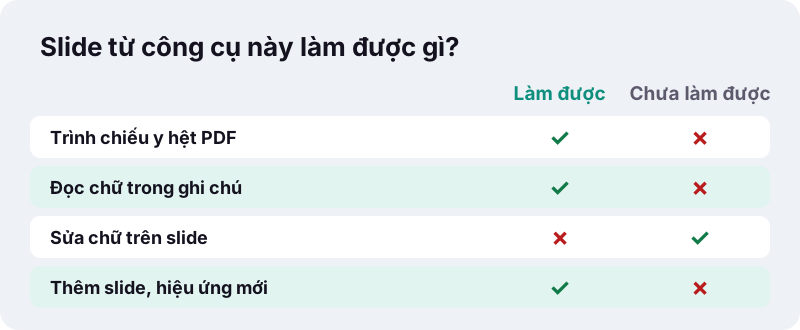
- Hợp: chiếu bài giảng, báo cáo, hồ sơ năng lực; ghép slide PDF vào một bài thuyết trình có sẵn; trình chiếu trên máy không mở được PDF ở chế độ toàn màn hình.
- Không hợp: sửa câu chữ trên slide, dịch slide sang ngôn ngữ khác, đổi màu chủ đề.
Cần sửa nội dung nhiều? Dùng PDF sang Word để lấy chữ ra, soạn lại slide, hoặc chép từ ghi chú.
Chuyển PDF sang PPT từ bản scan
Bản scan cũng thành slide bình thường, nhưng ghi chú sẽ trống vì trang không có lớp chữ. Chạy OCR PDF trước nếu bạn muốn có chữ trong ghi chú.
Tài liệu có bị gửi lên máy chủ không?
Không. Trang PDF được vẽ và đóng gói thành .pptx ngay trong trình duyệt; tài liệu nội bộ, bài giảng chưa công bố hay hồ sơ thầu không đi qua máy chủ nào.
“The FileReader interface lets web applications asynchronously read the contents of files (or raw data buffers) stored on the user's computer, using File or Blob objects to specify the file or data to read.”
Khi xong, dòng xác nhận ghi thời gian, dung lượng đã đọc và “0 byte tải lên”.
Mở tệp .pptx bằng gì?
Bằng PowerPoint trên Windows, Mac và điện thoại, Keynote trên Mac và iPhone, WPS Office, LibreOffice Impress, hoặc Google Trang trình bày qua Google Drive.
“Bạn có thể chỉnh sửa, tải xuống và chuyển đổi các tệp Microsoft® Office trong Google Tài liệu, Trang tính và Trang trình bày.”
Chuyển PDF sang PPT trên điện thoại
Mọi bước chạy được trong Chrome hoặc Safari của điện thoại. Tài liệu nhiều trang ở 300 dpi cần nhiều bộ nhớ; trên điện thoại cũ, chọn 150 hoặc 200 dpi.
Mẹo khi trình chiếu slide tạo từ PDF
Vài thao tác nhỏ trong PowerPoint giúp bài trình chiếu từ PDF trông chuyên nghiệp như bài soạn từ đầu.
- Bật chế độ người thuyết trình để thấy ghi chú (chữ của trang) trên màn hình của bạn, còn khán giả chỉ thấy slide.
- Thêm hiệu ứng chuyển trang nhẹ giữa các slide; hiệu ứng áp dụng cho cả slide là ảnh.
- Muốn nhấn mạnh một con số, chèn một khung hoặc mũi tên lên trên ảnh slide.
- Để chèn vài trang PDF vào bài có sẵn, mở tệp .pptx vừa tạo, sao chép các slide cần dùng và dán vào bài của bạn.
- Nếu kích thước slide khác với bài có sẵn, PowerPoint sẽ hỏi cách co giãn; chọn giữ tỉ lệ để trang không bị méo.
Tài liệu A4 dọc chiếu trên máy chiếu 16:9 sẽ có hai dải đen hai bên. Nếu bài giảng gốc có bản xuất ngang, hãy dùng bản đó để slide lấp đầy màn hình.
Những công cụ hay dùng cùng
Trước khi chuyển, bạn có thể bỏ bớt trang hoặc gộp tài liệu để bài trình chiếu gọn hơn.
- Tách PDF để chỉ lấy những trang cần chiếu.
- Ghép PDF khi slide nằm rải rác ở nhiều tệp.
- Mở khóa PDF nếu tệp có mật khẩu.
- PDF sang JPG khi bạn chỉ cần vài trang làm ảnh.
Câu hỏi thường gặp
Công cụ này có miễn phí không?
Có. Không tài khoản, không giới hạn số lần, không hình mờ.
Có sửa được chữ trên slide không?
Không, slide là ảnh của trang. Chữ của trang có trong ghi chú người thuyết trình để bạn chép ra.
Có bị lỗi font không?
Không, vì slide là ảnh: trông y hệt PDF trên mọi máy.
Slide có kích thước bao nhiêu?
Bằng kích thước trang PDF. Trang 16:9 cho slide 16:9, trang A4 cho slide khổ A4.
Vì sao tệp .pptx nặng hơn PDF?
Mỗi slide là một ảnh. Trong thử nghiệm, PDF 6 trang thành tệp 2,55 MB ở 200 dpi. Chọn 150 dpi để nhẹ hơn.
PDF scan có chuyển được không?
Được, nhưng ghi chú sẽ trống. Chạy OCR PDF trước nếu cần chữ.
Tệp có được tải lên máy chủ không?
Không. Mọi bước chạy trong trình duyệt; dòng xác nhận ghi 0 byte tải lên.
ilovepdfe có phải là iLovePDF không?
Không. ilovepdfe là trang web độc lập, không liên kết với iLovePDF, vốn là một công ty riêng. Khác biệt thực tế là ilovepdfe xử lý tệp ngay trong trình duyệt của bạn thay vì tải tệp lên.
Nguồn tham khảo
- PPTX (Office Open XML Presentation) — Library of Congress
- Microsoft PowerPoint — Wikipedia tiếng Việt
- Làm việc với các tệp Office — Google
- Dots per inch — Wikipedia
- FileReader — MDN Web Docs
- PDF — Wikipedia tiếng Việt