Cách lấy bảng PDF ra tệp Excel
- Chọn tệp PDF. Chạm Chọn tệp PDF và chọn tài liệu có bảng.
- Chọn trang tính. Chọn Mỗi trang một trang tính hoặc Tất cả trong một trang tính.
- Chuyển sang Excel. Bấm Chuyển sang Excel; công cụ báo số ô đã chuyển.
- Tải xuống. Tải tệp .xlsx về và mở bằng Excel hoặc Google Trang tính.
Chuyển PDF sang Excel trong ba bước
Để chuyển PDF sang Excel, chạm Chọn tệp PDF, chọn cách chia ở mục Trang tính, rồi bấm Chuyển sang Excel. Tệp .xlsx tải về mở được bằng Excel, Google Trang tính, WPS hay LibreOffice Calc.
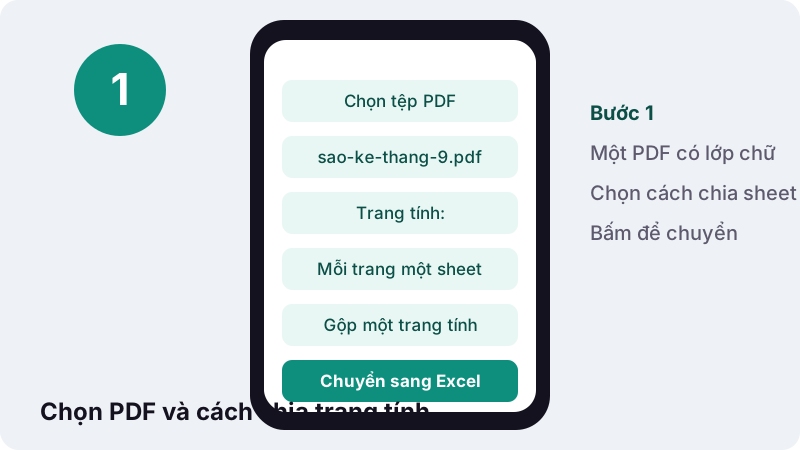
- Chạm Chọn tệp PDF và chọn tài liệu có bảng.
- Ở Trang tính, chọn Mỗi trang một trang tính (dễ đối chiếu với PDF) hoặc Tất cả trong một trang tính (dễ lọc và cộng toàn bộ).
- Bấm Chuyển sang Excel, đợi thông báo số ô đã chuyển, rồi tải tệp về.
Không đăng ký, không hình mờ, không giới hạn số lần mỗi ngày.
Công cụ biết đâu là hàng, đâu là cột bằng cách nào?
Mỗi dòng chữ trong PDF trở thành một hàng. Các cụm chữ trên dòng đó được xếp vào cột theo vị trí ngang của chúng trên trang, nên những giá trị thẳng hàng nhau trong PDF sẽ rơi vào cùng một cột Excel.
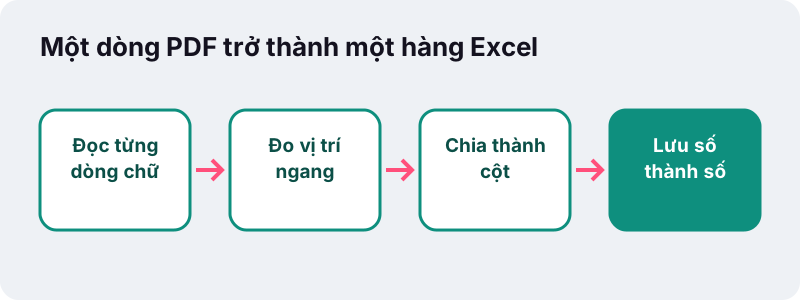
Cách làm này hợp với tài liệu mà cột được căn thẳng: sao kê tài khoản, hóa đơn, bảng giá, bảng điểm, danh sách lớp. Bảng có ô gộp phức tạp hoặc chữ xuống dòng trong một ô có thể bị tách thành hai hàng; bạn chỉ cần nối lại trong Excel.
“Một bảng tính gồm có một bảng các ô được sắp xếp thành các hàng và cột và được gọi bằng những trục X và Y.”
PDF thì không có khái niệm hàng hay cột: nó chỉ ghi chữ nằm ở tọa độ nào. Việc của công cụ là dựng lại lưới hàng và cột đó từ tọa độ.
Số tiền có thành số thật để tính tổng không?
Có. Khi một ô trông giống con số, công cụ lưu nó thành số chứ không phải chữ, nên hàm SUM, sắp xếp và lọc hoạt động ngay. Các kiểu viết sau được nhận ra:
| Trong PDF | Trong Excel | Ghi chú |
|---|---|---|
| 1,234.50 | Số 1234,5 | Dấu phẩy ngăn hàng nghìn, dấu chấm thập phân |
| 1.234,50 | Số 1234,5 | Dấu chấm ngăn hàng nghìn, dấu phẩy thập phân |
| 12% | Số (giá trị phần trăm) | Phần trăm |
| (45) | Số âm 45 | Kiểu ghi số âm của kế toán |
“Khi ký tự này được đưa vào sắp chữ, việc sử dụng dấu phẩy (99,95) hoặc dấu chấm (99.95) có sẵn để thay thế tỏ ra thuận tiện hơn.”
Ở Việt Nam, số tiền thường được viết kiểu 1.234,50 hoặc 1.250.000. Hãy kiểm tra vài ô sau khi chuyển: nếu một ô bị căn trái như chữ, đó là dấu hiệu nó chưa được nhận là số.
Mỗi trang một trang tính hay gộp tất cả?
Chọn Mỗi trang một trang tính khi bạn cần đối chiếu từng trang với bản PDF; chọn Tất cả trong một trang tính khi muốn lọc, sắp xếp hoặc cộng dồn số liệu của cả tài liệu.
| Tình huống | Nên chọn |
|---|---|
| Sao kê 6 trang, cần tổng chi cả tháng | Tất cả trong một trang tính |
| Bảng giá mỗi trang một nhóm hàng | Mỗi trang một trang tính |
| Hóa đơn 1 trang | Cả hai cho kết quả như nhau |
| Báo cáo có bảng khác nhau ở mỗi trang | Mỗi trang một trang tính |
Chuyển PDF sang Excel cho sao kê ngân hàng
Sao kê thường lặp lại dòng tiêu đề cột ở đầu mỗi trang. Khi gộp vào một trang tính, hãy lọc bỏ những dòng tiêu đề lặp đó trước khi tính tổng, để không cộng nhầm chữ vào số.
PDF scan có chuyển được không?
Không trực tiếp. Bản scan chỉ là ảnh, không có chữ để đọc, nên công cụ báo rằng trang không có lớp chữ. Hãy chạy OCR PDF trước, rồi chuyển tệp kết quả.
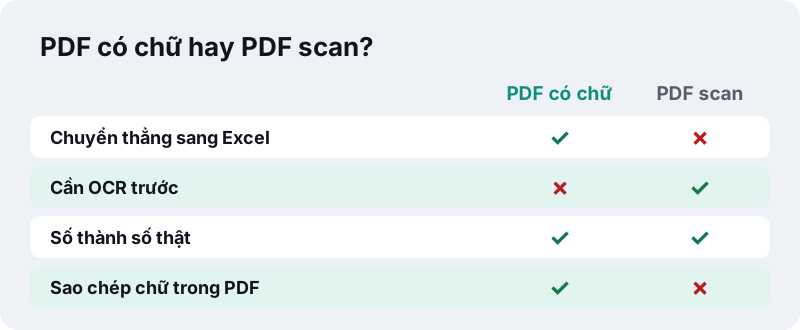
- Mở OCR PDF, chọn bản scan và ngôn ngữ của văn bản (có Tiếng Việt).
- Chọn kết quả PDF tìm kiếm được và bấm Chạy OCR.
- Đưa PDF vừa tải về vào công cụ này.
Kết quả sau OCR phụ thuộc vào độ nét của bản scan. Số bị nhận sai một chữ số là chuyện có thể xảy ra, nên hãy dò lại các tổng quan trọng.
Kết quả đo trong thử nghiệm của chúng tôi
Ngày 19/10/2026, chúng tôi chuyển một hóa đơn 2 trang bằng Chrome trên máy Windows 10. Kết quả là tệp .xlsx gồm 26 ô; hai giá trị 39.90 và 119.70 được lưu thành số. Thời gian công cụ báo: 0,3 giây.
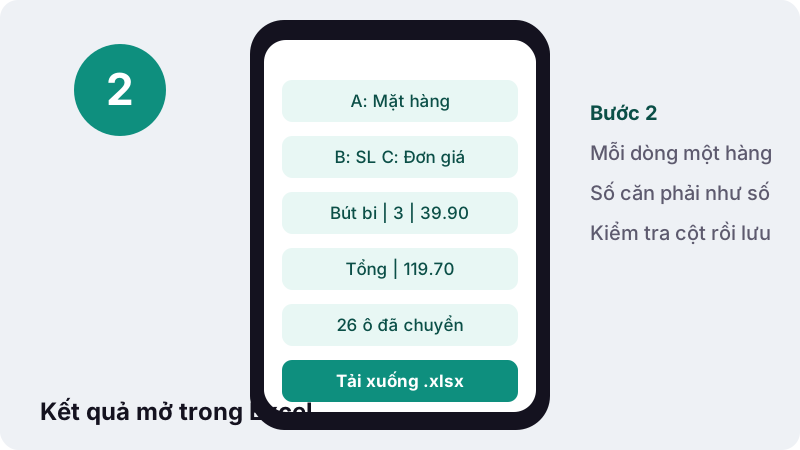
Đó là một tài liệu ngắn và gọn. Sao kê dài nhiều trang sẽ cần thêm thời gian, nhất là trên điện thoại.
Dữ liệu tài chính có rời khỏi máy không?
Không. Sao kê, bảng lương hay hóa đơn được trình duyệt đọc ngay trên thiết bị, và tệp Excel được tạo trong bộ nhớ của máy. Không có bước tải lên.
“FileReader can only access the contents of files that the user has explicitly selected; it cannot be used to read a file by pathname from the user's file system.”
Chuyển PDF sang Excel mà không gửi sao kê cho ai
Số tài khoản, số dư và lịch sử giao dịch là loại dữ liệu không nên đi qua máy chủ lạ. Khi xử lý xong, dòng xác nhận ghi “0 byte tải lên”, kèm thời gian và dung lượng đã đọc.
Mở tệp .xlsx ở đâu sau khi tải về?
Tệp .xlsx là định dạng bảng tính chuẩn, mở được bằng Excel trên Windows và Mac, Excel cho điện thoại, Google Trang tính, WPS Office và LibreOffice Calc.
“Bạn có thể nhập một bảng tính ở nhiều định dạng tệp, như .xls, .csv, .txt, và nhiều định dạng khác.”
Trên điện thoại, nếu không cài Excel, bạn có thể tải tệp lên Google Drive và mở bằng Google Trang tính.
Những tài liệu nào thường cần đưa vào bảng tính?
Bất cứ PDF nào có cột số thẳng hàng đều là ứng viên tốt. Dưới đây là vài trường hợp hay gặp ở văn phòng, cửa hàng và trường học.
| Tài liệu | Bạn muốn làm gì trong Excel |
|---|---|
| Sao kê tài khoản ngân hàng | Lọc các khoản chi, cộng tổng theo tháng |
| Hóa đơn của nhà cung cấp | Đối chiếu đơn giá, số lượng với đơn đặt hàng |
| Bảng giá, catalogue | Sắp xếp theo giá, thêm cột giá bán lẻ |
| Bảng điểm, danh sách lớp | Tính điểm trung bình, lọc theo lớp |
| Báo cáo tồn kho | So sánh số lượng giữa hai kỳ |
Với tài liệu chủ yếu là chữ, như hợp đồng hay công văn, bảng tính không phải là nơi phù hợp; hãy dùng công cụ chuyển sang Word.
Làm sạch dữ liệu sau khi chuyển thế nào?
Vài phút dọn dẹp giúp bảng tính dùng được ngay. Đây là những việc nên làm theo thứ tự:
- Xóa các dòng tiêu đề, số trang và chân trang lặp lại giữa các trang.
- Kiểm tra các ô căn trái trong cột số: đó thường là số chưa được nhận ra, do có chữ hoặc ký hiệu lạ đi kèm.
- Nối lại những ô bị tách làm hai hàng vì chữ xuống dòng trong PDF.
- Dùng Bộ lọc của Excel để rà nhanh các giá trị bất thường.
- Cộng thử một cột và so với dòng tổng in trong PDF.
Nếu tổng khớp với bản PDF, bạn có thể yên tâm dùng dữ liệu cho báo cáo hoặc kê khai.
Công cụ này chưa làm được gì?
Công cụ lấy nội dung, không lấy kiểu trình bày. Biết trước giới hạn giúp bạn chọn đúng công cụ.
- Màu nền, viền và phông chữ của bảng trong PDF không đi theo.
- Biểu đồ và ảnh không được chuyển.
- Công thức không thể khôi phục: PDF chỉ còn kết quả, không còn phép tính.
- Trang scan cần OCR trước.
- PDF có mật khẩu cần mở khóa PDF trước.
Nếu bạn cần cả văn bản lẫn bảng để sửa, PDF sang Word phù hợp hơn. Khi đã sửa bảng tính xong và muốn gửi lại, dùng Excel sang PDF.
Câu hỏi thường gặp
Công cụ PDF sang Excel này có miễn phí không?
Có. Không tài khoản, không giới hạn số lần, không hình mờ.
Số có tính toán được ngay không?
Có. Giá trị như 1.234,50, 12% hay (45) được lưu thành số, nên dùng SUM hay lọc được ngay.
Vì sao một cột bị lệch sang cột bên cạnh?
Cột được chia theo vị trí chữ trên trang. Khi các giá trị trong PDF không thẳng hàng, một vài ô có thể lệch; bạn kéo chúng về đúng cột trong Excel.
PDF scan có dùng được không?
Cần chạy OCR PDF trước để tạo lớp chữ, rồi chuyển tệp kết quả sang Excel.
Màu và viền bảng có được giữ không?
Không. Công cụ lấy nội dung các ô; định dạng màu, viền và phông chữ không đi theo.
Có lấy lại được công thức trong bảng gốc không?
Không. PDF chỉ chứa kết quả đã in ra, không chứa công thức.
Tệp có được tải lên máy chủ không?
Không. Mọi bước chạy trong trình duyệt; dòng xác nhận ghi 0 byte tải lên.
ilovepdfe có phải là iLovePDF không?
Không. ilovepdfe là trang web độc lập, không liên kết với iLovePDF, vốn là một công ty riêng. Khác biệt thực tế là ilovepdfe xử lý tệp ngay trong trình duyệt của bạn thay vì tải tệp lên.
Dùng trên điện thoại được không?
Được, trên Chrome, Safari hay Edge. Tệp dài sẽ chậm hơn trên máy tính vì dùng bộ nhớ của điện thoại.
Nguồn tham khảo
- Bảng tính — Wikipedia tiếng Việt
- Dấu thập phân — Wikipedia tiếng Việt
- Microsoft Excel — Wikipedia tiếng Việt
- Nhập tập dữ liệu và bảng tính — Google
- XLSX (Office Open XML SpreadsheetML) — Library of Congress
- FileReader — MDN Web Docs