Cách thêm chữ và ảnh vào PDF
- Chọn tệp PDF. Chạm Chọn tệp PDF; các trang hiện ra để làm việc.
- Chọn công cụ. Chọn Chữ, Ảnh, Vẽ, Tô sáng, Tô trắng hoặc Hình chữ nhật, rồi bấm hoặc kéo trên trang.
- Điều chỉnh. Kéo để di chuyển, kéo góc để đổi kích thước, bấm × để xóa.
- Lưu PDF. Bấm Lưu PDF và tải tệp mới về.
Chỉnh sửa PDF trong bốn thao tác
Để chỉnh sửa PDF ở đây, chạm Chọn tệp PDF, chọn một công cụ trên thanh (Chữ, Ảnh, Vẽ, Tô sáng, Tô trắng, Hình chữ nhật), bấm hoặc kéo trên trang, rồi bấm Lưu PDF. Không cần cài phần mềm, không tài khoản.
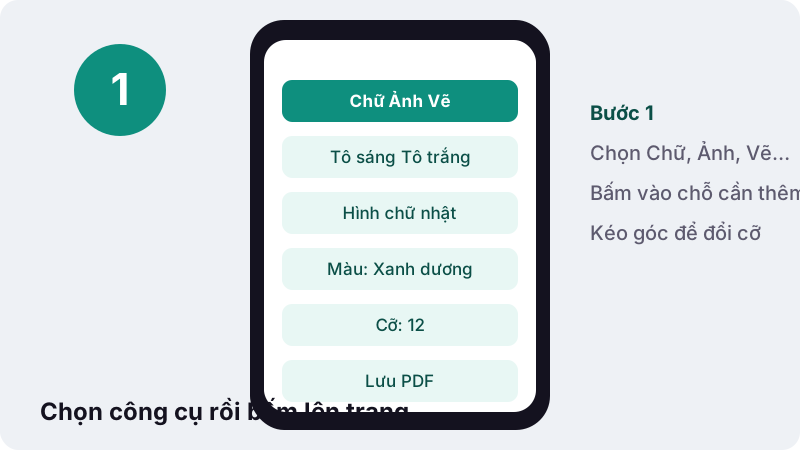
- Chạm Chọn tệp PDF. Các trang hiện ra để bạn làm việc trực tiếp.
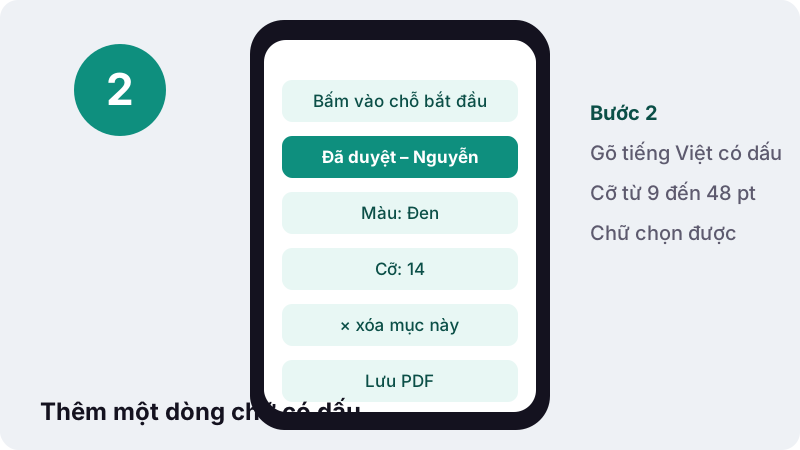
- Chọn công cụ, chẳng hạn Chữ, rồi bấm vào chỗ chữ bắt đầu và gõ.
- Kéo mục vừa thêm để di chuyển, kéo góc để đổi kích thước, bấm × để xóa.
- Bấm Lưu PDF và tải tệp mới về.
Tệp gốc trên máy bạn không bị thay đổi; bạn nhận một bản PDF mới chứa những gì đã thêm.
Có thể thêm những gì lên trang?
Sáu công cụ phủ hầu hết các việc sửa nhỏ trên giấy tờ: chữ, ảnh, nét vẽ tay, tô sáng, ô tô trắng và khung chữ nhật.
| Công cụ | Làm gì | Tùy chọn |
|---|---|---|
| Chữ | Gõ chữ ở bất kỳ đâu trên trang, kể cả tiếng Việt có dấu | Cỡ 9–48 pt; màu đen, xanh dương, đỏ, xanh lá |
| Ảnh | Chèn ảnh PNG, JPG hoặc WebP: logo, con dấu đã chụp, sơ đồ | Kéo để đặt, kéo góc để đổi cỡ |
| Vẽ | Vẽ tự do bằng chuột hoặc ngón tay: khoanh tròn, mũi tên | Kéo để vẽ |
| Tô sáng | Kéo qua chữ để tô như bút dạ quang | — |
| Tô trắng | Phủ một ô trắng lên chỗ cần che | Kéo khung |
| Hình chữ nhật | Vẽ khung viền quanh một đoạn để nhấn mạnh | Kéo khung |
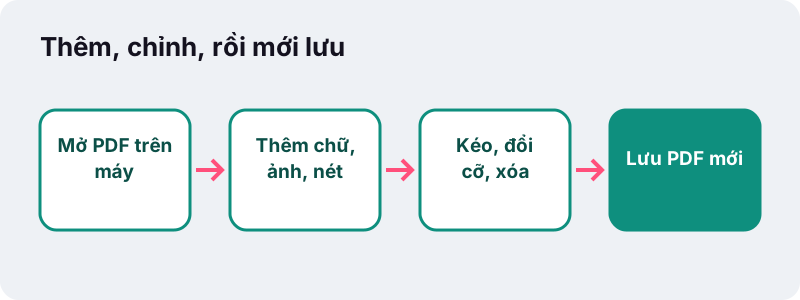
Bạn có thể thêm bao nhiêu mục tùy ý, trên bất kỳ trang nào, trước khi lưu. Chỉ khi bấm Lưu PDF, các mục mới được ghi cố định vào tài liệu.
Có sửa được chữ có sẵn trong PDF không?
Không. Công cụ thêm nội dung lên trên trang, nó không mở chữ có sẵn ra để gõ lại. Để thay một từ sai, cách thường dùng là tô trắng từ đó rồi gõ chữ mới đè lên.
“Mặc dù bạn không thể sửa văn bản của tài liệu PDF trong Xem trước, bạn có thể sử dụng các công cụ đánh dấu để cung cấp phản hồi hoặc ghi lại điều bạn muốn ghi nhớ.”
Ứng dụng Xem trước của Apple cũng làm việc theo cách đó, vì PDF là định dạng có bố cục cố định. Nếu bạn cần sửa nhiều đoạn văn, hãy dùng PDF sang Word, sửa trong Word rồi chuyển ngược bằng Word sang PDF.
Tô trắng có xóa hẳn thông tin không?
Không. Tô trắng chỉ đặt một ô trắng lên trên; chữ bên dưới vẫn nằm trong tệp và có thể bị sao chép ra. Khi cần xóa thật số CCCD, số tài khoản hay tên người, hãy dùng Che thông tin PDF.
“Where text is redacted, in Portable Document (PDF) or word processor formats, by overlaying graphical elements (usually black rectangles) over text, the original text remains in the file and can be uncovered by simply deleting the overlaying graphics.”
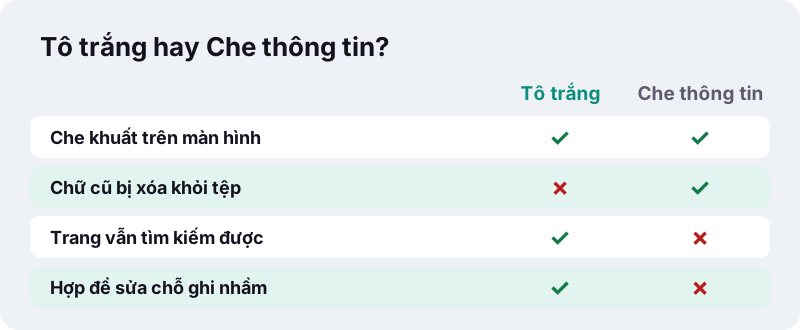
Vì vậy, sau khi lưu có dùng tô trắng, công cụ nhắc lại điều này trong thông báo hoàn tất. Tô trắng hợp với việc sửa một chỗ ghi nhầm trước khi in, không hợp với việc giấu dữ liệu nhạy cảm.
Gõ tiếng Việt có dấu lên PDF có bị lỗi không?
Không. Công cụ Chữ nhận Unicode, nên ă, ơ, ư, đ và các dấu thanh hiển thị đúng. Chữ bạn thêm được ghi vào PDF dưới dạng chữ thật: người nhận có thể bôi đen và sao chép.
Chỉnh sửa PDF với chữ nhiều ngôn ngữ
Trong thử nghiệm, chúng tôi thêm một dòng chữ có ký tự Tây Ban Nha như Ñ và dấu gạch dài lên một hóa đơn 2 trang, kèm một vùng tô sáng. Tệp kết quả nặng 7,3 KB, xong trong 0,1 giây, và dòng chữ thêm vào vẫn chọn được.
Những việc hay làm với công cụ này
Phần lớn người dùng cần sửa nhanh một giấy tờ trước khi gửi đi, không cần một phần mềm biên tập đầy đủ.
- Điền ngày, số điện thoại vào một đơn PDF không có ô điền.
- Chèn ảnh logo hoặc ảnh con dấu đã chụp vào báo giá.
- Tô sáng các điều khoản cần đối tác chú ý trong hợp đồng.
- Khoanh tròn lỗi trong bản in thử và gửi lại cho nhà in.
- Ghi chú “Đã nhận” và ngày lên hóa đơn trước khi lưu trữ.
Nếu PDF có sẵn các ô điền, Điền biểu mẫu PDF sẽ gọn hơn. Nếu bạn cần ký tên, dùng Ký PDF với chữ ký vẽ, gõ hoặc tải lên.
Chỉnh sửa PDF ở đây có an toàn không?
Có, theo nghĩa tệp không rời khỏi thiết bị. Trình duyệt mở PDF, vẽ trang và ghi tệp mới ngay trên máy bạn; chúng tôi không nhận bản sao nào.
“FileReader can only access the contents of files that the user has explicitly selected; it cannot be used to read a file by pathname from the user's file system.”
Nói cách khác, trang chỉ đọc được đúng tệp bạn chọn. Sau khi lưu, dòng xác nhận ghi thời gian, dung lượng đã đọc và “0 byte tải lên”.
Trên điện thoại thì thao tác thế nào?
Như trên máy tính, chỉ thay chuột bằng ngón tay: chạm để đặt chữ, kéo để di chuyển, kéo góc để đổi cỡ. Công cụ Vẽ đặc biệt tiện trên màn hình cảm ứng.
| Thao tác | Máy tính | Điện thoại |
|---|---|---|
| Đặt chữ | Bấm chuột vào trang | Chạm vào trang |
| Di chuyển mục | Kéo bằng chuột | Kéo bằng ngón tay |
| Đổi kích thước | Kéo góc | Kéo góc |
| Vẽ tự do | Giữ chuột và kéo | Vẽ bằng ngón tay |
Trên màn hình nhỏ, hãy phóng to trang trước khi đặt chữ vào ô hẹp để vị trí chính xác hơn.
Mẹo để phần thêm vào trông gọn gàng
Một vài thói quen nhỏ giúp tài liệu sau khi sửa trông như được soạn sẵn, không giống bị vá víu.
- Chọn cỡ chữ gần với chữ có sẵn trên trang: văn bản hành chính thường quanh 12–14 pt.
- Dùng màu đen cho nội dung chính thức, màu xanh dương hoặc đỏ cho ghi chú và nhận xét.
- Khi thay một từ, kéo ô tô trắng vừa khít chữ cũ rồi mới đặt chữ mới, để không che mất đường kẻ bảng.
- Ảnh con dấu hay chữ ký nên có nền trắng hoặc trong suốt; ảnh chụp nền xám sẽ lộ thành một ô màu.
- Mở tệp đã lưu ở một trình đọc PDF khác để kiểm tra lần cuối trước khi gửi.
Nếu bạn sửa cùng một mẫu giấy tờ mỗi tuần, hãy giữ một bản PDF gốc sạch và luôn sửa trên bản sao, để lần sau không phải tô trắng lại những gì đã thêm lần trước.
Công cụ này chưa làm được gì?
Công cụ dành cho việc thêm nội dung. Một số việc biên tập sâu hơn chưa có:
- Sửa, xóa hoặc đổi phông chữ có sẵn trong PDF.
- Thêm, xóa hay sắp xếp trang: dùng các công cụ trang riêng như tách PDF hoặc ghép PDF.
- Cắt bỏ lề trang: dùng Cắt PDF.
- Xóa vĩnh viễn thông tin: dùng Che thông tin PDF.
- Mở PDF có mật khẩu: mở khóa PDF trước.
Chỉnh sửa PDF xong mà tệp quá nặng?
Ảnh chụp lớn chèn vào có thể làm tệp nặng lên. Nếu cổng nộp giới hạn dung lượng, hãy nén PDF sau khi lưu.
Câu hỏi thường gặp
Công cụ này có miễn phí không?
Có. Không tài khoản, không giới hạn số lần, không hình mờ.
Có sửa được chữ sẵn có trong PDF không?
Không. Bạn có thể tô trắng chữ cũ rồi gõ chữ mới lên trên, hoặc chuyển PDF sang Word để sửa nhiều đoạn.
Gõ tiếng Việt có dấu được không?
Được. Công cụ Chữ nhận Unicode và chữ thêm vào vẫn chọn, sao chép được.
Tô trắng có che được thông tin nhạy cảm không?
Chỉ che trên màn hình. Chữ cũ vẫn còn trong tệp; dùng Che thông tin PDF để xóa hẳn.
Chèn ảnh loại nào được?
PNG, JPG và WebP. Ảnh PNG nền trong suốt hợp với logo và con dấu.
Có hoàn tác được không?
Trước khi lưu, mọi mục đều kéo, đổi cỡ hoặc xóa được bằng ×. Tệp gốc trên máy bạn không bị thay đổi.
Tệp có được tải lên máy chủ không?
Không. Tệp được mở và lưu ngay trong trình duyệt; dòng xác nhận ghi 0 byte tải lên.
ilovepdfe có phải là iLovePDF không?
Không. ilovepdfe là trang web độc lập, không liên kết với iLovePDF, vốn là một công ty riêng. Khác biệt thực tế là ilovepdfe xử lý tệp ngay trong trình duyệt của bạn thay vì tải tệp lên.
Có ký tên bằng công cụ này được không?
Bạn có thể vẽ tay bằng công cụ Vẽ, nhưng Ký PDF tiện hơn: có chữ ký vẽ, gõ, tải ảnh, chữ ký tắt và ngày.
Nguồn tham khảo
- Chú thích trên PDF trong Xem trước trên máy Mac — Apple
- Điền và ký vào biểu mẫu PDF trong Xem trước trên máy Mac — Apple
- PDF — Wikipedia tiếng Việt
- Redaction — Wikipedia
- FileReader — MDN Web Docs
- PDF (Portable Document Format) Family — Library of Congress