Cách đổi tệp DOCX thành PDF
- Chọn tệp Word. Chạm Chọn tệp Word và chọn một hoặc nhiều tệp .docx.
- Chọn khổ trang. Ở Khổ trang, chọn A4 (210 × 297 mm) hoặc US Letter (8.5 × 11 in).
- Chuyển sang PDF. Bấm Chuyển sang PDF; tài liệu được dàn trang ngay trên thiết bị.
- Tải xuống. Tải PDF về và mở thử trước khi nộp.
Chuyển Word sang PDF trong bốn bước
Để chuyển Word sang PDF, hãy chạm Chọn tệp Word, chọn tệp .docx, chọn Khổ trang rồi bấm Chuyển sang PDF. Vài giây sau, tệp PDF sẵn sàng để tải về và nộp.
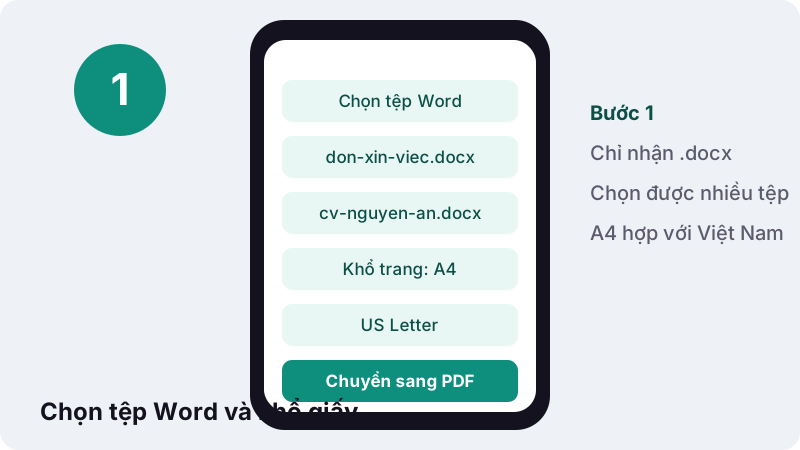
- Chạm Chọn tệp Word và chọn một hoặc nhiều tệp .docx.
- Ở Khổ trang, chọn A4 (210 × 297 mm) cho giấy tờ ở Việt Nam, hoặc US Letter (8.5 × 11 in) nếu nơi nhận ở Mỹ, Canada.
- Bấm Chuyển sang PDF. Mỗi tệp Word cho ra một tệp PDF riêng.
- Tải PDF xuống và mở thử một lần trước khi nộp.
Không cần cài Word trên máy, không tài khoản, không hình mờ.
Những gì trong tài liệu Word được giữ lại?
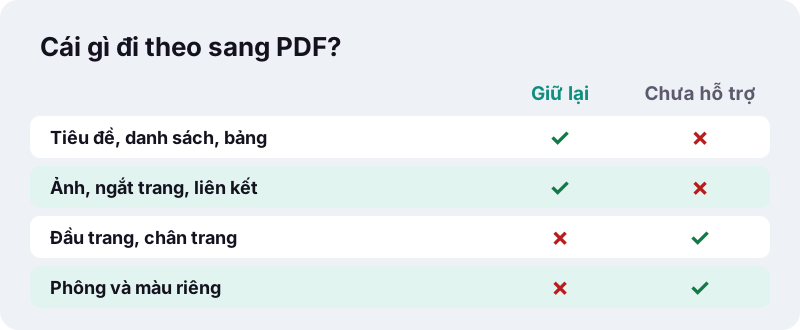
Phần lớn cấu trúc của một văn bản thông thường đi theo sang PDF: tiêu đề, căn lề, thụt đầu dòng, chữ đậm nghiêng gạch chân, danh sách, bảng có viền, ảnh và ngắt trang.
| Thành phần trong Word | Trong PDF |
|---|---|
| Tiêu đề (Heading) | Giữ, với cỡ chữ lớn hơn |
| Căn trái, giữa, phải, đều hai bên; thụt lề | Giữ |
| Đậm, nghiêng, gạch chân, gạch ngang | Giữ |
| Chỉ số trên, chỉ số dưới (m², H₂O) | Giữ |
| Cỡ chữ đặt trong tài liệu | Giữ |
| Danh sách gạch đầu dòng và đánh số | Giữ |
| Bảng, kể cả viền bảng | Giữ |
| Ảnh | Giữ, đúng kích thước đặt trong Word |
| Ngắt trang | Giữ |
| Liên kết | Hiện màu xanh |
| Đầu trang, chân trang, chú thích cuối trang, nhận xét, hộp văn bản | Chưa hỗ trợ |
| Phông chữ và màu chữ riêng của tài liệu | Thay bằng Noto Sans, màu mặc định |
| Ảnh EMF/WMF | Chưa hỗ trợ |
Chữ trong PDF có chọn và tìm kiếm được không?
Có. Văn bản được ghi vào PDF dưới dạng chữ thật bằng phông Noto Sans, nên người nhận bôi đen, sao chép và tìm kiếm được. Đây là điểm khác với cách chụp màn hình rồi ghép thành PDF.
Tiếng Việt có dấu được ghi như chữ thường. Riêng các dòng chữ Ả Rập, Do Thái, các chữ Ấn Độ hay chữ Thái được trình duyệt tạo hình rồi đặt vào trang dưới dạng ảnh, vì những hệ chữ này cần ghép nét theo ngữ cảnh.
Thư xin việc có một dòng tên bằng tiếng Ả Rập? Dòng đó vẫn hiển thị đúng, chỉ là không bôi đen được như phần còn lại.
Vì sao chỉ nhận .docx mà không nhận .doc?
Công cụ đọc định dạng Office Open XML, tức tệp .docx mà Word dùng mặc định từ bản 2007. Tệp .doc là định dạng nhị phân cũ, hiện chưa được hỗ trợ.
“Office Open XML bao gồm nhiều ngôn ngữ đánh dấu đặc biệt thuộc họ XML và gói lại những tập tin XML trong lưu trữ Open Packaging Convention (hợp với định dạng ZIP ).”
Vì .docx thực chất là một gói nén chứa các tệp XML, trình duyệt có thể mở gói đó và đọc từng đoạn văn, bảng và ảnh mà không cần Word. Có tệp .doc cũ? Mở bằng Word, Google Tài liệu hoặc LibreOffice và chọn Lưu thành .docx trước.
“The Office Open XML-based word processing format using .docx as a file extension has been the default format produced for new documents by versions of Microsoft Word since Word 2007.”
Bên trong trình duyệt diễn ra những gì?
Trình duyệt mở gói .docx, đọc lần lượt từng đoạn văn, bảng và ảnh, rồi tự dàn chúng lên các trang PDF theo khổ bạn chọn. Không có phần mềm văn phòng nào chạy phía sau.
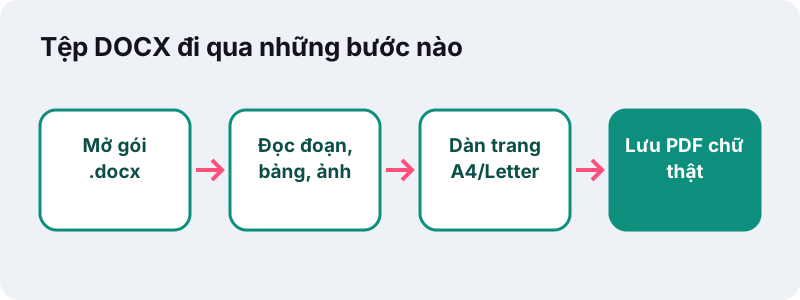
Vì việc dàn trang do công cụ tự làm, vị trí xuống dòng trong PDF có thể lệch vài chữ so với Word: mỗi phần mềm đo chiều rộng chữ một cách hơi khác nhau. Nội dung, thứ tự và các ngắt trang bạn đặt thì vẫn giữ nguyên.
Khi bạn chọn nhiều tệp, công cụ xử lý từng tệp một và hiện tiến độ “Đang chuyển tệp 2/5…”, để bạn biết còn bao lâu.
Chọn khổ A4 hay Letter?
Chọn A4 cho hầu hết giấy tờ ở Việt Nam, châu Âu và châu Á; chọn Letter khi nộp cho trường hay công ty ở Mỹ và Canada. Khổ bạn chọn áp dụng cho mọi trang của tệp PDF.
| Khổ trang | Kích thước | Dùng khi |
|---|---|---|
| A4 | 210 × 297 mm | Hồ sơ xin việc, đơn từ, tiểu luận, hợp đồng tại Việt Nam |
| US Letter | 8,5 × 11 inch (216 × 279 mm) | Hồ sơ du học, ứng tuyển ở Mỹ, Canada |
Letter rộng hơn A4 một chút nhưng ngắn hơn, nên một tài liệu dài có thể bị dàn sang thêm một trang. Hãy kiểm tra trang cuối sau khi chuyển.
Kết quả đo được trong thử nghiệm
Ngày 19/10/2026, chúng tôi chuyển một tệp .docx 2,0 MB gồm tiêu đề, các cấp đề mục, danh sách, một bảng, các dòng tiếng Ả Rập, tiếng Nga và tiếng Việt, một ảnh chụp và một ngắt trang.
| Đầu vào | Kết quả | Thời gian |
|---|---|---|
| Tệp .docx 2,0 MB | PDF 2 trang, 2,05 MB, toàn bộ chữ chọn được | 2,5 giây |
Phần lớn dung lượng đến từ ảnh chụp trong tài liệu. Nếu tệp PDF vượt giới hạn của cổng nộp, dùng nén PDF sau khi chuyển.
Tài liệu có bị gửi lên máy chủ không?
Không. Tệp .docx được trình duyệt đọc trên chính thiết bị của bạn, và PDF được tạo trong bộ nhớ của máy. Không có bước tải lên nào.
“Using the File API, web content can ask the user to select local files and then read the contents of those files.”
Chuyển Word sang PDF mà không lộ dữ liệu cá nhân
Đơn xin việc ghi số CCCD, hợp đồng có số tài khoản hay bảng lương nội bộ đều không phải đi qua máy chủ của ai. Sau khi xong, công cụ ghi rõ “0 byte tải lên”.
Dùng khi nào thì hợp nhất?
Công cụ hợp với văn bản có cấu trúc rõ ràng: đơn từ, CV, thư xin việc, tiểu luận, biên bản, báo cáo ngắn. Những tài liệu dàn trang phức tạp như tờ rơi, bản tin nhiều cột nên được xuất PDF ngay trong Word.
- Nộp CV và thư xin việc qua cổng tuyển dụng chỉ nhận PDF.
- Gửi tiểu luận, khóa luận cho giảng viên mà không sợ lệch font trên máy khác.
- Gửi báo giá, hợp đồng để đối tác ký PDF.
- Gộp nhiều văn bản: chuyển từng tệp rồi ghép PDF thành một bộ hồ sơ.
Chuyển Word sang PDF khi máy không có Word
Trên máy tính có cài Word, lệnh Lưu thành PDF của Word giữ được đầu trang, chân trang và phông riêng. Công cụ này hữu ích khi bạn đang ở điện thoại, máy công cộng, hoặc máy không có Word.
Sau khi có PDF, có thể làm gì tiếp?
Bạn có thể khóa tệp bằng mật khẩu, đánh số trang, ghép với tài liệu khác, hoặc chuyển ngược lại khi cần sửa.
- Đặt mật khẩu PDF trước khi gửi bảng lương qua email.
- PDF sang Word khi bạn chỉ còn bản PDF và cần sửa lại.
- Excel sang PDF cho bảng tính đi kèm hồ sơ.
- So sánh PDF giữa hai phiên bản hợp đồng.
Các thông báo lỗi có nghĩa là gì?
Đa số thông báo đến từ loại tệp. Nếu công cụ bỏ qua tệp, gần như chắc chắn đó là .doc, .odt hoặc .rtf chứ không phải .docx.
- Đã bỏ qua tệp vì công cụ không nhận loại tệp đó: lưu lại tài liệu thành .docx rồi thử lại.
- Không đọc được tệp: tệp có thể bị hỏng hoặc có mật khẩu Word; mở bằng Word, gỡ mật khẩu và lưu bản mới.
- Trang chạy chậm trên điện thoại: tài liệu có nhiều ảnh lớn; đợi thêm hoặc dùng máy tính.
Câu hỏi thường gặp
Công cụ đổi DOCX sang PDF này có miễn phí không?
Có. Không tài khoản, không giới hạn số lần, không hình mờ.
Có chuyển nhiều tệp Word cùng lúc được không?
Có. Chọn nhiều tệp .docx, mỗi tệp cho ra một PDF riêng.
Tệp .doc cũ có dùng được không?
Chưa. Hãy mở tệp .doc bằng Word, Google Tài liệu hoặc LibreOffice và lưu thành .docx trước.
Vì sao phông chữ trong PDF khác Word?
Công cụ dùng phông Noto Sans cho mọi văn bản để chữ hiển thị giống nhau trên mọi máy. Phông riêng của tài liệu chưa được nhúng.
Đầu trang và chân trang có được giữ không?
Chưa. Đầu trang, chân trang, chú thích cuối trang, nhận xét và hộp văn bản không có trong PDF. Nếu cần, xuất PDF trực tiếp từ Word.
Tiếng Việt có dấu có hiển thị đúng không?
Có. Chữ tiếng Việt được ghi vào PDF như chữ thật, chọn và sao chép được.
Tệp có được tải lên máy chủ không?
Không. Tệp được đọc và chuyển ngay trong trình duyệt; dòng xác nhận ghi 0 byte tải lên.
ilovepdfe có phải là iLovePDF không?
Không. ilovepdfe là trang web độc lập, không liên kết với iLovePDF, vốn là một công ty riêng. Khác biệt thực tế là ilovepdfe xử lý tệp ngay trong trình duyệt của bạn thay vì tải tệp lên.
Ảnh trong tài liệu có bị giảm chất lượng không?
Ảnh được đặt vào PDF đúng kích thước đặt trong Word. Nếu PDF quá nặng, hãy nén PDF sau đó.
Nguồn tham khảo
- Office Open XML — Wikipedia tiếng Việt
- Microsoft Word — Wikipedia tiếng Việt
- Khổ giấy — Wikipedia tiếng Việt
- PDF — Wikipedia tiếng Việt
- DOCX Transitional (Office Open XML) — Library of Congress
- Using files from web applications — MDN Web Docs