Cách nhận dạng chữ trên bản scan
- Chọn PDF hoặc ảnh. Chạm Chọn PDF hoặc ảnh và chọn bản scan.
- Chọn ngôn ngữ. Ở Ngôn ngữ của văn bản, chọn đúng ngôn ngữ, ví dụ Tiếng Việt.
- Chọn kết quả. Chọn PDF tìm kiếm được hoặc Văn bản thuần (.txt).
- Chạy OCR. Bấm Chạy OCR và tải tệp kết quả về.
OCR PDF trong bốn bước
Để OCR PDF, chạm Chọn PDF hoặc ảnh, kiểm tra Ngôn ngữ của văn bản (trên trang tiếng Việt, Tiếng Việt được chọn sẵn), chọn Kết quả, rồi bấm Chạy OCR. Khi xong, công cụ cho biết đã nhận dạng bao nhiêu từ trên bao nhiêu trang.
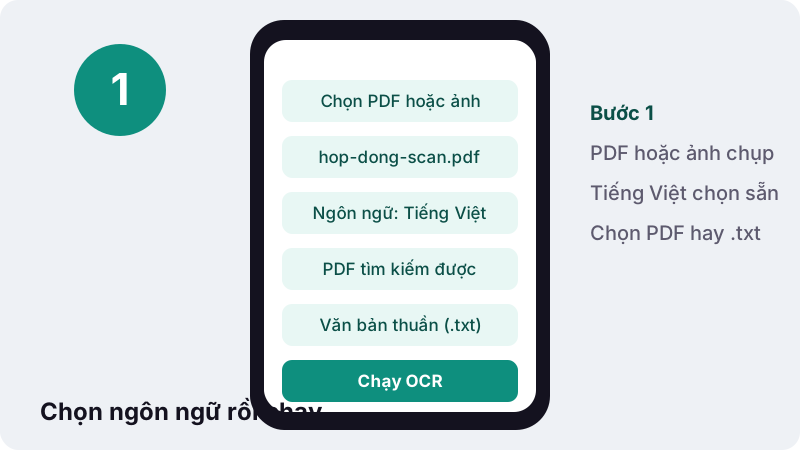
- Chạm Chọn PDF hoặc ảnh: bản scan PDF, ảnh JPG hoặc PNG đều được.
- Ở Ngôn ngữ của văn bản, chọn đúng ngôn ngữ in trên giấy.
- Ở Kết quả, chọn PDF tìm kiếm được hoặc Văn bản thuần (.txt).
- Bấm Chạy OCR, chờ thanh tiến độ, rồi tải tệp về.
OCR là gì và PDF “hai lớp” là gì?
OCR (nhận dạng ký tự quang học) là việc máy đọc chữ trên một hình ảnh và đổi nó thành chữ thật. Kết quả hay dùng nhất là PDF hai lớp: ảnh trang gốc ở trên, lớp chữ nhận dạng nằm ẩn bên dưới.
“Với định dạng này, người đọc có thể đọc trung thực ảnh gốc nhờ lớp ảnh bên trên, các công cụ tìm kiếm có thể tìm kiểm toàn văn trên văn bản nhờ lớp text nhận dạng được bên dưới.”
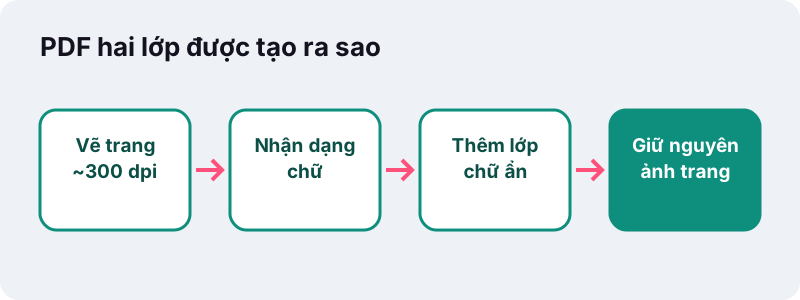
Lựa chọn PDF tìm kiếm được tạo đúng loại tệp đó: trang trông y như bản scan, nhưng bạn bấm Ctrl+F tìm được từ, bôi đen và chép được câu.
OCR PDF tiếng Việt có chính xác không?
Với bản in rõ nét, kết quả thường tốt; độ chính xác phụ thuộc chủ yếu vào chất lượng ảnh. Dấu tiếng Việt nhỏ nên là thứ đầu tiên bị sai khi bản scan mờ hoặc nghiêng.
“Ngoài ra, còn có một dự án OCR Tiếng Việt có tên VietOCR, được phát triển dựa trên nền tảng mã nguồn mở tesseract-ocr do Google tài trợ.”
Công cụ ở đây cũng dùng Tesseract, bản chạy trong trình duyệt (Tesseract.js), với dữ liệu ngôn ngữ tiếng Việt. Để kết quả tốt nhất:
- Scan hoặc chụp thẳng, trang không nghiêng, không bị cong ở gáy sách.
- Đủ sáng và đều; tránh bóng tay hay bóng điện thoại đổ lên giấy.
- Chữ in đánh máy cho kết quả tốt hơn nhiều so với chữ viết tay.
- Chọn đúng ngôn ngữ: chọn tiếng Anh cho văn bản tiếng Việt sẽ làm mất dấu.
“Chất lượng hình ảnh: Sử dụng hình ảnh rõ nét có ánh sáng đều và độ tương phản rõ ràng.”
Hỗ trợ những ngôn ngữ nào?
11 ngôn ngữ. Mỗi lần chạy, bạn chọn một ngôn ngữ chính của văn bản.
| Nhóm | Ngôn ngữ |
|---|---|
| Châu Á | Tiếng Việt, Tiếng Indonesia |
| Châu Âu | Tiếng Anh, Tiếng Pháp, Tiếng Tây Ban Nha, Tiếng Bồ Đào Nha, Tiếng Đức, Tiếng Ý, Tiếng Nga |
| Khác | Tiếng Ả Rập, Tiếng Thổ Nhĩ Kỳ |
Tài liệu song ngữ Việt–Anh? Chọn Tiếng Việt: bảng chữ cái tiếng Việt bao gồm các chữ Latinh cơ bản, nên phần tiếng Anh thường vẫn được đọc khá tốt; hãy kiểm tra lại các từ chuyên ngành.
Chọn PDF tìm kiếm được hay tệp .txt?
Chọn PDF khi bạn cần giữ hình trang, ví dụ để lưu trữ hay nộp. Chọn .txt khi bạn chỉ cần chữ để dán vào Word, email hay tin nhắn.
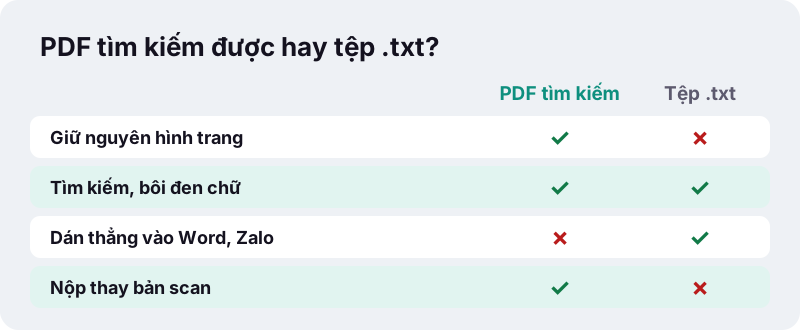
Muốn sửa nội dung trong Word? Chạy OCR PDF với kết quả PDF, rồi đưa tệp vào PDF sang Word. Muốn lấy bảng số? Dùng PDF sang Excel sau OCR.
Lớp chữ OCR không có định dạng: tiêu đề, cột và bảng không được dựng lại trong tệp .txt, chỉ có chữ theo thứ tự đọc.
Kết quả đo trong thử nghiệm của chúng tôi
Ngày 19/10/2026, chúng tôi chạy OCR trên ảnh một trang hóa đơn tiếng Anh scan 200 dpi, bằng Chrome trên máy Windows 10.
| Đầu vào | Kết quả | Thời gian |
|---|---|---|
| 1 trang ảnh, 200 dpi, hóa đơn tiếng Anh | PDF tìm kiếm được 105 KB, 54 từ, chữ đọc đúng | 2,8 giây (chưa tính lần tải công cụ và dữ liệu ngôn ngữ đầu tiên) |
Mỗi trang được vẽ ở khoảng 300 dpi trước khi nhận dạng, nên tài liệu nhiều trang sẽ mất thời gian tương ứng, nhất là trên điện thoại.
Tài liệu có bị gửi đi để nhận dạng không?
Không. Lần đầu dùng, trình duyệt tải về bộ máy OCR và dữ liệu ngôn ngữ từ một mạng phân phối nội dung (CDN). Sau đó việc nhận dạng chạy hoàn toàn trên máy bạn; tệp scan không được gửi đi đâu.
Thanh tiến độ “Đang tải công cụ OCR và dữ liệu ngôn ngữ… %” chỉ xuất hiện ở lần tải đó. Các bước nặng chạy trong một luồng phụ của trình duyệt (Web Worker), nên trang vẫn phản hồi trong lúc chờ.
“Tesseract's output will have very poor quality if the input images are not preprocessed to suit it: Images (especially screenshots ) must be scaled up such that the text x-height is at least 20 pixels”
Đoạn trích trên giải thích vì sao công cụ vẽ lại trang ở độ phân giải cao trước khi nhận dạng, và vì sao chữ quá nhỏ trong ảnh cho kết quả kém.
Ai thường cần OCR PDF?
Bất cứ ai làm việc với giấy tờ đã scan và cần tìm lại hoặc tái sử dụng chữ.
- Văn phòng: tìm nhanh một hợp đồng cũ theo tên khách hàng.
- Sinh viên: chép trích dẫn từ sách scan vào tiểu luận.
- Kế toán: tìm số hóa đơn trong một tệp scan dài.
- Gia đình: lưu giấy tờ nhà đất, sổ sách cũ ở dạng tìm kiếm được.
Chụp bằng điện thoại rồi OCR PDF
Chưa có bản scan? Chụp các trang bằng điện thoại, gộp lại bằng Scan sang PDF với bộ lọc Tài liệu, rồi chạy OCR. Nếu tệp kết quả quá nặng, nén PDF ở mức Nhẹ.
Câu hỏi thường gặp
Công cụ này có miễn phí không?
Có. Không tài khoản, không giới hạn số lần, không hình mờ.
Có nhận dạng được tiếng Việt có dấu không?
Có. Tiếng Việt là một trong 11 ngôn ngữ; hãy chọn đúng Tiếng Việt để giữ dấu.
Chữ viết tay có nhận dạng được không?
Kết quả với chữ viết tay thường kém. Công cụ hợp nhất với chữ in đánh máy.
PDF sau OCR có khác bản scan không?
Nhìn thì không: ảnh trang được giữ nguyên, chỉ thêm một lớp chữ ẩn để tìm kiếm và sao chép.
Vì sao lần đầu chạy lâu hơn?
Trình duyệt tải bộ máy OCR và dữ liệu ngôn ngữ một lần. Những lần sau nhanh hơn.
Có dùng ảnh chụp thay cho PDF được không?
Được. Chọn ảnh JPG hoặc PNG trực tiếp.
Tệp có được tải lên máy chủ không?
Không. Chỉ bộ máy OCR và dữ liệu ngôn ngữ được tải về; tài liệu của bạn được xử lý trên máy.
ilovepdfe có phải là iLovePDF không?
Không. ilovepdfe là trang web độc lập, không liên kết với iLovePDF, vốn là một công ty riêng. Khác biệt thực tế là ilovepdfe xử lý tệp ngay trong trình duyệt của bạn thay vì tải tệp lên.
Nguồn tham khảo
- Nhận dạng ký tự quang học — Wikipedia tiếng Việt
- Chuyển đổi tệp PDF và ảnh thành văn bản — Google
- Tesseract (software) — Wikipedia
- PDF — Wikipedia tiếng Việt
- PDF (Portable Document Format) Family — Library of Congress
- WebAssembly — MDN Web Docs