Cách bỏ lề trắng quanh trang PDF
- Chọn tệp PDF. Chạm Chọn tệp PDF; trang đầu hiện ra để xem trước.
- Chọn cách cắt. Chọn Cắt lề trắng (từng trang) và chỉnh Khoảng đệm, hoặc Cùng một khung cho mọi trang và kéo khung xanh.
- Cắt PDF. Bấm Cắt PDF và tải tệp mới về.
Cắt lề PDF trong ba bước
Để cắt lề PDF, chạm Chọn tệp PDF, chọn Cách cắt, chỉnh Khoảng đệm hoặc kéo khung xanh trên bản xem trước, rồi bấm Cắt PDF. Tệp mới chỉ hiện phần bên trong khung.
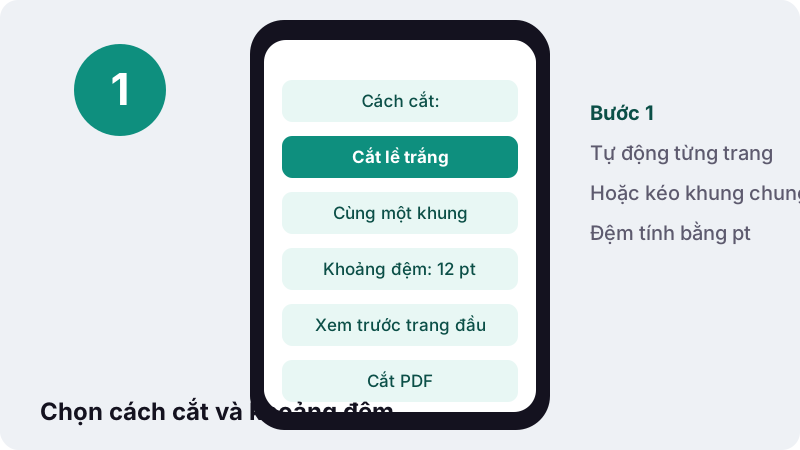
- Chạm Chọn tệp PDF. Trang đầu hiện ra để xem trước.
- Chọn Cắt lề trắng (từng trang) để công cụ tự tìm vùng in của mỗi trang, hoặc Cùng một khung cho mọi trang để tự kéo khung.
- Bấm Cắt PDF và tải tệp về.
Trong tiếng Việt, “cắt PDF” cũng hay được dùng với nghĩa tách một tệp thành nhiều tệp. Nếu bạn muốn chia trang hoặc lấy ra vài trang, hãy dùng tách PDF.
Hai cách cắt khác nhau thế nào?
Cách tự động đo từng trang riêng, hợp với bản scan mà mỗi trang lệch một chút. Cách khung chung áp một khung bạn kéo cho mọi trang, hợp với tài liệu có bố cục giống nhau như slide hay sách.
| Cắt lề trắng (từng trang) | Cùng một khung cho mọi trang | |
|---|---|---|
| Cách xác định khung | Tự tìm vùng có nội dung của mỗi trang, cộng khoảng đệm | Bạn kéo khung xanh trên trang đầu |
| Kích thước trang kết quả | Có thể khác nhau giữa các trang | Giống nhau ở mọi trang |
| Hợp với | Bản scan, tài liệu lẫn nhiều khổ | Slide in trên A4, sách, báo cáo đều trang |
| Điều chỉnh | Khoảng đệm (pt) | Kéo khung, kéo góc để đổi cỡ |
Cắt lề PDF bản scan bị lệch
Mỗi lần đặt giấy vào máy scan, trang lệch một chút. Cách tự động xử lý từng trang riêng, nên không trang nào bị cắt lẹm vào chữ chỉ vì trang khác lệch.
Khoảng đệm tính bằng pt là bao nhiêu?
Pt (point) là đơn vị đo mặc định của PDF, bằng 1/72 inch, tức khoảng 0,35 mm. Khoảng đệm 12 pt chừa lại khoảng 4 mm khoảng trắng quanh nội dung, để chữ không sát mép.
“The default unit size (1⁄72 inch) is approximately the same as a “point,” a unit widely used in the printing industry.”
| Khoảng đệm | Xấp xỉ | Khi nào dùng |
|---|---|---|
| 0 pt | 0 mm | Đọc trên màn hình, tận dụng tối đa diện tích |
| 6 pt | 2 mm | Slide, ảnh chụp tài liệu |
| 12 pt | 4 mm | Mức cân bằng cho văn bản |
| 24 pt | 8 mm | Khi sẽ in lại ra giấy |
Cắt có làm giảm chất lượng không?
Không. Công cụ chỉ thay đổi khung hiển thị của trang (MediaBox và CropBox); nội dung bên trong không bị vẽ lại hay nén. Chữ vẫn chọn được, ảnh vẫn nét như cũ.
“In typography , a margin is the area between the main content of a page (the text-block ) and the page edges.”
Vì không vẽ lại, việc cắt diễn ra rất nhanh và dung lượng tệp gần như không đổi.
Phần bị cắt có bị xóa hẳn không?
Không. Phần nằm ngoài khung chỉ bị ẩn, vẫn còn trong tệp. Đừng dùng cắt lề để giấu số điện thoại, chữ ký hay ghi chú ở mép trang.
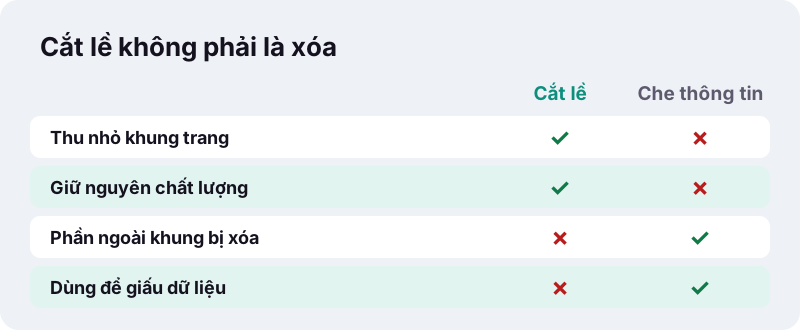
“Để cắt xén tài liệu PDF, trước tiên, bạn phải chọn khu vực muốn giữ và loại bỏ phần còn lại.”
Muốn xóa thật một vùng trên trang, dùng Che thông tin PDF: vùng đó bị bôi đen và dữ liệu bên dưới bị loại khỏi tệp.
Kết quả đo trong thử nghiệm
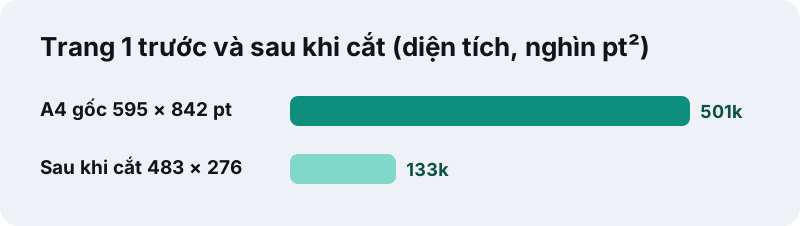
Ngày 19/10/2026, chúng tôi cắt lề trắng một hóa đơn A4 2 trang với khoảng đệm 12 pt, bằng Chrome trên Windows 10. Trang 1 từ 595 × 842 pt còn 483 × 276 pt, tức phần nội dung chiếm khoảng một phần tư diện tích trang gốc. Thời gian: 0,3 giây.
Khi nào nên cắt lề?
Khi khoảng trắng không mang thông tin và làm nội dung nhỏ đi khi xem trên màn hình.
- Đọc sách, giáo trình PDF trên điện thoại: chữ to hơn sau khi bỏ lề.
- Bản scan biên lai nhỏ nằm giữa trang A4 trắng.
- Slide in 4 trang trên một tờ: dùng khung chung để giữ vùng có slide.
- Chuẩn bị ảnh tài liệu để chèn vào báo cáo: sau đó dùng PDF sang JPG.
Cắt lề PDF rồi in lại
Trang sau khi cắt có kích thước nhỏ hơn A4. Khi in, chọn “Vừa trang” trong hộp thoại in để máy phóng nội dung lên khổ giấy.
Kết quả chưa như ý thì chỉnh thế nào?
Vì tệp gốc không bị thay đổi, bạn có thể thử lại nhiều lần với thiết lập khác. Vài tình huống hay gặp:
- Khung cắt lẹm vào chữ: tăng khoảng đệm, hoặc chuyển sang khung chung và kéo rộng hơn.
- Lề hầu như không đổi: trang có số trang, logo hay đường kẻ sát mép, nên công cụ coi đó là nội dung. Dùng khung chung để tự chọn vùng giữ lại.
- Bản scan có viền xám hoặc bóng đen ở mép: viền đó cũng bị tính là nội dung; kéo khung chung vào bên trong viền.
- Các trang có kích thước khác nhau sau khi cắt: đó là cách tự động hoạt động; chọn khung chung nếu cần mọi trang bằng nhau.
Trên điện thoại, khung xanh kéo được bằng ngón tay như trên máy tính; phóng to bản xem trước để đặt góc khung chính xác hơn.
Tệp có được tải lên máy chủ không?
Không. Trình duyệt đọc PDF, đo vùng có nội dung bằng cách vẽ trang lên một canvas, rồi ghi khung mới vào tệp, tất cả trên máy bạn.
“Using the File API, web content can ask the user to select local files and then read the contents of those files.”
Trang có bị xoay ngang? Dùng xoay trước, rồi cắt. Muốn tệp nhẹ hơn sau đó, nén PDF. Dòng xác nhận cuối ghi “0 byte tải lên”.
Câu hỏi thường gặp
Công cụ này có miễn phí không?
Có. Không tài khoản, không giới hạn số lần, không hình mờ.
Cắt có làm mờ chữ không?
Không. Chỉ khung trang thay đổi; nội dung không bị vẽ lại hay nén.
Phần bị cắt có lấy lại được không?
Có thể, vì nó chỉ bị ẩn chứ không bị xóa. Vì vậy đừng dùng cắt lề để giấu thông tin.
Tôi muốn tách PDF thành nhiều tệp, có dùng công cụ này không?
Không. Hãy dùng Tách PDF; công cụ này chỉ thu nhỏ khung của từng trang.
Có cắt mỗi trang một kiểu được không?
Cách Cắt lề trắng tự đo từng trang riêng. Cách khung chung áp cùng một khung cho mọi trang.
Khoảng đệm nên để bao nhiêu?
12 pt (khoảng 4 mm) hợp với văn bản; 0 pt khi chỉ đọc trên màn hình.
Tệp có được tải lên máy chủ không?
Không. Mọi bước chạy trong trình duyệt; dòng xác nhận ghi 0 byte tải lên.
ilovepdfe có phải là iLovePDF không?
Không. ilovepdfe là trang web độc lập, không liên kết với iLovePDF, vốn là một công ty riêng. Khác biệt thực tế là ilovepdfe xử lý tệp ngay trong trình duyệt của bạn thay vì tải tệp lên.
Nguồn tham khảo
- Cắt xén hoặc xoay tài liệu PDF trong Xem trước trên máy Mac — Apple
- Khổ giấy — Wikipedia tiếng Việt
- Point (typography) — Wikipedia
- Margin (typography) — Wikipedia
- PDF — Wikipedia tiếng Việt
- Using files from web applications — MDN Web Docs