طريقة إضافة نص وصور إلى ملف PDF في ilovepdfe
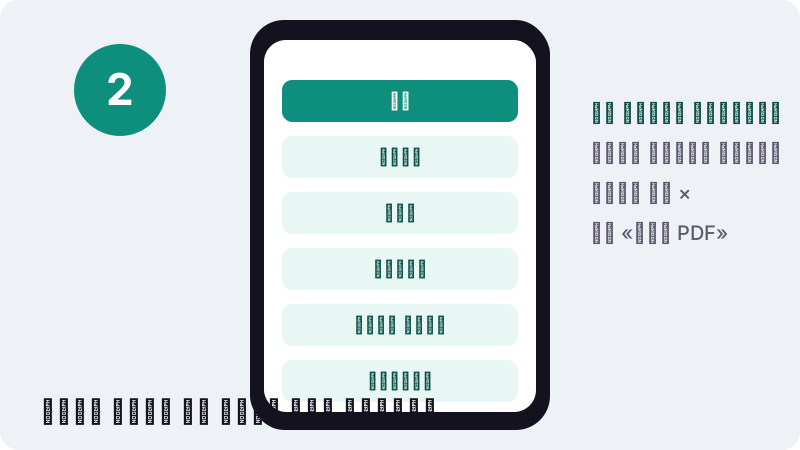
- اختر ملف PDF. اضغط «اختر ملف PDF» فتظهر الصفحات في المحرر على جهازك.
- اختر أداة. اختر «نص» أو «صورة» أو «رسم» أو «تظليل» أو «طلاء أبيض» أو «مستطيل»، وحدد «اللون» و«الحجم» عند الحاجة.
- ضع العناصر على الصفحة. انقر أو اسحب على الصفحة، ثم حرّك العنصر أو غيّر حجمه، واحذف ما لا تريده بـ ×.
- اضغط «حفظ PDF». اضغط «حفظ PDF» ونزّل الملف الجديد وافتحه للتأكد.
ماذا يمكنك أن تفعل بأداة تعديل PDF؟
الأداة تضيف عناصر جديدة فوق صفحات ملفك. لديك ست أدوات: نص، وصورة، ورسم حر، وتظليل، وطلاء أبيض، ومستطيل. تضع العنصر، ثم تحركه أو تغير حجمه أو تحذفه قبل الحفظ.
هذا يكفي لمعظم ما يطلبه الناس عادة: كتابة اسم في خانة فارغة، أو إضافة ملاحظة على عقد، أو وضع ختم الشركة كصورة، أو تظليل فقرة مهمة قبل إرسال الملف إلى زميل.
ما لا تفعله الأداة: تغيير الكلمات المكتوبة أصلًا في الملف. هذا الفرق مهم، ونشرحه بالتفصيل في قسم خاص أدناه.
كيف تعدّل ملفك خطوة بخطوة؟
الخطوات واحدة على الحاسوب والهاتف:
- اضغط «اختر ملف PDF» فتظهر الصفحات في المحرر.
- اختر أداة من الشريط: «نص» أو «صورة» أو «رسم» أو «تظليل» أو «طلاء أبيض» أو «مستطيل».
- انقر أو اسحب على الصفحة، ثم حرّك العنصر أو اسحب زاويته لتغيير حجمه.
- اضغط «حفظ PDF» ونزّل الملف الجديد.
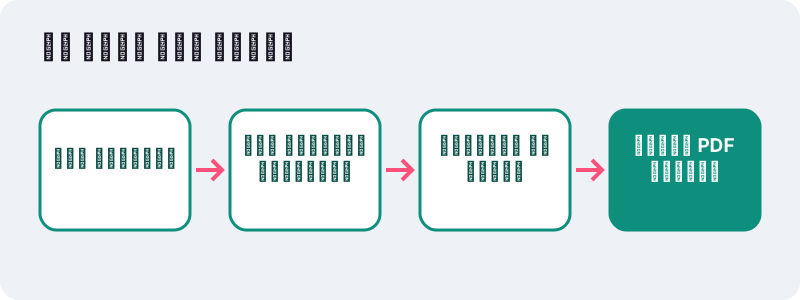
يمكنك التنقل بين الصفحات ووضع عناصر على أكثر من صفحة قبل الحفظ. كل ما وضعته يُكتب في الملف دفعة واحدة عند الضغط على الزر.
كيف تضيف نصًا إلى الصفحة؟
اختر «نص»، ثم انقر حيث يجب أن يبدأ السطر واكتب. يمكنك اختيار الحجم من 9 إلى 48 نقطة، واللون من أربعة: أسود أو أزرق أو أحمر أو أخضر.
| الاستعمال | الحجم المقترح | اللون المقترح |
|---|---|---|
| ملء خانة في استمارة مطبوعة | 10 إلى 12 | أسود |
| ملاحظة مراجعة على هامش | 11 إلى 14 | أحمر |
| عبارة «تمت الموافقة» على فاتورة | 18 إلى 24 | أخضر |
| تصحيح رقم بجانب الأصل | 10 إلى 12 | أزرق |
النص اللاتيني والسيريلي والفيتنامي يُكتب في الملف نصًا حقيقيًا يمكن تحديده ونسخه. في اختباراتنا أضفنا سطرًا فيه حروف مثل Ñ، فبقي قابلًا للتحديد بعد الحفظ.
هل يمكن الكتابة بالعربية على ملف PDF؟
نعم. اكتب بالعربية كما تكتب في أي حقل، وسيظهر النص بحروف متصلة صحيحة ومن اليمين إلى اليسار. يرسم المتصفح السطر العربي بنفسه لأنه يعرف تشكيل الحروف، ثم يوضع في الصفحة.
المقابل الذي يجب أن تعرفه: السطر العربي يُحفظ صورة حادة، لا نصًا قابلًا للتحديد أو البحث. عند الطباعة أو القراءة لا فرق، لكن لن تستطيع نسخ تلك الكلمات من الملف لاحقًا.
ينطبق ذلك على العبرية والخطوط الهندية والتايلاندية أيضًا. وهذا أفضل من البديل الشائع في أدوات كثيرة: حروف عربية منفصلة ومقلوبة الترتيب.
هل تغيّر الأداة النص الموجود أصلًا في الملف؟
لا. أداة تعديل PDF هنا تضيف فوق الصفحة، ولا تعيد كتابة الكلمات الموجودة. إن أردت تغيير جملة في وسط فقرة، فالطريق الصحيح أن تحوّل الملف إلى Word.
حتى Microsoft تقترح هذا الطريق لتعديل محتوى PDF. تقول صفحة دعمها العربية:
“لتحرير ملف PDF، افتحه في Word. يعمل هذا بشكل أفضل مع ملفات PDF التي تكون في الغالب نصا.”
استعمل تحويل PDF إلى Word لتغيير النص، ثم أعد الملف إلى PDF. أما لتغيير كلمة أو رقم واحد في استمارة، فالطلاء الأبيض ثم نص جديد فوقه يكفي غالبًا.
ما الفرق بين الطلاء الأبيض والحجب الحقيقي؟
الطلاء الأبيض مربع أبيض يغطي ما تحته عن العين فقط. النص المغطى يبقى داخل الملف، ويمكن لأي شخص تحديده ونسخه أو استخراجه ببرنامج بسيط.
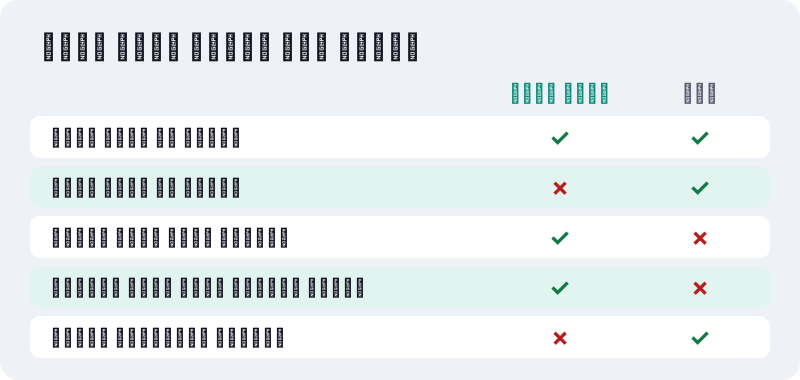
لهذا تعرض الأداة تنبيهًا بعد الحفظ إن استعملت الطلاء الأبيض. إن كان الهدف إخفاء رقم هوية أو حساب بنكي أو اسم، فاستعمل إخفاء نص في PDF، الذي يحرق المربعات السوداء في الصفحة فيختفي النص فعلًا.
قاعدة بسيطة: الطلاء الأبيض للتصحيح والترتيب، والحجب لكل ما هو سري.
كيف تضيف صورة أو ختمًا أو شعارًا؟
اختر «صورة» ثم اختر ملف PNG أو JPG أو WebP من جهازك، وانقر على الصفحة لوضعه. اسحب الصورة لتحريكها، واسحب زاويتها لتكبيرها أو تصغيرها.
- الختم: صوّر ختم الشركة على ورقة بيضاء، واستعمل PNG إن أمكن.
- الشعار: ملف PNG بخلفية شفافة يندمج مع الصفحة أفضل.
- صورة شخصية: لاستمارة تطلب صورة في خانة محددة.
- رسم توضيحي: لقطة شاشة تشرح ملاحظة في تقرير.
للتوقيع الشخصي توجد أداة مخصصة أسهل: توقيع PDF، فيها رسم التوقيع وكتابته وإزالة الخلفية البيضاء من صورة التوقيع.
إن كانت صورة الختم بخلفية رمادية من الإضاءة، فقصّها قبل الإضافة حتى لا يظهر حولها إطار باهت. والأفضل أن تكون أعرض قليلًا من الحجم الذي تحتاجه، لأن تصغير الصورة داخل المحرر يحافظ على حدتها، أما تكبيرها فيجعلها ضبابية.
متى تستعمل الرسم والتظليل والمستطيل؟
هذه الأدوات للمراجعة والتعليق، مثل قلم أحمر على ورقة مطبوعة:
| الأداة | طريقة الاستعمال | مثال |
|---|---|---|
| رسم | ارسم بالفأرة أو بإصبعك | دائرة حول رقم خاطئ، سهم إلى فقرة |
| تظليل | اسحب فوق النص | إبراز بند مهم في عقد |
| مستطيل | اسحب لرسم إطار | تحديد جدول أو منطقة في مخطط |
| طلاء أبيض | اسحب إطارًا للتغطية | إخفاء خطأ قبل كتابة التصحيح فوقه |
الطالب يستطيع تظليل ملخص قبل الامتحان، والمعلم يستطيع وضع ملاحظات حمراء على بحث، والموظف يستطيع تحديد بنود عقد تحتاج إلى نقاش، كل ذلك دون طباعة ورقة واحدة.
ما نتيجة اختبارنا على فاتورة؟
في 19 أكتوبر 2026 أضفنا على فاتورة من صفحتين سطر نص لاتيني مع حروف خاصة وتظليلًا على بند. تم الحفظ خلال 0.1 ثانية على حاسوب Windows بمتصفح Chrome.
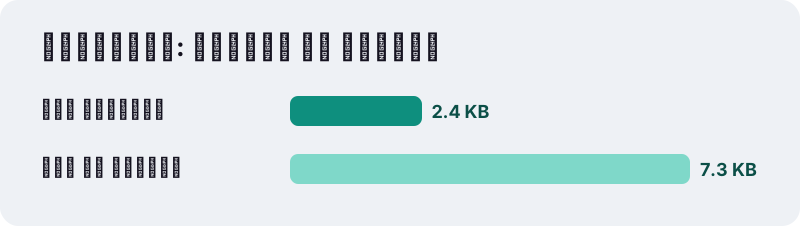
ارتفع الحجم من 2.4 KB إلى 7.3 KB، وبقي النص المضاف قابلًا للتحديد. الزيادة سببها الخط المضمّن الذي يضمن ظهور الحروف الخاصة عند الجميع.
إن أضفت صورًا كبيرة، كصورة ختم عالية الدقة، سيكبر الملف أكثر. يمكنك تصغيره بعد ذلك عبر ضغط PDF.
تعديل PDF على الهاتف: هل يعمل؟
نعم. المحرر يعمل في متصفح الهاتف، والرسم بالإصبع مريح على الشاشة اللمسية. كبّر الصفحة بإصبعين قبل وضع النص في خانة صغيرة.
| الجهاز | نصيحة |
|---|---|
| iPhone | احفظ الملف الناتج عبر «حفظ في الملفات» |
| Android | ابحث عن الملف في مجلد Download |
| جهاز لوحي بقلم | الرسم الحر أدق من الإصبع |
| حاسوب | الفأرة أدق لوضع النص في الخانات |
على iPhone يوجد أيضًا تطبيق الملفات الذي يتيح التوصيف على PDF. الأداة هنا تفيد من يريد الواجهة نفسها على كل الأجهزة، أو يعمل على حاسوب مكتب لا يسمح بالتثبيت.
هل تعديل PDF في المتصفح آمن؟
نعم، لأن الملف لا يغادر جهازك. واجهة File API في المتصفح تسمح للصفحة بقراءة الملف الذي تختاره فقط، ويجري العرض والتعديل والحفظ في ذاكرة الجهاز.
كثير من محررات PDF على الإنترنت ترفع ملفك إلى خوادمها لعرضه وتعديله. هنا لا يوجد خادم معالجة، وهذا مهم للعقود والهويات والكشوف.
عند إغلاق التبويب تختفي الصفحات من الذاكرة، ولا يبقى إلا الملف الذي نزّلته أنت.
ويمكنك التحقق من ذلك بنفسك: بعد تحميل الصفحة افصل الإنترنت، ثم افتح ملفًا وأضف عليه نصًا واحفظه. ستعمل الأداة كما هي، لأن كل الأدوات اللازمة وصلت إلى متصفحك مع الصفحة، ولا شيء يُرسل خلال العمل.
هل يمكن الكتابة على ملف ممسوح ضوئيًا؟
نعم. الصفحة الممسوحة صورة، والأداة تضع النص أو الصورة أو التظليل فوقها كما تفعل مع أي صفحة. هذه في الواقع من أكثر الحالات شيوعًا: استمارة ورقية صوّرتها وتحتاج إلى ملء خاناتها.
الفرق الوحيد أن التظليل على صفحة ممسوحة يلوّن المنطقة فقط، لأنه لا يوجد نص حقيقي تحته. وإن أردت أن تصبح الصفحة الممسوحة قابلة للبحث، فشغّل OCR لملفات PDF قبل التعديل أو بعده.
نصيحة عملية: كبّر الصفحة قبل وضع النص في خانة ضيقة، واختر حجم 10 أو 11 نقطة حتى لا يتجاوز النص حدود الخانة المطبوعة.
ما الحالات اليومية التي يحل فيها تعديل PDF المشكلة؟
معظم الناس لا يحتاجون إلى محرر احترافي، بل إلى إضافة بسيطة على ملف وصلهم جاهزًا. أمثلة من الحياة اليومية:
- استمارة تسجيل جامعي وصلت بصيغة PDF بلا حقول تفاعلية: اكتب البيانات فوق الخانات.
- عقد كراء تريد أن تضيف عليه ملاحظة بخط واضح قبل إعادته إلى المالك.
- فاتورة تحتاج إلى عبارة «تم الدفع» وتاريخ قبل أرشفتها.
- ملف محاضرة تريد تظليل أجزائه المهمة ورسم أسهم بجانبها.
- رسالة رسمية تحتاج إلى شعار المؤسسة في أعلاها.
في كل هذه الحالات، تعديل PDF مباشرة أسرع من طباعة الملف والكتابة عليه باليد ثم مسحه ضوئيًا من جديد، والنتيجة أوضح وأصغر حجمًا.
هل تبقى الإضافات في مكانها بعد الحفظ؟
نعم. عند الضغط على «حفظ PDF» تُكتب العناصر في محتوى الصفحة نفسها، فتصبح جزءًا من الملف وتظهر في كل قارئ PDF وعند الطباعة.
لهذا لا يمكن تحريك العنصر بعد الحفظ والتنزيل من جديد. إن أردت تغييرًا لاحقًا، فاحتفظ بالملف الأصلي وكرر التعديل عليه، بدل التعديل فوق النسخة المعدلة مرة بعد مرة.
ما الأداة المناسبة لكل حاجة؟
التعديل كلمة واسعة. هذا دليل سريع لاختيار الأداة الأنسب:
- تريد ملء حقول استمارة تفاعلية؟ استعمل تعبئة نموذج PDF.
- تريد توقيعًا بخط يدك؟ استعمل توقيع PDF.
- تريد حذف معلومة سرية فعلًا؟ استعمل إخفاء نص في PDF.
- تريد قص الهوامش؟ استعمل قص PDF.
- تريد تغيير صياغة الفقرات؟ حوّل الملف إلى Word.
الأسئلة الشائعة
هل تعديل PDF هنا مجاني؟
نعم، بلا حساب ولا علامة مائية ولا حد لعدد الملفات. كل شيء يجري على جهازك.
هل يُرفع ملفي إلى خادم؟
لا. يُعرض الملف ويُعدَّل ويُحفظ داخل متصفحك، وتؤكد رسالة النهاية رفع 0 بايت.
هل يمكن حذف كلمة أو تغييرها في النص الأصلي؟
لا. الأداة تضيف فوق الصفحة. غطِّ الكلمة بالطلاء الأبيض واكتب فوقها، أو حوّل الملف إلى Word لتعديل النص.
هل يبقى النص العربي المضاف قابلًا للنسخ؟
لا. يظهر بحروف متصلة صحيحة، لكنه يُحفظ صورة للسطر. النص اللاتيني والسيريلي يبقى قابلًا للتحديد.
هل الطلاء الأبيض يحذف المعلومات السرية؟
لا. يغطيها عن العين فقط، ويبقى النص داخل الملف. استعمل إخفاء نص في PDF للحذف الحقيقي.
ما صيغ الصور المقبولة؟
PNG وJPG وWebP.
هل يمكن تعديل ملف محمي بكلمة مرور؟
أزل الحماية أولًا بأداة فتح قفل PDF مع كلمة المرور التي تعرفها، ثم عدّل النسخة الجديدة.
هل ilovepdfe هو نفسه iLovePDF؟
لا. ilovepdfe موقع مستقل غير تابع لتلك الشركة، فهي شركة منفصلة. الفرق العملي أن ilovepdfe يعدّل ملفاتك داخل متصفحك بدل رفعها.
هل يمكن التراجع عن عنصر وضعته؟
نعم، قبل الحفظ: اضغط × على العنصر لحذفه، أو اسحبه إلى مكان آخر.
المصادر
- تحرير ملف PDF — دعم Microsoft
- تعبئة نماذج PDF وتوقيعها في المعاينة على Mac — دعم Apple
- إضافة صفحات PDF أو حذفها أو تدويرها أو نقلها أو اقتصاصها في تطبيق المعاينة على iPhone — دعم Apple
- PDF — ويكيبيديا العربية
- File API — MDN Web Docs
- PDF (Portable Document Format) Family — Library of Congress