طريقة استخراج جدول من PDF إلى ملف Excel في ilovepdfe
- اختر ملف PDF. اضغط «اختر ملف PDF» واختر الكشف أو الفاتورة. يُفتح على جهازك ولا يُرفع.
- حدد الأوراق. تحت «الأوراق» اختر «ورقة لكل صفحة» أو «كل شيء في ورقة واحدة».
- اضغط «تحويل إلى Excel». اضغط «تحويل إلى Excel»، وتعرض الرسالة عدد الخلايا المستخرجة.
- نزّل ملف XLSX. نزّل الملف وافتحه، وتأكد من الأعمدة قبل الحساب أو المشاركة.
ماذا تفعل أداة تحويل PDF إلى Excel؟
تأخذ الأداة ملف PDF واحدًا وتنتج ملف Excel بصيغة .xlsx. الفكرة بسيطة: الجدول في PDF ليس جدولًا حقيقيًا، بل نصوص متجاورة على الصفحة. الأداة تعيد ترتيب هذه النصوص في خلايا.
كل سطر نص يصبح صفًا في الورقة. أما الأعمدة فتُستنتج من موضع النص أفقيًا: الكلمات التي تبدأ عند المسافة نفسها من حافة الصفحة تذهب إلى العمود نفسه.
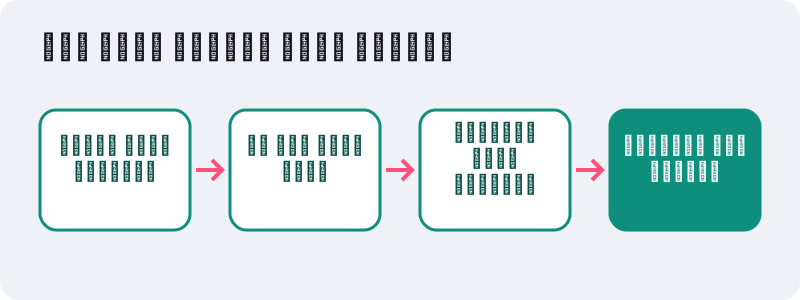
وأهم ما في الأمر الأرقام: الأداة لا تنسخها نصًا، بل تحولها إلى قيم رقمية يفهمها Excel. لذلك تعمل الدوال والفرز والتصفية مباشرة بعد فتح الملف.
كيف تحوّل الكشف أو الفاتورة خطوة بخطوة؟
أربع خطوات، على الهاتف أو الحاسوب:
- اضغط «اختر ملف PDF» واختر الكشف أو الفاتورة أو التقرير.
- تحت «الأوراق» اختر «ورقة لكل صفحة» أو «كل شيء في ورقة واحدة».
- اضغط «تحويل إلى Excel» وانتظر لحظات.
- نزّل ملف .xlsx وافتحه في Excel أو جداول Google أو LibreOffice.
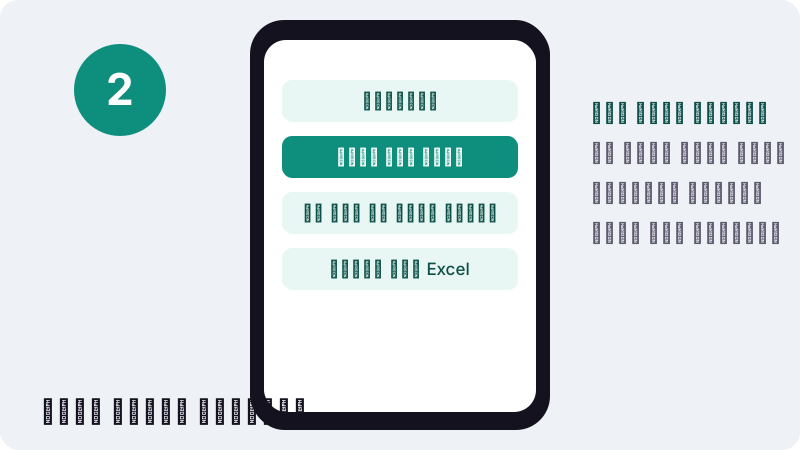
تعرض رسالة النتيجة عدد الخلايا المستخرجة. إن كان العدد صفرًا أو قريبًا منه، فالملف غالبًا ممسوح ضوئيًا ويحتاج إلى خطوة OCR أولًا.
كيف تتعرف الأداة على الأرقام؟
تعرف الأداة صيغ الأرقام الشائعة في الفواتير والكشوف، وتحوّلها كلها إلى قيم رقمية صحيحة:
| كما يظهر في PDF | القيمة في Excel | ملاحظة |
|---|---|---|
| 1,234.50 | 1234.5 | فاصلة للآلاف ونقطة للكسور |
| 1.234,50 | 1234.5 | الصيغة الأوروبية والمغاربية |
| 12% | 0.12 | تبقى نسبة مئوية |
| (45) | -45 | الأقواس تعني رقمًا سالبًا في المحاسبة |
| 39.90 | 39.9 | رقم عادي بكسور |
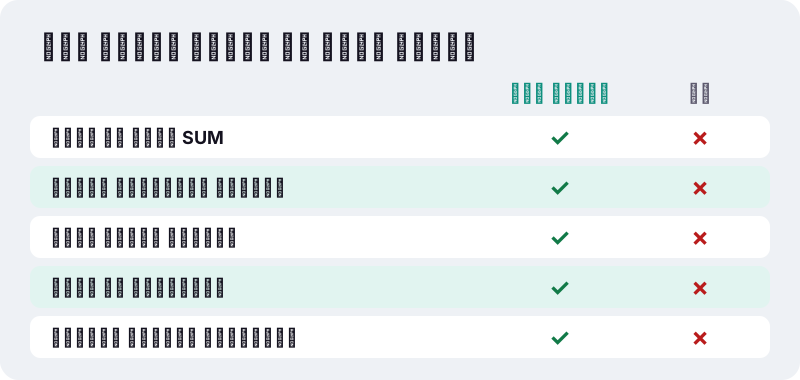
في المغرب والجزائر وتونس تُكتب المبالغ كثيرًا بفاصلة للكسور، مثل 1.234,50 درهم. هذه الصيغة مدعومة، فلا تحتاج إلى استبدال الفواصل يدويًا بعد التحويل.
النقطة نفسها تنطبق على الأرقام السالبة في القوائم المالية: المحاسبون يكتبونها بين قوسين بدل علامة الطرح، والأداة تفهم هذا العرف فتخزن (45) على أنها سالب خمسة وأربعين. أما الرموز مثل الدرهم أو الريال أو الجنيه المكتوبة بجانب الرقم فقد تبقى في خلية مجاورة، فاحذفها إن أزعجتك.
لماذا تهم الأرقام الحقيقية في جدول البيانات؟
لأن جدول البيانات قائم على الخلايا والحساب. تصف ويكيبيديا العربية بنية ملف Excel هكذا:
“كل كتاب عمل يتكون من صفحة worksheet أو أكثر وكل صفحة تتكون من أعمدة Columns وصفوف Rows، والتي تتقاطع لتشكيل خلايا Cells.”
إذا وصلت الأرقام إلى الخلايا نصًا، تحصل على مجموع صفر ومثلثات تحذير خضراء في كل خلية. كثير من الناس يقضون وقتًا في «تحويل النص إلى أرقام» بعد كل عملية نسخ من PDF؛ هذه الأداة تختصر تلك الخطوة.
ورقة لكل صفحة أم ورقة واحدة؟
اختر «ورقة لكل صفحة» إذا كانت كل صفحة مستقلة، واختر «كل شيء في ورقة واحدة» إذا كان الجدول نفسه يمتد عبر صفحات عدة.
| نوع الملف | الخيار الأنسب | السبب |
|---|---|---|
| كشف حساب بنكي من 6 صفحات | ورقة واحدة | تصفية الحركات وفرزها معًا |
| تقرير بجداول مختلفة في كل صفحة | ورقة لكل صفحة | كل جدول في مكانه |
| قائمة أسعار طويلة | ورقة واحدة | البحث في القائمة كاملة |
| فواتير متعددة في ملف واحد | ورقة لكل صفحة | فاتورة لكل ورقة |
مع الورقة الواحدة ستظهر ترويسة الجدول مكررة عند بداية كل صفحة أصلية. احذف هذه الصفوف المكررة بالتصفية بعد الفتح، أو اتركها إن كانت تساعدك على تتبع الصفحات.
ما نتيجة اختبارنا على فاتورة حقيقية؟
في 19 أكتوبر 2026 حوّلنا فاتورة نصية من صفحتين على حاسوب Windows بمتصفح Chrome. خرج ملف .xlsx فيه 26 خلية خلال 0.3 ثانية.
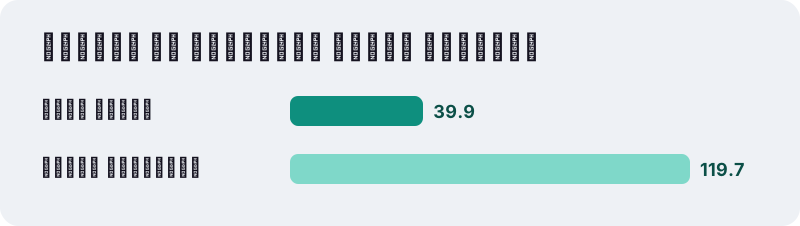
المبلغان 39.90 و119.70 وصلا إلى الخلايا كأرقام حقيقية، فعملت عليهما دالة الجمع مباشرة دون أي تعديل. اسم الشركة والعنوان والتاريخ ظهرت في صفوف مستقلة فوق الجدول.
هذه نتيجة ملف واحد قسناه، لا وعدًا لكل ملف. الجداول ذات الخلايا المدمجة أو الأعمدة المتداخلة قد تحتاج إلى تصحيح يدوي بسيط.
ماذا عن ملفات PDF الممسوحة ضوئيًا؟
الصفحة الممسوحة صورة، ولا نص فيها لتقرأه الأداة. في هذه الحالة تخبرك رسالة النتيجة بعدد الصفحات التي بلا طبقة نص، أو بأنها لم تجد نصًا أصلًا.
الحل في خطوتين: شغّل OCR لملفات PDF مع اختيار لغة الصفحة لإضافة طبقة نص، ثم أعد تحويل الملف الناتج إلى Excel. راجع الأرقام بعدها، لأن التعرف الضوئي قد يخلط بين 8 و3 في المسح الباهت.
إن كانت الورقة ما تزال بين يديك، فصوّرها بإضاءة جيدة واجعلها PDF عبر مسح ضوئي PDF بفلتر «مستند»؛ الصورة الأوضح تعطي OCR أدق.
ما حدود التحويل التي يجب أن تعرفها؟
الأداة تبني الجدول من مواضع النص فقط، لذلك تختلف النتيجة حسب تصميم المستند:
- الخلايا المدمجة في الأصل تظهر في عمود واحد، وقد تترك خلايا فارغة بجانبها.
- النص الملتف على سطرين داخل خلية واحدة يظهر في صفين.
- ألوان الخلايا وحدودها وخطوطها لا تنتقل.
- الرسوم البيانية والصور لا تُستخرج.
- الصفحات الممسوحة تحتاج OCR أولًا.
لهذا ننصح بإلقاء نظرة سريعة على الأعمدة بعد الفتح. في معظم الكشوف والفواتير تكفي دقيقة لدمج عمودين أو حذف صف فارغ.
تحويل إلى Excel أم إلى Word أم إلى CSV؟
اختر Excel إذا كنت ستحسب أو ترتب أو تصفي. اختر Word إذا كان المهم هو النص والفقرات. والصيغة CSV مناسبة لاستيراد البيانات إلى برامج أخرى.
تشرح ويكيبيديا أن ملف CSV يخزن البيانات المجدولة بنص بسيط، وكل سجل فيه حقول مفصولة بفواصل. يمكنك الحصول عليه بسهولة: افتح ملف .xlsx الناتج واحفظه بصيغة CSV من Excel أو جداول Google.
أما إذا كان المستند خطابًا أو تقريرًا فيه جدول صغير فقط، فأداة تحويل PDF إلى Word تخرجه جدول Word حقيقيًا وسط النص.
هل بيانات الكشوف البنكية آمنة هنا؟
نعم، لأنها لا تغادر جهازك. الكشف البنكي يحمل اسمك ورقم حسابك وحركاتك، وهذا بالضبط نوع الملف الذي لا يجب رفعه إلى خادم مجهول.
واجهة File API في المتصفح تتيح للصفحة قراءة الملف الذي تختاره أنت، ثم يتم التحويل كله في ذاكرة الجهاز. رسالة النهاية تذكر المدة وتؤكد أنه رُفع 0 بايت.
إن كان الكشف محميًا بكلمة مرور، كما ترسله بعض البنوك، فافتح قفله أولًا عبر فتح قفل PDF بكلمة المرور التي تعرفها، ثم حوّل النسخة الجديدة.
وبعد إغلاق التبويب لا يبقى شيء من الكشف في الصفحة. الملف الوحيد الذي يبقى هو ملف Excel الذي حفظته أنت على جهازك، فاحذفه بعد الانتهاء إن كان الجهاز مشتركًا مع آخرين.
هل يعمل التحويل على الهاتف؟
نعم، في متصفح الهاتف مباشرة. للتعامل مع الملف الناتج على الهاتف تحتاج إلى تطبيق يفتح .xlsx، مثل Excel المجاني أو جداول Google.
| الجهاز | فتح ملف XLSX |
|---|---|
| iPhone وiPad | Excel أو Numbers أو جداول Google |
| Android | Excel أو جداول Google |
| Windows | Excel أو LibreOffice Calc |
| Mac | Excel أو Numbers أو LibreOffice |
للعمل الجاد على كشف طويل يبقى الحاسوب أريح، لكن الهاتف يكفي لاستخراج جدول سريع وإرساله إلى زميل.
نصيحة صغيرة: على iPhone قد يفتح Safari الملف مباشرة في معاينة بدل حفظه. اضغط زر المشاركة ثم «حفظ في الملفات» لتحتفظ بنسخة، ثم افتحها من تطبيق الجداول الذي تفضله لتعديل الأعمدة أو إضافة معادلة مجموع في آخر الجدول.
ما الأخطاء الشائعة بعد التحويل وكيف تصلحها؟
معظم ما يحتاج إلى تصحيح بعد التحويل يتكرر في الملفات نفسها، ويُصلح بأدوات Excel العادية في دقائق:
| ما تراه | السبب المحتمل | الإصلاح في Excel |
|---|---|---|
| عمودان لبيانات عمود واحد | النص مزاح أفقيًا في الأصل | ادمجهما بالدالة CONCAT أو انقل الخلايا |
| وصف المنتج في صفين | النص ملتف داخل الخلية الأصلية | ادمج الصفين يدويًا |
| صفوف ترويسة مكررة | الجدول يمتد عبر عدة صفحات | صفِّ الصفوف المكررة واحذفها |
| تاريخ يظهر كنص | صيغة التاريخ غير قياسية | استخدم «نص إلى أعمدة» بتنسيق التاريخ |
| خلايا فارغة متفرقة | خلايا مدمجة في الأصل | احذف الأعمدة الفارغة |
إن كنت تكرر التحويل نفسه كل شهر لكشف بالتصميم ذاته، فستجد أن الأعمدة تخرج في المواضع نفسها كل مرة. سجّل خطوات التنظيف مرة واحدة، أو احتفظ بقالب Excel تلصق فيه البيانات الجديدة.
لمن يفيد هذا التحويل في العمل اليومي؟
يفيد كل من يتسلم أرقامًا داخل ملفات PDF ويحتاج إلى حسابها، بدل نسخها رقمًا رقمًا.
- المحاسب الذي يطابق كشف البنك مع دفتر الحسابات.
- صاحب المتجر الذي يقارن قوائم أسعار الموردين.
- الطالب الذي يحلل جداول إحصائية من تقرير رسمي.
- الموظف الذي يجمع فواتير الشهر في جدول واحد للمصاريف.
في كل هذه الحالات، تحويل PDF إلى Excel يوفر ساعة من الإدخال اليدوي، ويقلل أخطاء النسخ التي تظهر عادة في الأرقام الطويلة والكسور.
ما الأدوات المفيدة حول هذا التحويل؟
قد تحتاج إلى أداة قبل التحويل أو بعده:
- تقسيم PDF: لاستخراج صفحات الجدول فقط من تقرير طويل.
- تحويل Excel إلى PDF: لإعادة الجدول بعد تعديله إلى PDF مرتب.
- OCR لملفات PDF: للكشوف الممسوحة قبل التحويل.
الأسئلة الشائعة
هل تحويل PDF إلى Excel هنا مجاني؟
نعم، بلا حساب ولا علامة مائية ولا حد لعدد الملفات. المعالجة على جهازك.
هل يُرفع الكشف إلى أي خادم؟
لا. يقرأ المتصفح الملف ويحوله على جهازك، وتؤكد رسالة النهاية رفع 0 بايت.
لماذا ظهرت الأرقام في عمود غير صحيح؟
الأعمدة تُستنتج من مواضع النص. إذا كان الرقم مزاحًا قليلًا في الأصل، قد ينتقل إلى عمود مجاور. انقله أو ادمج العمودين في Excel.
هل تُحفظ الأرقام كقيم يمكن جمعها؟
نعم. صيغ مثل 1,234.50 و1.234,50 و12% و(45) تتحول إلى قيم رقمية، فتعمل الدوال مباشرة.
هل يدعم المحوّل النص العربي؟
نعم، النص العربي الحقيقي في PDF ينتقل إلى الخلايا. الكشوف العربية الممسوحة تحتاج OCR بالعربية أولًا.
لم تُستخرج أي خلية، ما السبب؟
غالبًا الملف ممسوح ضوئيًا بلا طبقة نص. شغّل OCR لملفات PDF ثم حوّل من جديد.
هل ilovepdfe هو نفسه iLovePDF؟
لا. ilovepdfe موقع مستقل غير تابع لتلك الشركة، فهي شركة منفصلة. الفرق العملي أن ilovepdfe يعالج الملف داخل متصفحك بدل رفعه.
هل تنتقل ألوان الجدول وحدوده؟
لا. تنتقل البيانات فقط: النص والأرقام في خلاياها. نسّق الجدول في Excel كما تريد بعد الفتح.
هل يمكن الحصول على ملف CSV؟
افتح ملف .xlsx الناتج في Excel أو جداول Google واحفظه بصيغة CSV.
المصادر
- مايكروسوفت إكسل — ويكيبيديا العربية
- جدول (حوسبة) — ويكيبيديا العربية
- قيم مفصولة بفواصل — ويكيبيديا العربية
- تحويل ملفات PDF والصور إلى نصوص — مساعدة Google Drive
- File API — MDN Web Docs
- PDF — ويكيبيديا العربية