طريقة حفظ مستند Word بصيغة PDF في ilovepdfe
- اختر ملفات Word. اضغط «اختر ملفات Word» واختر ملف .docx أو أكثر من جهازك.
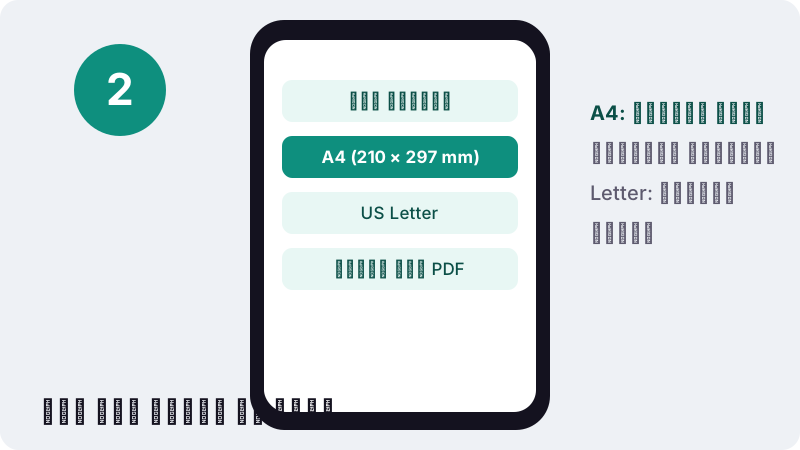
- حدد حجم الصفحة. تحت «حجم الصفحة» اختر A4 (210 × 297 mm) أو US Letter (8.5 × 11 in).
- اضغط «تحويل إلى PDF». اضغط «تحويل إلى PDF» وانتظر بناء الصفحات على جهازك.
- نزّل ملف PDF. نزّل الملف وافتحه، وتأكد من الجداول والصور قبل إرساله.
ماذا تفعل أداة تحويل Word إلى PDF؟
تقرأ الأداة ملف Word بصيغة .docx وتكتب منه ملف PDF ثابت الشكل، يُفتح بالطريقة نفسها على أي هاتف أو حاسوب. يمكنك اختيار عدة ملفات دفعة واحدة، فيخرج لكل ملف PDF مستقل.
ملف .docx في الحقيقة أرشيف مضغوط فيه ملفات XML تصف النص والأنماط والصور. الأداة تفك هذا الأرشيف في ذاكرة المتصفح، وتفهم البنية، ثم ترصف الأسطر في صفحات بحجم A4 أو Letter.
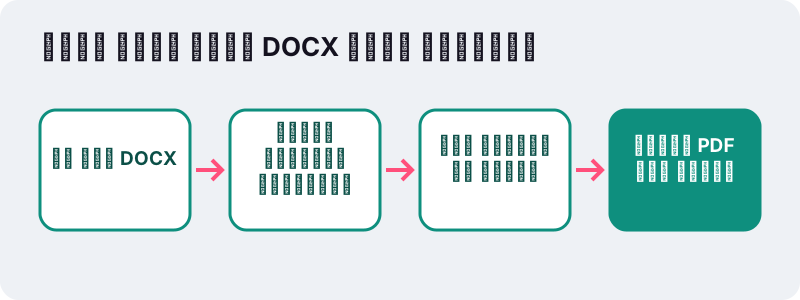
النتيجة نص حقيقي، لا صورة للصفحة: يمكنك تحديده ونسخه والبحث فيه في أي قارئ PDF، باستثناء حالة الكتابة العربية التي نشرحها بصراحة في قسم خاص أدناه.
كيف تحوّل مستند Word خطوة بخطوة؟
لا تحتاج إلى Microsoft Office ولا إلى حساب:
- اضغط «اختر ملفات Word» واختر ملف .docx أو أكثر.
- تحت «حجم الصفحة» اختر A4 أو US Letter.
- اضغط «تحويل إلى PDF» وانتظر بناء الصفحات.
- نزّل ملف PDF وافتحه للتأكد من النتيجة.
الأداة تقبل صيغة .docx فقط، لا صيغة .doc القديمة. إن كان ملفك .doc، افتحه في Word أو LibreOffice أو مستندات Google واحفظه بصيغة .docx أولًا.
ما الذي يحتفظ به الملف بعد التحويل؟
معظم ما يصنع شكل المستند العادي ينتقل كما هو. هذه قائمة ما تقرؤه الأداة من ملفك وتعيد رسمه في PDF:
- العناوين ومحاذاة الفقرات والمسافات البادئة.
- الخط العريض والمائل والمسطر والمشطوب.
- الأحرف المرتفعة والمنخفضة، مثل m² وH₂O.
- أحجام الخط المحددة في المستند.
- القوائم النقطية والمرقمة.
- الجداول مع حدودها.
- الصور بالحجم الذي حددته في Word.
- فواصل الصفحات اليدوية، والروابط باللون الأزرق.
النص يُكتب بخط Noto Sans المضمّن في الملف، فيظهر بالشكل نفسه عند كل من يفتحه، حتى لو لم يكن الخط الأصلي مثبتًا على جهازه.
ما الذي لا ينتقل من Word إلى PDF؟
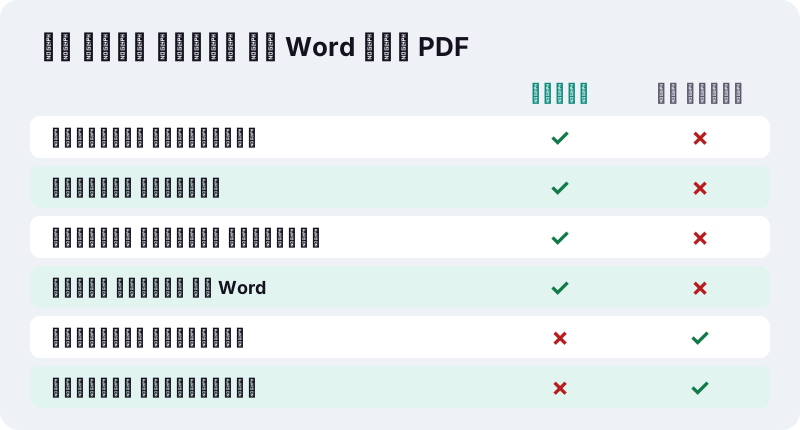
بعض عناصر Word لا تدعمها الأداة حاليًا. الأفضل أن تعرفها قبل إرسال ملف رسمي:
| العنصر في Word | ماذا يحدث له | البديل العملي |
|---|---|---|
| الترويسة والتذييل | لا يظهران | أضف أرقام الصفحات بعد التحويل |
| الحواشي السفلية | لا تظهر | انقلها إلى نهاية النص |
| التعليقات | لا تظهر | اقبلها أو احذفها قبل التحويل |
| مربعات النص | لا تظهر | حوّلها إلى فقرات عادية |
| خطوط المستند وألوانه | تُستبدل بـ Noto Sans | لا يوجد بديل في الأداة |
| صور EMF وWMF | لا تظهر | استبدلها بصور PNG أو JPG |
إن كان التصميم الدقيق والخطوط الخاصة شرطًا، فأمر «حفظ باسم PDF» في Word نفسه يبقى الخيار الأدق، لأنه يعرف كل خصائص البرنامج.
كيف تُعالج الكتابة العربية في الملف؟
الأسطر العربية تخرج صحيحة الشكل ومتصلة الحروف، لكنها توضع في PDF صورًا حادة للسطر، لا نصًا قابلًا للتحديد. هذا هو المقابل الذي اخترناه لتجنب الحروف المقطعة.
الحرف العربي يتغير شكله حسب موقعه في الكلمة، وكثير من المحولات البسيطة تطبعه حروفًا منفصلة معكوسة الترتيب. لذلك نترك للمتصفح، الذي يعرف تشكيل العربية جيدًا، رسم السطر ثم نضعه في الصفحة.
ينطبق الأمر نفسه على العبرية والخطوط الهندية والتايلاندية. إذا كنت تحتاج إلى البحث في الأسطر العربية داخل PDF، شغّل OCR لملفات PDF على النتيجة مع اختيار العربية.
النص اللاتيني والسيريلي والفيتنامي يبقى نصًا حقيقيًا قابلًا للتحديد في كل الأحوال.
هل يمنع ملف PDF الآخرين من تعديل المستند؟
ليس بالضرورة. PDF يثبت الشكل، لكنه لا يقفل المحتوى. تنبه Microsoft إلى ذلك في صفحة دعمها العربية:
“يمكن للعديد من البرامج ، بما في ذلك Microsoft Word ، فتح ملفات PDF وتحريرها. لا يكفي مشاركة شيء ما كملف PDF ببساطة لضمان عدم تمكن المستلم من تحرير الملف.”
إذا أردت منع الفتح أو الطباعة أو النسخ فعلًا، فمرّر الملف بعد التحويل على حماية PDF، التي تشفره بمعيار AES-256 وكلمة مرور تختارها.
A4 أم Letter: أي حجم ورق تختار؟
اختر A4 في الدول العربية وأوروبا ومعظم العالم، واختر US Letter فقط إذا كان المستند موجهًا إلى الولايات المتحدة أو كندا.
| الحجم | الأبعاد | أين يُستخدم |
|---|---|---|
| A4 | 210 × 297 mm | المغرب، مصر، السعودية، الإمارات، الجزائر، أوروبا |
| US Letter | 8.5 × 11 in | الولايات المتحدة، كندا، المكسيك جزئيًا |
الفرق يبدو صغيرًا، لكن طباعة ملف Letter على ورق A4 قد تقص الهامش السفلي أو تصغر النص. اختيار الحجم الصحيح من البداية يجنبك ذلك عند الجامعة أو الإدارة.
ما نتيجة اختبارنا على مستند حقيقي؟
جربنا ملف .docx بحجم 2.0 MB يحتوي على عنوان وعناوين فرعية وقوائم وجدول وأسطر بالعربية والروسية والفيتنامية وصورة واحدة وفاصل صفحات.
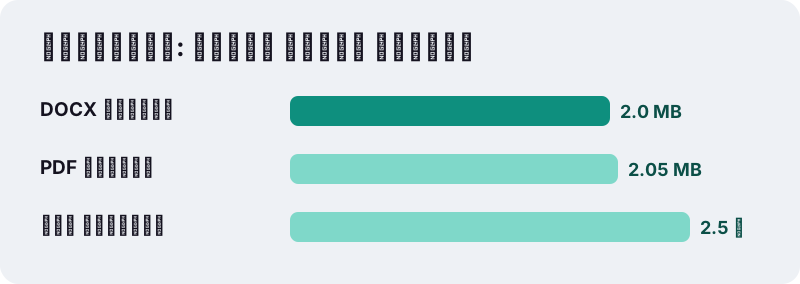
خرج ملف PDF من صفحتين بحجم 2.05 MB خلال 2.5 ثانية على حاسوب Windows بمتصفح Chrome. النص اللاتيني والروسي والفيتنامي قابل للتحديد، والأسطر العربية ظاهرة بحروف متصلة صحيحة كصور حادة.
الحجم ظل قريبًا من الأصل لأن الصورة هي الجزء الأثقل في الملفين. إن احتجت إلى ملف أصغر للبريد أو لبوابة رفع، استعمل ضغط PDF بعد التحويل.
متى تستخدم هذه الأداة بدل Word نفسه؟
استخدمها عندما لا يكون Office متاحًا: حاسوب في مقهى إنترنت، أو هاتف، أو جهاز عمل لا يسمح بتثبيت برامج. يكفي متصفح حديث.
تشرح Microsoft أن برامج Office تحفظ الملفات بصيغة PDF دون أي إضافات، وهذا صحيح لمن يملك البرنامج. أما من يملك الملف فقط، كمرفق بريد على الهاتف، فالأداة تختصر عليه الطريق.
حالات شائعة لتحويل Word إلى PDF
- إرسال سيرة ذاتية بصيغة ثابتة لا يتغير شكلها.
- رفع بحث أو مذكرة تخرج إلى منصة جامعية تطلب PDF.
- إرسال عرض سعر أو عقد لا تريد أن تتحرك فقراته.
- أرشفة مراسلات إدارية بصيغة تُقرأ بعد سنوات.
هل الأداة آمنة للملفات السرية؟
نعم، لأن الملف لا يغادر جهازك. واجهة File API في المتصفح تتيح للصفحة قراءة الملف الذي اخترته أنت فقط، ثم تتم المعالجة كلها في الذاكرة المحلية.
كثير من خدمات التحويل على الإنترنت ترفع الملف إلى خوادمها. هنا لا يوجد خادم معالجة أصلًا، ورسالة النهاية تذكر صراحة أنه رُفع 0 بايت. هذا مهم للعقود والسير الذاتية والتقارير الداخلية.
وعند إغلاق التبويب تختفي نسخة المستند من ذاكرة الصفحة. لا سجل للملفات ولا مجلد مشترك ولا رابط تنزيل يبقى صالحًا على الإنترنت؛ الملف الوحيد الباقي هو ملف PDF الذي حفظته أنت في مجلد التنزيلات على جهازك، وتستطيع حذفه متى شئت.
هل يعمل التحويل على الهاتف؟
نعم. على iPhone اختر الملف من تطبيق الملفات أو من مرفق بريد حفظته، وعلى Android من مجلد التنزيلات أو Google Drive. المستند الطويل بصور كثيرة يأخذ وقتًا أطول على الهاتف.
| الموقف | النصيحة |
|---|---|
| ملف .doc قديم | احفظه .docx من تطبيق Word أو مستندات Google |
| مستند فيه صور كبيرة جدًا | صغّر الصور في Word أولًا أو اضغط PDF بعدها |
| عدة فصول في ملفات منفصلة | حوّلها معًا ثم ادمجها في ملف واحد |
| نص عربي تحتاج البحث فيه | شغّل OCR بالعربية على النتيجة |
لجمع الفصول في ملف واحد بعد التحويل، استخدم دمج PDF ورتّبها بالأسهم قبل الحفظ.
كيف تجهز ملف Word ليخرج PDF نظيفًا؟
بضع دقائق من الترتيب داخل Word قبل التحويل تعطي ملف PDF أنظف بكثير، لأن الأداة تقرأ ما هو مكتوب في الملف حرفيًا ولا تخمن نواياك.
- استعمل أنماط العناوين الجاهزة (عنوان 1، عنوان 2) بدل تكبير الخط يدويًا.
- اقبل التعديلات المتعقبة أو ارفضها، واحذف التعليقات التي لا تريدها.
- انقل محتوى مربعات النص إلى فقرات عادية.
- استبدل صور EMF وWMF بصور PNG أو JPG.
- ضع فاصل صفحة يدويًا حيث تريد أن يبدأ الفصل الجديد.
إذا كان المستند يعتمد على الترويسة لإظهار شعار المؤسسة، فضع الشعار في أعلى الصفحة الأولى كصورة عادية. سيظهر عندها في PDF كما هو.
وإذا كانت الحواشي ضرورية، كما في البحوث الجامعية، فحوّلها إلى قائمة مراجع في نهاية النص، أو استخدم أمر الحفظ بصيغة PDF في Word نفسه لهذا الملف تحديدًا.
هل يُنتج المحوّل ملفات PDF/A للأرشفة؟
لا. الأداة تكتب ملف PDF عاديًا متوافقًا مع كل القراء، لكنها لا تعلن توافقه مع معيار PDF/A الخاص بالأرشفة طويلة المدى.
PDF/A نسخة مقيدة من PDF تشترط تضمين كل الخطوط وتمنع عناصر قد لا تعمل مستقبلًا. توفر برامج Office خيار PDF/A عند الحفظ، وتذكر Microsoft أنه يساعد على ظهور المستند بالشكل نفسه عند فتحه لاحقًا على حاسوب آخر.
إذا طلبت جهة رسمية PDF/A بالاسم، فاستعمل خيار الحفظ في Word أو LibreOffice. أما للبريد والرفع والطباعة اليومية، فملف PDF العادي من الأداة يكفي تمامًا.
ما الخطوة التالية بعد الحصول على PDF؟
بعد التحويل قد تحتاج إلى توقيع أو حماية أو ضغط. هذه الأدوات تعمل بالطريقة نفسها داخل المتصفح:
- توقيع PDF: ضع توقيعك المرسوم أو المكتوب على الصفحة.
- حماية PDF: كلمة مرور بتشفير AES-256.
- تحويل PDF إلى Word: للعودة إلى نسخة قابلة للتعديل إن فقدت الأصل.
الأسئلة الشائعة
هل تحويل Word إلى PDF هنا مجاني؟
نعم، بلا حساب ولا علامة مائية ولا حد لعدد الملفات. المعالجة على جهازك، فلا تكلفة خادم.
هل يُرفع ملف Word إلى خادم؟
لا. يقرأ المتصفح الملف ويحوله على جهازك، وتؤكد رسالة النهاية رفع 0 بايت.
هل تدعم الأداة ملفات .doc القديمة؟
لا، فقط .docx. افتح ملف .doc في Word أو LibreOffice أو مستندات Google واحفظه .docx ثم حوّله.
لماذا لا أستطيع تحديد النص العربي في PDF؟
لأن الأسطر العربية توضع كصور حادة للسطر المشكَّل حتى تبقى الحروف متصلة وصحيحة. شغّل OCR بالعربية إن احتجت البحث فيها.
لماذا اختفت الترويسة وأرقام الصفحات؟
الأداة لا تنقل الترويسات والتذييلات حاليًا. أضف أرقام الصفحات بعد التحويل بأداة ترقيم الصفحات.
هل يمكن تحويل عدة ملفات Word دفعة واحدة؟
نعم. اختر عدة ملفات .docx، فيخرج لكل واحد ملف PDF خاص به.
هل ilovepdfe هو نفسه iLovePDF؟
لا. ilovepdfe موقع مستقل غير تابع لتلك الشركة، فهي شركة منفصلة. الفرق العملي أن ilovepdfe يحوّل ملفاتك داخل متصفحك بدل رفعها.
هل تبقى الروابط قابلة للنقر؟
تظهر الروابط باللون الأزرق في PDF كما في Word. راجعها بعد التحويل إن كانت مهمة في مستندك.
ما الخط المستخدم في الملف الناتج؟
Noto Sans، وهو مضمّن في PDF فيظهر بالشكل نفسه على كل الأجهزة.
المصادر
- الحفظ أو التحويل إلى تنسيق PDF أو XPS في تطبيقات Office لسطح المكتب — دعم Microsoft
- مايكروسوفت وورد — ويكيبيديا العربية
- PDF — ويكيبيديا العربية
- File API — MDN Web Docs
- PDF (Portable Document Format) Family — Library of Congress
- إنشاء ملف أو عرضه أو تنزيله — مساعدة Google