طريقة حفظ جدول بيانات بصيغة PDF في ilovepdfe
- اختر جدول بيانات. اضغط «اختر جدول بيانات» واختر ملف .xlsx أو .xls أو .csv أو .ods.
- حدد الاتجاه والورق. تحت «الاتجاه» اختر «تلقائي» أو «عمودي» أو «أفقي»، وحدد A4 أو Letter، وفعّل «طباعة خطوط الشبكة» إن أردت.
- اضغط «تحويل إلى PDF». اضغط «تحويل إلى PDF» وانتظر معالجة كل ورقة.
- نزّل ملف PDF. نزّل الملف وتأكد من تقسيم الجداول العريضة قبل الطباعة أو الإرسال.
ماذا تفعل أداة تحويل Excel إلى PDF؟
تأخذ الأداة ملف جدول بيانات واحدًا وتكتب منه ملف PDF جاهزًا للطباعة أو الإرسال. تقبل صيغ .xlsx و.xls و.csv و.ods، أي ملفات Excel الحديثة والقديمة وCSV وملفات LibreOffice.
تمر الأداة على كل ورقة غير فارغة في الملف، وتأخذ منها النطاق المستخدم فقط، أي الخلايا التي فيها بيانات فعلًا، فلا تطبع آلاف الصفوف الفارغة التي يتركها Excel أحيانًا.
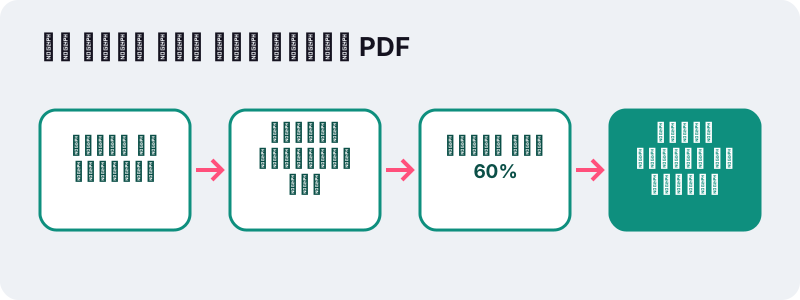
النتيجة ملف PDF واحد يضم كل الأوراق بالترتيب، وكل صفحة فيه تحمل اسم الورقة ورقم الصفحة، كما في معاينة الطباعة داخل Excel.
كيف تحوّل جدول البيانات خطوة بخطوة؟
الخطوات واحدة على الحاسوب والهاتف:
- اضغط «اختر جدول بيانات» واختر ملف .xlsx أو .xls أو .csv أو .ods.
- حدد «الاتجاه»: تلقائي أو عمودي أو أفقي، واختر حجم الورق A4 أو Letter.
- فعّل «طباعة خطوط الشبكة» إن أردت ظهور خطوط الخلايا.
- اضغط «تحويل إلى PDF» ثم نزّل الملف.
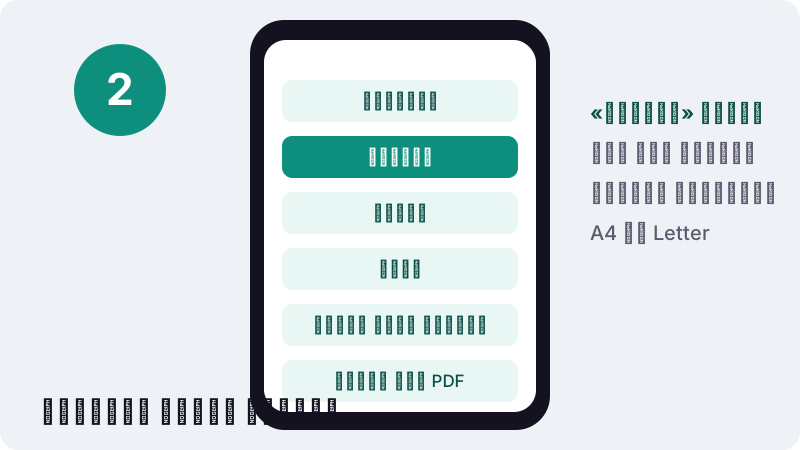
الاتجاه «تلقائي» هو الأنسب غالبًا: يختار الأفقي للجداول العريضة والعمودي للجداول الطويلة الضيقة، فلا تحتاج إلى التفكير في كل ورقة على حدة.
ما الذي يبقى من تنسيق الجدول؟
تحتفظ الأداة بما يحدد شكل الجدول وقراءته، لا بزخرفته. هذه العناصر تنتقل كما هي في ملفك:
- عرض كل عمود وارتفاع كل صف كما ضبطتهما.
- الخلايا المدمجة، مثل عنوان يمتد فوق عدة أعمدة.
- محاذاة الأرقام إلى اليمين كما يفعل Excel.
- النص الطويل الذي يمتد إلى الخلايا الفارغة المجاورة، بالطريقة نفسها التي تراها على الشاشة.
- خطوط الشبكة، إن فعّلت الخيار.
القيم تُطبع كما تظهر في الخلية، فإذا كانت الخلية تعرض نتيجة معادلة، فالنتيجة هي ما يظهر في PDF، لا المعادلة نفسها.
ما الذي لا ينتقل إلى ملف PDF؟
بعض عناصر Excel لا يعيد المحوّل رسمها حاليًا. اعرفها قبل أن ترسل تقريرًا ملونًا لمديرك:
| العنصر في Excel | في PDF | ماذا تفعل |
|---|---|---|
| ألوان تعبئة الخلايا | لا تظهر | استعمل Excel نفسه إن كانت الألوان أساسية |
| الخطوط وألوانها | تُستبدل بخط موحد | لا بديل داخل الأداة |
| أنماط الحدود السميكة أو الملونة | لا تظهر | فعّل خطوط الشبكة لتمييز الخلايا |
| المخططات البيانية | لا تظهر | صدّر المخطط صورة وأضفها لاحقًا |
| الصور داخل الورقة | لا تظهر | اجعل الصور ملف PDF مستقلًا ثم ادمج |
تنبه Microsoft أيضًا إلى أمر يخص الروابط داخل جدول البيانات عند تحويله إلى PDF، حتى في Excel نفسه:
“عندما تحول جدول البيانات إلى ملف PDF، ستفقد الارتباطات الداخلية داخل جدول البيانات أثناء عملية التحويل لذا يجب التحقق من الارتباطات.”
كيف تُعالج الجداول العريضة؟
الجدول الأعرض من الصفحة يُصغَّر أولًا حتى 60% من حجمه كحد أقصى. إذا بقي أعرض من الصفحة بعد ذلك، يُقسم على عدة صفحات بترتيب «رأسيًا ثم أفقيًا».
معنى «رأسيًا ثم أفقيًا» أن الأعمدة الأولى تُطبع كاملة من أعلى الجدول إلى أسفله على صفحات متتالية، ثم تأتي الشريحة التالية من الأعمدة. وكل صفحة تحمل اسم الورقة ورقمها حتى لا تضيع.
لماذا 60% حدًا أدنى؟ لأن التصغير أكثر من ذلك يجعل الأرقام صغيرة جدًا للقراءة على الورق. الأفضل جدول مقسوم يُقرأ، من صفحة واحدة لا يُقرأ.
إن أردت أن يدخل جدول عريض في صفحة واحدة بأي ثمن، فاختر الاتجاه «أفقي» واحذف الأعمدة غير الضرورية في Excel قبل التحويل.
ما نتيجة اختبارنا على ملف بورقتين؟
حوّلنا ملف .xlsx فيه ورقتان: الأولى طويلة من 61 صفًا في 5 أعمدة، والثانية عريضة من 11 صفًا في 25 عمودًا. استغرق التحويل 0.4 ثانية على حاسوب Windows بمتصفح Chrome.
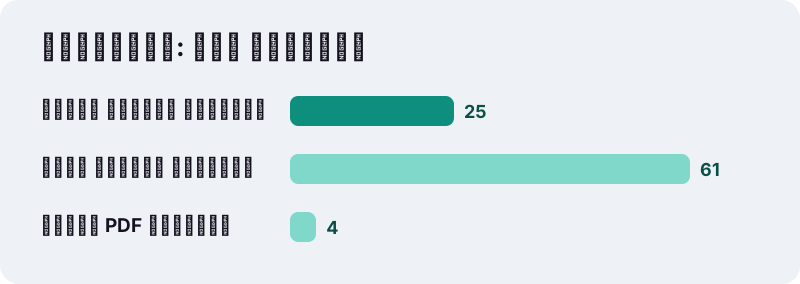
خرج ملف PDF من 4 صفحات. الورقة العريضة ذات 25 عمودًا قُسمت إلى شريحتين بعرض الصفحة، تحمل كل منهما اسم الورقة، فيمكن وضعهما جنبًا إلى جنب بعد الطباعة.
هذه نتيجة ملف واحد قسناه في 19 أكتوبر 2026، لا وعدًا لكل ملف. الملفات الكبيرة جدًا تأخذ وقتًا أطول، خاصة على الهواتف.
كيف تظهر الخلايا العربية في PDF؟
الخلايا المكتوبة بالعربية تظهر بحروف متصلة صحيحة ومحاذاة إلى اليمين. يرسمها المتصفح، الذي يعرف تشكيل الحروف العربية، ثم توضع في الصفحة صورة حادة للخلية.
المقابل أن نص هذه الخلايا لا يمكن تحديده أو البحث فيه داخل PDF. الأرقام والنصوص اللاتينية تبقى نصًا عاديًا. إن احتجت إلى البحث في الأسماء العربية، شغّل OCR لملفات PDF مع العربية على الملف الناتج.
الأداة لا تعكس اتجاه الورقة: الأعمدة تبقى بترتيبها في الملف من اليسار إلى اليمين. إن كانت ورقتك مضبوطة من اليمين إلى اليسار في Excel، فراجع ترتيب الأعمدة في النتيجة.
متى تستعمل ملفات CSV مع هذه الأداة؟
ملف CSV نص بسيط لا يحمل تنسيقًا، لذلك يصلح لتحويل قوائم مصدّرة من برامج أخرى إلى PDF مرتب للطباعة دون فتح Excel.
تشرح ويكيبيديا أن ملف CSV يخزن البيانات المجدولة بنص بسيط، وكل سجل فيه حقل أو أكثر مفصولة بفواصل. بما أنه لا يحفظ عرض الأعمدة، يحدد المحوّل العرض من المحتوى.
مثال عملي: قائمة طلاب مصدّرة من منصة مدرسية بصيغة CSV. تحوّلها مباشرة إلى PDF لتعليقها أو إرسالها لأولياء الأمور، دون المرور ببرنامج جداول.
لماذا تحوّل الجدول إلى PDF أصلًا؟
لأن PDF يُفتح بالشكل نفسه عند الجميع، ولا يحتاج القارئ إلى Excel. ولأن الأرقام في PDF لا تتغير بنقرة خاطئة على خلية.
حالات شائعة لتحويل Excel إلى PDF
- إرسال عرض سعر أو فاتورة أعددتها في Excel.
- طباعة جدول حصص أو جدول امتحانات.
- إرفاق كشف رواتب أو مصاريف بتقرير رسمي.
- مشاركة نتائج الاستبيان مع من لا يملك Office.
ولمن يريد العكس، أي استخراج أرقام من PDF للعمل عليها، فأداة تحويل PDF إلى Excel تعيدها أرقامًا حقيقية في خلايا.
كيف تجهز الملف ليخرج بأفضل شكل؟
خطوات قليلة في Excel قبل التحويل تعطي PDF أنظف:
- احذف الأوراق المساعدة التي لا تريد طباعتها، أو احفظ نسخة بدونها.
- اضبط عرض الأعمدة لتظهر الأرقام كاملة بدل علامات ####.
- احذف الأعمدة الفارغة بين البيانات.
- إن كانت الألوان تميز الحالات، أضف عمودًا نصيًا يقول «مدفوع» أو «متأخر».
النقطة الأخيرة مهمة: بما أن ألوان الخلايا لا تنتقل، فأي معلومة يحملها اللون وحده ستضيع. كلمة في عمود تبقى ظاهرة في كل الأحوال.
هل الأداة آمنة لجداول الرواتب والحسابات؟
نعم، لأن الملف لا يغادر جهازك. واجهة File API في المتصفح تتيح للصفحة قراءة الملف الذي اخترته فقط، والمعالجة كلها تتم في الذاكرة المحلية.
جداول الرواتب والحسابات البنكية وقوائم العملاء ملفات حساسة. كثير من خدمات التحويل على الإنترنت ترفع الملف إلى خوادمها؛ هنا لا يحدث ذلك، ورسالة النهاية تؤكد رفع 0 بايت.
وإن كان الملف الناتج سيُرسل خارج المؤسسة، فأضف كلمة مرور عبر حماية PDF قبل الإرسال.
هل يعمل التحويل على الهاتف؟
نعم، من متصفح الهاتف دون تطبيق. اختر الملف من تطبيق الملفات على iPhone أو من مجلد التنزيلات على Android.
| الموقف | الحل |
|---|---|
| الجدول يخرج مقسومًا على صفحات كثيرة | اختر «أفقي» واحذف الأعمدة غير الضرورية |
| ظهرت علامات #### في PDF | وسّع العمود في Excel ثم أعد التحويل |
| رسالة: كل الأوراق فارغة | تأكد أن البيانات ليست في ملف آخر أو ورقة مخفية |
| تريد ورقة واحدة فقط | احفظ نسخة فيها تلك الورقة وحدها |
الملفات الكبيرة جدًا تحتاج ذاكرة أكثر، والحواسيب أسرع من الهواتف فيها. لا يوجد حد مصطنع لحجم الملف، الحد هو ذاكرة جهازك.
ما الفرق بين الأداة وأمر الحفظ في Excel نفسه؟
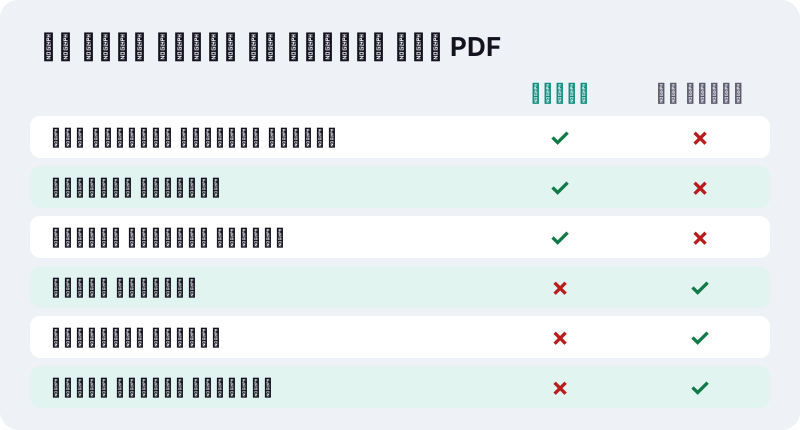
إن كان Excel مثبتًا عندك، فأمر الحفظ بصيغة PDF فيه ينقل الألوان والمخططات والخطوط. الأداة هنا تخدم من لا يملك البرنامج، أو من يتلقى الملف على هاتف أو جهاز لا يسمح بالتثبيت.
| المعيار | Excel على الحاسوب | الأداة في المتصفح |
|---|---|---|
| يحتاج إلى تثبيت برنامج | نعم | لا |
| ألوان الخلايا والمخططات | تنتقل | لا تنتقل |
| يعمل على أي هاتف | بتطبيق منفصل | من المتصفح مباشرة |
| يقبل CSV وODS | نعم | نعم |
| تقسيم الجداول العريضة | حسب إعداد الطباعة | تلقائي بعد تصغير حتى 60% |
توضح Microsoft في صفحة دعمها أن برامج Office تحفظ الملفات بصيغة PDF دون برامج أو إضافات أخرى. لذلك نقول بوضوح: لتقرير ملون فيه مخططات، استعمل Excel إن توفر. ولجدول بيانات عادي على عجل، تكفي هذه الأداة.
وفي الحالتين، راجع ملف PDF الناتج صفحة صفحة قبل إرساله، خاصة إن كان الجدول طويلًا: ورقة منسية في نهاية الملف أو عمود مقسوم في غير موضعه أسهل اكتشافًا الآن منه بعد الطباعة.
ما الأدوات التي تكمل هذا التحويل؟
بعد الحصول على PDF قد تحتاج إلى خطوة أخرى:
- دمج PDF: لضم الجدول إلى تقرير مكتوب في ملف واحد.
- ضغط PDF: لتصغير ملف كبير قبل البريد.
- تحويل Word إلى PDF: لتحويل التقرير المرافق بالطريقة نفسها.
الأسئلة الشائعة
هل تحويل Excel إلى PDF هنا مجاني؟
نعم، بلا حساب ولا علامة مائية ولا حد لعدد الملفات. المعالجة على جهازك.
هل يُرفع جدول البيانات إلى خادم؟
لا. يقرأ المتصفح الملف ويحوله على جهازك، وتؤكد رسالة النهاية رفع 0 بايت.
ما الصيغ المقبولة؟
.xlsx و.xls و.csv و.ods، ملف واحد في كل مرة.
هل تُحوَّل كل أوراق الملف؟
نعم، كل ورقة غير فارغة، بالنطاق المستخدم فقط. احذف الأوراق التي لا تريدها قبل التحويل.
لماذا انقسم جدولي على عدة صفحات؟
لأنه بقي أعرض من الصفحة بعد التصغير إلى 60%. اختر الاتجاه «أفقي» أو احذف أعمدة غير ضرورية.
لماذا اختفت ألوان الخلايا؟
المحوّل لا ينقل ألوان التعبئة ولا الخطوط ولا أنماط الحدود حاليًا، بل البيانات والتخطيط فقط.
هل تظهر الخلايا العربية بشكل صحيح؟
نعم، بحروف متصلة ومحاذاة لليمين، لكنها توضع صورًا داخل PDF فلا يمكن تحديد نصها. شغّل OCR بالعربية إن احتجت البحث فيها.
هل ilovepdfe هو نفسه iLovePDF؟
لا. ilovepdfe موقع مستقل غير تابع لتلك الشركة، فهي شركة منفصلة. الفرق العملي أن ilovepdfe يعالج ملفاتك داخل متصفحك بدل رفعها.
هل تظهر المعادلات في PDF؟
تظهر نتائجها كما تعرضها الخلايا، لا المعادلات نفسها.
المصادر
- الحفظ أو التحويل إلى تنسيق PDF أو XPS في تطبيقات Office لسطح المكتب — دعم Microsoft
- مايكروسوفت إكسل — ويكيبيديا العربية
- قيم مفصولة بفواصل — ويكيبيديا العربية
- جدول (حوسبة) — ويكيبيديا العربية
- File API — MDN Web Docs
- PDF — ويكيبيديا العربية