طريقة إزالة الهوامش من ملف PDF في ilovepdfe
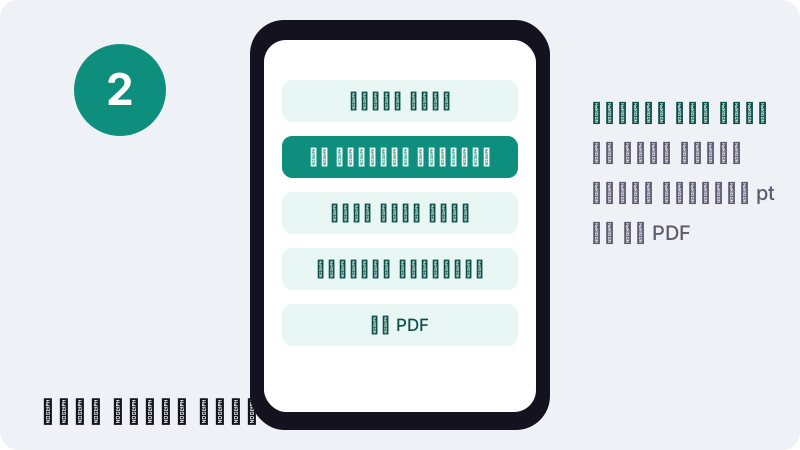
- اختر ملف PDF. اضغط «اختر ملف PDF» فتظهر معاينة الصفحة الأولى.
- اختر طريقة القص. تحت «طريقة القص» اختر «قص الهوامش البيضاء (لكل صفحة)» أو «الإطار نفسه لكل الصفحات».
- اضبط المسافة أو الإطار. حدد «المسافة الإضافية» بالنقطة، أو اسحب الإطار الأزرق وزاويته في المعاينة.
- نفّذ القص ونزّل الملف. اضغط «قص PDF» ونزّل الملف وتأكد من الصفحات.
ماذا تفعل أداة قص PDF؟
تغير الأداة حدود الصفحة المرئية: ما داخل الإطار يبقى، وما خارجه يختفي من العرض والطباعة. أشهر استعمال لها إزالة الهوامش البيضاء العريضة، فيكبر النص على شاشة الهاتف والقارئ الإلكتروني.
لديك طريقتان: قص تلقائي يكتشف المنطقة المطبوعة في كل صفحة على حدة، أو إطار واحد تسحبه بنفسك على معاينة الصفحة الأولى ثم يُطبق على كل الصفحات.
كيف تقص ملف PDF خطوة بخطوة؟
- اضغط «اختر ملف PDF».
- تحت «طريقة القص» اختر «قص الهوامش البيضاء (لكل صفحة)» أو «الإطار نفسه لكل الصفحات».
- في الطريقة التلقائية حدد «المسافة الإضافية» بالنقطة؛ في اليدوية اسحب الإطار الأزرق في المعاينة.
- اضغط «قص PDF» ونزّل الملف.
في الطريقة اليدوية حرّك الإطار بسحبه من وسطه، وغيّر حجمه بسحب زاويته. الإطار الأزرق يُظهر بالضبط ما سيُحتفظ به.
القص التلقائي أم الإطار اليدوي؟
اختر القص التلقائي للمستندات العادية ذات الهوامش البيضاء، واختر الإطار اليدوي حين تريد الاحتفاظ بجزء محدد من الصفحة، مثل عمود واحد أو جدول.
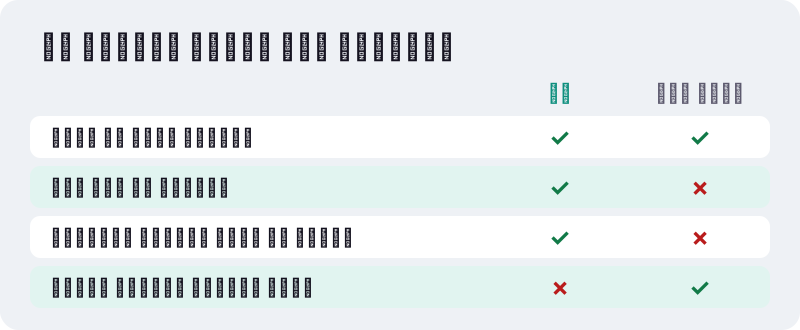
| الحاجة | الطريقة المناسبة | لماذا |
|---|---|---|
| قراءة كتاب PDF على الهاتف | قص الهوامش البيضاء | يكبر النص في الشاشة |
| مسح ضوئي بحواف رمادية | الإطار اليدوي | الحواف الرمادية ليست بيضاء فلا تُكتشف |
| الاحتفاظ بإيصال صغير من صفحة A4 | قص الهوامش البيضاء | يأخذ المنطقة المطبوعة فقط |
| عرض شرائح مطبوع بإطار ثابت | الإطار اليدوي | المنطقة نفسها في كل صفحة |
| إزالة ترويسة مكررة من كل صفحة | الإطار اليدوي | تحدد ما يبقى بدقة |
المسافة الإضافية في القص التلقائي تترك هامشًا صغيرًا حول المحتوى حتى لا تلتصق الحروف بحافة الصفحة. 10 إلى 20 نقطة قيمة مريحة لمعظم المستندات.
هل يقلل القص من جودة الصفحات؟
لا. الأداة لا تعيد رسم الصفحات صورًا، بل تغير حدود الصفحة في بنية الملف، أي ما يسمى MediaBox وCropBox. لذلك يبقى النص نصًا حقيقيًا حادًا، وتبقى الروابط والصور بجودتها.
هذه طريقة معروفة في برامج PDF المختلفة. تذكر Apple في دليل تطبيق المعاينة على iPhone أن القص من العمليات الأساسية على الصفحات:
“يمكنك إضافة صفحات أو حذفها أو تدويرها أو إعادة ترتيبها أو اقتصاصها في مستند PDF.”
الفرق هنا أن الأداة تعمل في أي متصفح، وتقص كل صفحة حسب محتواها تلقائيًا، وهو ما يوفر الوقت في الملفات الطويلة.
هل يحذف القص المحتوى الذي خارج الإطار؟
لا، يخفيه فقط. المحتوى خارج الإطار يبقى داخل الملف، ويمكن لمن يعرف أن يعيد توسيع حدود الصفحة فيظهر من جديد. هذا ما تقوله رسالة الأداة نفسها: المنطقة المقصوصة مخفية لا ممحوة.
لهذا لا تستعمل القص لإخفاء رقم حساب أو توقيع أو اسم. للحذف الحقيقي استعمل إخفاء نص في PDF، الذي يحرق المربعات السوداء في الصفحة فيختفي ما تحتها فعلًا.
ما نتيجة اختبارنا؟
في 19 أكتوبر 2026 قصصنا فاتورة من صفحتين بحجم A4 بطريقة الهوامش البيضاء مع مسافة إضافية 12 نقطة، على حاسوب Windows بمتصفح Chrome. استغرق الأمر 0.3 ثانية.
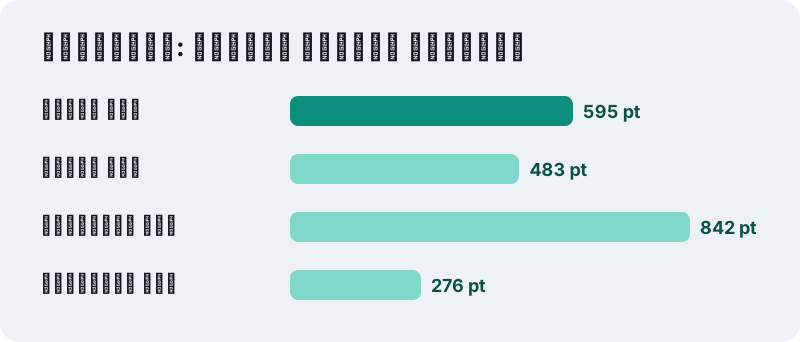
الصفحة الأولى انتقلت من 595 × 842 نقطة، وهو مقاس A4، إلى 483 × 276 نقطة: الفاتورة كانت تشغل أقل من ثلث الصفحة، فاختفى البياض تحتها وبقي المحتوى كاملًا.
لاحظ أن كل صفحة تُقص حسب محتواها، فقد تخرج الصفحات بأحجام مختلفة. هذا مفيد للقراءة على الشاشة، لكن إن أردت حجمًا موحدًا للطباعة فاستعمل الإطار اليدوي.
متى يفيد قص PDF في الحياة اليومية؟
- قراءة كتب ومقالات PDF على الهاتف دون تكبير مستمر.
- تجهيز إيصال أو تذكرة صغيرة لإرفاقها بطلب استرداد.
- تنظيف مسوح بحواف سوداء من غطاء الماسحة.
- إزالة شريط إعلانات أو ترويسة مكررة من صفحات مطبوعة من موقع.
- تحضير صفحة لتحويلها صورة بأبعاد المحتوى فقط.
في الحالة الأخيرة، قص الصفحة أولًا ثم استعمل تحويل PDF إلى JPG، فتخرج الصورة دون إطار أبيض كبير حولها.
ماذا عن الصفحات الممسوحة ضوئيًا؟
القص التلقائي يبحث عن البياض. في المسح الضوئي تكون الحواف غالبًا رمادية أو فيها ظل، فقد لا تعتبرها الأداة هامشًا أبيض. في هذه الحالة استعمل الإطار اليدوي.
وإن كانت صورة الهاتف مائلة، فالقص لا يصحح الميل، لأنه يقص بإطار مستقيم فقط. صوّر الورقة من فوقها مباشرة، أو أعد تصويرها عبر مسح ضوئي PDF بفلتر «مستند» الذي يبيّض الخلفية.
هل الأداة آمنة لملفاتك؟
نعم. يُقرأ الملف عبر واجهة File API في المتصفح، ويُعالج في ذاكرة جهازك، ثم تنزل النسخة المقصوصة مباشرة. لا خادم يستقبل الملف، ورسالة النهاية تؤكد رفع 0 بايت.
وبما أن القص يغير حدود الصفحات فقط، فهو سريع جدًا حتى على الهواتف، ولا يستهلك ذاكرة كبيرة مثل الأدوات التي تعيد رسم الصفحات.
ولأن الملف لا يغادر جهازك، يمكنك قص كشوف ووثائق شخصية دون قلق من بقاء نسخة منها على خادم مجهول. عند إغلاق التبويب تختفي الصفحات من ذاكرة المتصفح، ولا يبقى إلا الملف الذي نزّلته أنت.
كيف تختار المسافة الإضافية المناسبة؟
المسافة الإضافية هي الهامش الذي تتركه الأداة حول المحتوى بعد اكتشافه. تُقاس بالنقطة، والنقطة تساوي 1/72 من البوصة، أي نحو ثلث مليمتر.
| المسافة | تقريبًا بالمليمتر | متى تختارها |
|---|---|---|
| 0 نقطة | 0 مم | صورة أو إيصال تريده ملاصقًا للحواف |
| 6 نقاط | 2 مم | قراءة مريحة على شاشة صغيرة |
| 12 نقطة | 4 مم | استعمال عام، وهي القيمة التي جربناها |
| 24 نقطة | 8 مم | مستند ستطبعه وتريد له هامشًا واضحًا |
إن كانت الصفحة تحتوي على رقم صفحة بعيد في الأسفل، فسيعتبره القص التلقائي جزءًا من المحتوى ويحتفظ بالمساحة حتى يصل إليه. في هذه الحالة يعطي الإطار اليدوي نتيجة أضيق.
كيف تقص الملفات على الهاتف؟
الأداة تعمل في متصفح الهاتف كما على الحاسوب. القص التلقائي هو الأسهل على الشاشة الصغيرة لأنه لا يحتاج إلى سحب. أما الإطار اليدوي فاسحبه بإصبع واحدة من وسطه، ومن زاويته لتغيير الحجم.
بعد التنزيل، افتح الملف في قارئ PDF على الهاتف: ستلاحظ أن النص صار يملأ عرض الشاشة تقريبًا، فتقرأ دون تكبير وتصغير متكرر. هذه أكثر فائدة يلاحظها من يقرأ الكتب والمقالات الطويلة على الهاتف.
على iPhone احفظ الملف المقصوص عبر «حفظ في الملفات» إن فتحه Safari في معاينة، وعلى Android ستجده في مجلد Download.
ما الأخطاء الشائعة عند قص الصفحات؟
- استعمال القص لإخفاء معلومة سرية، مع أنها تبقى داخل الملف.
- القص اليدوي على صفحة أولى تختلف عن بقية الصفحات، فيُقص محتوى من الصفحات الأخرى.
- توقع أن يصحح القص صورة مائلة.
- توقع أن يصغر القص حجم الملف.
لتجنب الخطأ الثاني، تحقق من أن الصفحة الأولى تمثل بقية الملف، أو قسّم الملف إلى أجزاء متشابهة وقص كل جزء على حدة.
ما الأدوات التي تكمل القص؟
- تقسيم PDF: لاستخراج الصفحات التي تريد قصها فقط.
- ضغط PDF: القص لا يصغر الحجم كثيرًا لأن المحتوى المخفي يبقى، والضغط يفعل.
- تعديل PDF: لإضافة ملاحظة على الصفحة المقصوصة.
الأسئلة الشائعة
هل قص PDF هنا مجاني؟
نعم، بلا حساب ولا علامة مائية ولا حد لعدد الملفات.
هل يحذف القص المحتوى نهائيًا؟
لا. يخفيه خارج حدود الصفحة، ويبقى داخل الملف. للحذف الحقيقي استعمل إخفاء نص في PDF.
لماذا لم يصغر حجم الملف بعد القص؟
لأن المحتوى المخفي ما يزال في الملف. القص يغير حدود العرض فقط. استعمل ضغط PDF لتصغير الحجم.
لماذا خرجت الصفحات بأحجام مختلفة؟
القص التلقائي يقص كل صفحة حسب محتواها. استعمل «الإطار نفسه لكل الصفحات» لحجم موحد.
لم تُكتشف هوامش المسح الضوئي، لماذا؟
لأنها رمادية أو مظللة لا بيضاء. استعمل الإطار اليدوي واسحبه حول المحتوى.
هل يبقى النص قابلًا للتحديد؟
نعم. الصفحات لا تُعاد رسمها، فيبقى النص والروابط كما هي.
هل يمكن قص صفحات معينة فقط؟
الأداة تطبق القص على كل الصفحات. استخرج الصفحات المطلوبة أولًا بتقسيم PDF، ثم قصها، ثم ادمجها مع الباقي إن لزم.
هل يُرفع ملفي إلى خادم؟
لا. القص يجري في متصفحك، ويُرفع 0 بايت.
هل ilovepdfe هو نفسه iLovePDF؟
لا. ilovepdfe موقع مستقل غير تابع لتلك الشركة، فهي شركة منفصلة. الفرق العملي أن ilovepdfe يعالج الملف داخل متصفحك بدل رفعه.
المصادر
- إضافة صفحات PDF أو حذفها أو تدويرها أو نقلها أو اقتصاصها في تطبيق المعاينة على iPhone — دعم Apple
- PDF — ويكيبيديا العربية
- PDF (Portable Document Format) Family — Library of Congress
- File API — MDN Web Docs
- ماسحة — ويكيبيديا العربية