طريقة استخراج النص من ملف ممسوح في ilovepdfe
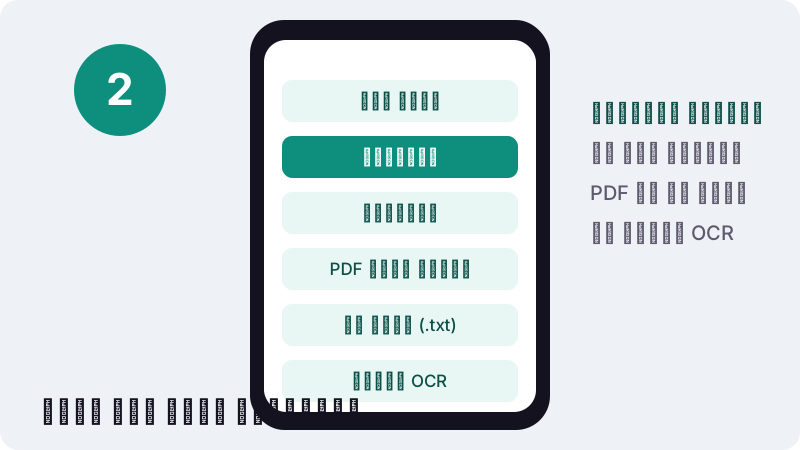
- اختر ملفًا. اضغط «اختر ملف PDF أو صورة» واختر المسح أو الصورة.
- حدد اللغة والنتيجة. تحت «لغة النص» اختر لغة الصفحة، وتحت «النتيجة» اختر «PDF قابل للبحث» أو «نص عادي (.txt)».
- اضغط «تشغيل OCR». اضغط «تشغيل OCR» وانتظر تنزيل المحرك أول مرة ثم التعرف على كل صفحة.
- نزّل النتيجة. نزّل الملف وابحث فيه عن كلمة للتأكد، وراجع الأرقام والأسماء.
ماذا تفعل أداة OCR PDF؟
OCR اختصار للتعرف الضوئي على الحروف. الأداة تنظر إلى صورة الصفحة، كما ينظر إليها الإنسان، وتستخرج منها الكلمات المكتوبة. هكذا تتحول ورقة ممسوحة صامتة إلى نص يمكن البحث فيه ونسخه.
تقبل الأداة ملف PDF ممسوحًا أو صورة (JPG أو PNG وغيرهما). وتعطيك واحدة من نتيجتين: PDF قابل للبحث، أو نص عادي في ملف .txt.
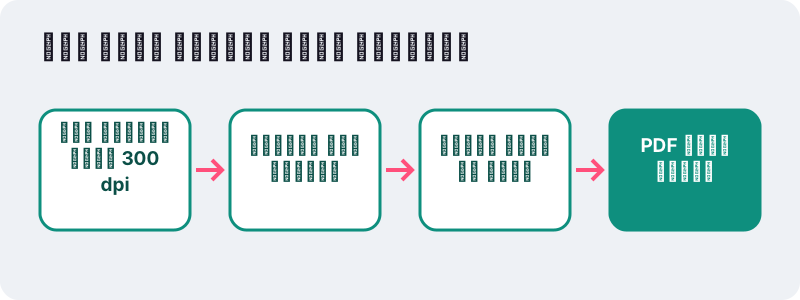
تعرّف ويكيبيديا العربية هذه التقنية بأنها تحويل النص المكتوب باليد أو بالآلة الكاتبة أو المطبوع إلى نص مرمز تفهمه الآلة. وهذا بالضبط ما يحتاجه من يتعامل مع أرشيف ورقي.
كيف تشغّل OCR PDF خطوة بخطوة؟
- اضغط «اختر ملف PDF أو صورة».
- تحت «لغة النص» تأكد من اللغة؛ العربية مختارة مسبقًا في هذه الصفحة.
- تحت «النتيجة» اختر «PDF قابل للبحث» أو «نص عادي (.txt)».
- اضغط «تشغيل OCR» ثم نزّل النتيجة.
في أول استعمال تنزّل الصفحة محرك التعرف وبيانات اللغة، ويظهر شريط تقدم بالنسبة المئوية. في المرات التالية يكون ذلك محفوظًا في متصفحك فتبدأ العملية أسرع.
ما اللغات التي يدعمها التعرف؟
الأداة تتعرف على 11 لغة. اختر لغة الصفحة الفعلية، لأن كل لغة لها نموذج مدرب على حروفها:
| اللغة | متى تختارها |
|---|---|
| العربية | الوثائق الإدارية والكتب والرسائل العربية |
| الفرنسية | وثائق المغرب العربي الإدارية والجامعية |
| الإنجليزية | الفواتير والعقود الدولية |
| الإسبانية والبرتغالية والألمانية والإيطالية | الوثائق الأوروبية واللاتينية |
| الروسية والتركية والإندونيسية والفيتنامية | وثائق تلك اللغات |
الوثيقة التي تخلط العربية والفرنسية، وهي شائعة في المغرب والجزائر وتونس، تحتاج إلى اختيار اللغة الغالبة. الكلمات باللغة الأخرى قد تُقرأ بدقة أقل، فراجعها بعد التعرف.
PDF قابل للبحث أم نص عادي؟
اختر PDF القابل للبحث إذا أردت الاحتفاظ بشكل الصفحة كما هو مع القدرة على البحث فيها. واختر النص العادي إذا كنت تحتاج إلى الكلمات فقط، للصقها في رسالة أو مستند.
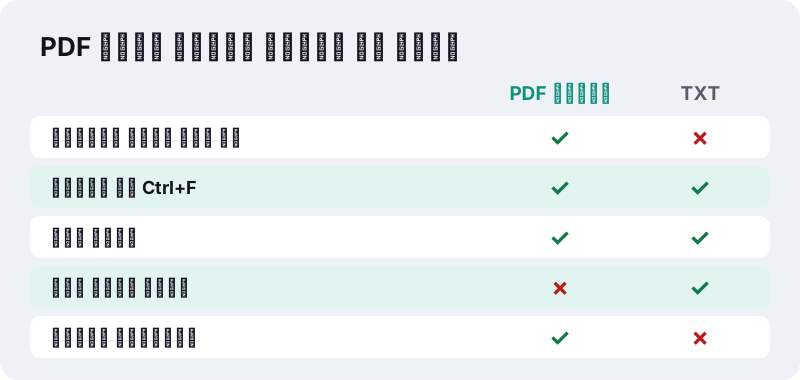
في PDF القابل للبحث تبقى الصفحة الأصلية صورة كما هي، وتضاف تحتها طبقة نص غير مرئية في مواضع الكلمات. عندما تبحث عن كلمة، يظللها القارئ في مكانها على الصورة.
إن كان هدفك تعديل النص في Word، فشغّل OCR PDF أولًا، ثم استعمل تحويل PDF إلى Word على الملف الناتج.
ما حدود التعرف الضوئي التي يجب أن تعرفها؟
OCR يقرأ الكلمات، لكنه لا يفهم دائمًا بنية الصفحة. تقول مساعدة Google Drive العربية عن خدمتها للتعرف الضوئي:
“لكن يحتمل عدم اكتشاف القوائم والجداول والأعمدة والحواشي السفلية والتعليقات الختامية.”
الأمر نفسه ينطبق هنا: النتيجة نص، والدقة تعتمد على وضوح المسح والخط. خط اليد والمسوح الباهتة والصفحات المائلة تعطي أخطاء أكثر من المطبوع الواضح.
- امسح الصفحة مستقيمة، لا مائلة.
- استعمل إضاءة متساوية دون ظلال.
- الخط الكبير والواضح يُقرأ أفضل من الخط الصغير المضغوط.
- راجع الأرقام دائمًا، خاصة في الكشوف المالية.
ما نتيجة اختبارنا؟
في 19 أكتوبر 2026 شغّلنا OCR PDF على صورة صفحة واحدة لفاتورة إنجليزية بدقة 200 dpi، على حاسوب Windows بمتصفح Chrome.
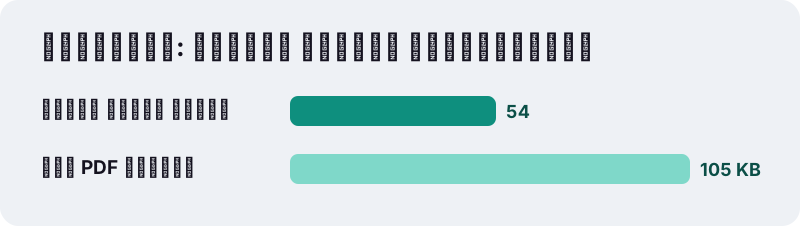
خرج PDF قابل للبحث بحجم 105 KB، تعرف فيه المحرك على 54 كلمة وقرأ النص بشكل صحيح، خلال 2.8 ثانية، إضافة إلى التنزيل الأول لمحرك التعرف وبيانات اللغة.
هذه نتيجة صفحة إنجليزية واضحة واحدة. الصفحات العربية والمسوح الأضعف قد تحتاج وقتًا أطول وتعطي دقة مختلفة، فراجع النتيجة قبل الاعتماد عليها.
كيف يعمل OCR PDF دون رفع الملف؟
تستعمل الأداة Tesseract.js، وهي نسخة من محرك التعرف المفتوح المصدر Tesseract تعمل داخل المتصفح بتقنية WebAssembly. ترسم الأداة كل صفحة بدقة نحو 300 dpi ثم تمررها على المحرك.
ما يُنزَّل من الإنترنت هو المحرك وبيانات اللغة فقط، مرة واحدة، من شبكة توزيع محتوى. ملفك أنت لا يُرسل إلى أي مكان: يُقرأ عبر واجهة File API ويُعالج في ذاكرة جهازك.
هذا مهم للوثائق الشخصية كعقود الملكية والشهادات والملفات الطبية، التي يرفعها كثير من خدمات OCR إلى خوادمها.
كيف تحصل على أفضل نتيجة من المسح؟
جودة OCR تبدأ من جودة الصورة. إن كانت الورقة بين يديك، فصوّرها جيدًا قبل أي شيء:
| المشكلة | التأثير | الحل |
|---|---|---|
| صورة مائلة | أسطر مقطوعة وكلمات مدمجة | صوّر الورقة من فوقها مباشرة |
| ظل اليد أو الهاتف | حروف مفقودة في الجزء المظلل | صوّر قرب نافذة في النهار |
| دقة منخفضة | حروف متشابهة تُخلط | اقترب من الورقة أو امسحها بـ 300 dpi |
| ورق ملون أو مصفر | تباين ضعيف | استعمل فلتر «مستند» عند المسح |
أداة مسح ضوئي PDF تحول صور الهاتف إلى PDF بفلتر يجعل الورق أبيض والحبر أسود، وهو مدخل ممتاز لخطوة التعرف بعده.
متى تحتاج إلى OCR أصلًا؟
جرّب تحديد كلمة في ملفك. إن استطعت، فالملف فيه نص ولا يحتاج إلى OCR. إن لم تستطع، أو كان البحث لا يجد شيئًا، فالصفحة صورة.
- أرشيف ورقي مسحته المؤسسة قبل سنوات.
- صور هاتف لمحاضرات أو سبورة.
- كتب وقرارات قديمة منشورة كصور.
- ملفات خرجت من أداة إخفاء نص في PDF، لأن صفحاتها المحجوبة تصبح صورًا.
بعد OCR يمكنك أيضًا تصغير الملف عبر ضغط PDF بالمستوى الخفيف، مع العلم أن المستويات القوية تعيد رسم الصفحات فتزيل طبقة النص.
مثال من الحياة اليومية: طالب لديه ملخصات مصورة من زملائه، ويريد البحث فيها عن مصطلح قبل الامتحان. بعد التعرف يكفيه أن يكتب المصطلح في خانة البحث، فيقفز القارئ إلى كل صفحة يظهر فيها، بدل تقليب عشرات الصور واحدة واحدة.
هل يعمل OCR على الهاتف؟
نعم، لكن ببطء أكبر. التعرف الضوئي عمل حسابي ثقيل، والهاتف يعالج كل صفحة بذاكرته ومعالجه. ملف من صفحتين أو ثلاث مقبول، أما كتاب من مئة صفحة فالحاسوب أنسب له.
أبق الشاشة مفتوحة أثناء العمل، لأن بعض الهواتف توقف الصفحات في الخلفية لتوفير البطارية.
إن كان الملف طويلًا وتحتاج منه بضع صفحات فقط، فاستخرجها أولًا عبر تقسيم PDF، ثم شغّل التعرف عليها وحدها. ستوفر وقتًا وبطارية، وتحصل على النتيجة التي تحتاجها فعلًا.
ما الذي يميز التعرف على الوثائق العربية؟
الحروف العربية متصلة، ويتغير شكل الحرف حسب موقعه في الكلمة، وقد تحمل الكلمة نقاطًا وتشكيلًا. لذلك يحتاج التعرف العربي إلى صورة أوضح من التعرف على الحروف اللاتينية المنفصلة.
- النقاط الصغيرة تضيع في المسح الباهت، فتختلط الباء والتاء والثاء.
- التشكيل الكثيف في النصوص الدينية والشعرية قد يربك المحرك.
- الخطوط الزخرفية كالديواني والثلث أصعب بكثير من خطوط الطباعة العادية.
- الأرقام قد تكون عربية مشرقية (١٢٣) أو غربية (123) في الوثيقة نفسها.
للحصول على أفضل نتيجة مع الوثائق العربية، امسحها بدقة جيدة، واختر العربية في «لغة النص»، ثم راجع الأسماء والأرقام يدويًا. في الوثائق الإدارية المطبوعة بخط واضح تكون النتيجة عادة صالحة للبحث والنسخ، مع تصحيحات قليلة.
وإن كانت الوثيقة تجمع العربية والفرنسية في صفحة واحدة، فجرّب التعرف مرة بالعربية ومرة بالفرنسية بنتيجة نص عادي، ثم خذ من كل نتيجة الجزء المكتوب بلغتها.
ما الأدوات المرتبطة بالتعرف الضوئي؟
- مسح ضوئي PDF: لتحويل صور الهاتف إلى PDF قبل التعرف.
- تحويل PDF إلى Word: لتعديل النص بعد التعرف.
- تحويل PDF إلى Excel: لاستخراج جداول الكشوف الممسوحة بعد التعرف.
الأسئلة الشائعة
هل OCR PDF هنا مجاني؟
نعم، بلا حساب ولا علامة مائية ولا حد لعدد الصفحات.
هل يدعم التعرف اللغة العربية؟
نعم، العربية من اللغات الإحدى عشرة، وهي مختارة مسبقًا في هذه الصفحة. الدقة تعتمد على وضوح المسح والخط.
هل يُرفع ملفي إلى خادم؟
لا. يُنزَّل المحرك وبيانات اللغة مرة واحدة، أما ملفك فيُعالج في متصفحك فقط.
لماذا كانت المرة الأولى أبطأ؟
لأن الصفحة نزّلت محرك التعرف وبيانات اللغة. بعد ذلك يحفظها المتصفح فتبدأ أسرع.
هل يتعرف على خط اليد؟
المحرك مصمم للنص المطبوع أساسًا. خط اليد الواضح قد يُقرأ جزئيًا، فلا تعتمد عليه دون مراجعة.
هل يتغير شكل الصفحة في PDF القابل للبحث؟
لا. الصفحة الأصلية تبقى كما هي، وتضاف تحتها طبقة نص غير مرئية.
لم يُتعرف على أي نص، ما السبب؟
تحقق من اختيار اللغة الصحيحة، أو جرّب مسحًا أوضح وأكثر استقامة.
هل ilovepdfe هو نفسه iLovePDF؟
لا. ilovepdfe موقع مستقل غير تابع لتلك الشركة، فهي شركة منفصلة. الفرق العملي أن ilovepdfe يعالج الملف داخل متصفحك بدل رفعه.
هل يقبل صور JPG مباشرة؟
نعم. اختر صورة أو أكثر، والنتيجة PDF قابل للبحث أو نص عادي.
المصادر
- تعرف المحارف البصري — ويكيبيديا العربية
- تحويل ملفات PDF والصور إلى نصوص — مساعدة Google Drive
- WebAssembly — MDN Web Docs
- ويب أسمبلي — ويكيبيديا العربية
- File API — MDN Web Docs
- PDF — ويكيبيديا العربية