طريقة تحويل صور الأوراق إلى ملف PDF في ilovepdfe
- صوّر أو اختر الصور. اضغط «التقاط صورة» لتصوير كل ورقة، أو «اختر الصور» لاختيار صور موجودة.
- اختر التنظيف. تحت «التنظيف» اختر «مستند (حاد، ورق أبيض)» للأوراق النصية، أو فلترًا آخر حسب الورقة.
- حدد حجم الصفحة. اترك A4 أو اختر US Letter أو «مثل حجم الصورة».
- اضغط «إنشاء PDF». اضغط الزر ونزّل الملف، وتأكد من ترتيب الصفحات ووضوحها.
ماذا تفعل أداة مسح ضوئي PDF؟
تحول الأداة صور الأوراق إلى ملف PDF واحد، كما تفعل الماسحة الضوئية في المكتب. يمكنك التقاط الصور مباشرة بزر «التقاط صورة» الذي يفتح كاميرا الهاتف، أو اختيار صور موجودة من المعرض.
الماسحة، كما تعرّفها ويكيبيديا العربية:
“وهو جهاز يمسح بصريًا الصور أو النصوص المطبوعة أو الكتابة اليدوية أو جسماً ويحولها إلى صورة رقمية.”
كاميرا الهاتف تقوم اليوم بالجزء الأول، والأداة تقوم بالباقي: تنظيف الصورة لتبدو كورقة ممسوحة، ووضعها في صفحة بحجم A4، وجمع كل الصفحات بالترتيب في ملف واحد.
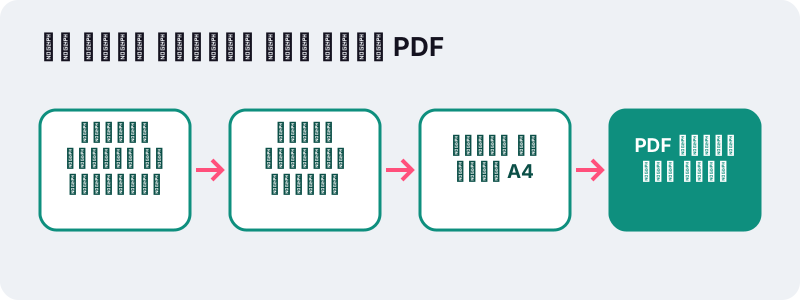
كيف تمسح مستنداتك خطوة بخطوة؟
- اضغط «التقاط صورة» لتصوير الورقة، أو «اختر الصور» لاختيار صور موجودة.
- كرر التصوير لكل صفحة؛ تُرتب الصفحات بترتيب الصور.
- تحت «التنظيف» اختر «مستند» للأوراق النصية، وحدد «حجم الصفحة».
- اضغط «إنشاء PDF» ونزّل الملف.
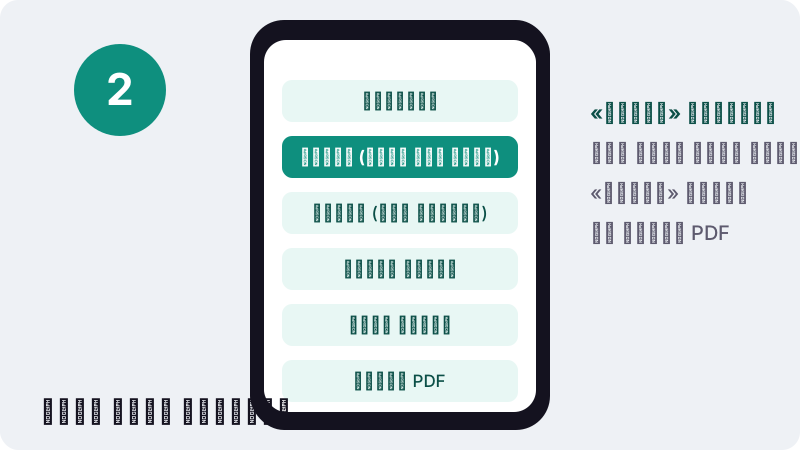
كل صورة تصبح صفحة واحدة. إن صوّرت صفحة مرتين بالخطأ، احذف الصورة الزائدة من القائمة قبل الضغط على الزر.
أي فلتر تنظيف تختار؟
الفلتر يحدد كيف تبدو الصفحة في PDF. اختر حسب نوع الورقة:
| الفلتر | ماذا يفعل | الأنسب لـ |
|---|---|---|
| مستند (حاد، ورق أبيض) | يبيّض الورق ويغمّق الحبر | الرسائل والعقود والاستمارات والفواتير |
| ملوّن (كما التُقط) | يترك الصورة كما هي | الصور والرسوم والوثائق بأختام ملونة |
| تدرّج رمادي | يزيل الألوان ويحفظ الظلال | الصفحات بصور فوتوغرافية |
| أبيض وأسود | أبيض وأسود فقط، بعتبة تتكيف مع الظلال | النصوص الباهتة والصور بإضاءة غير متساوية |
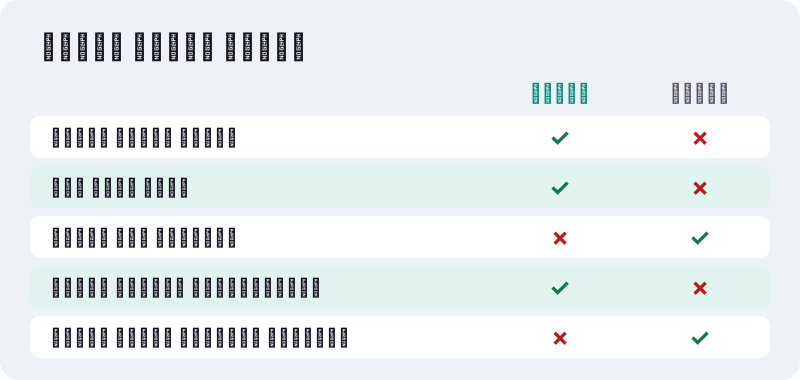
فلتر «أبيض وأسود» يعمل بعتبة متكيفة: يقرر لون كل منطقة بالنسبة لما حولها، لا برقم واحد للصفحة كلها. لذلك يتعامل جيدًا مع ظل اليد أو الهاتف على جزء من الورقة.
هل تقص الأداة حواف الورقة وتصحح الميل؟
لا، وهذا ما يجب أن تعرفه قبل التصوير. الأداة لا تكتشف حواف الورقة تلقائيًا ولا تصحح المنظور إن صوّرتها مائلة. الصورة توضع في الصفحة كما التقطتها.
تطبيقات الهاتف المدمجة تفعل ذلك. تشرح Apple في صفحة دعمها العربية عن مسح المستندات في تطبيق الملاحظات على iPhone:
“ثم اسحب الزوايا لضبط النسخة الضوئية حتى تتطابق مع الصفحة، ثم اضغط على "الاحتفاظ بالنسخة الضوئية".”
مع هذه الأداة، الحل بسيط: صوّر الورقة من فوقها مباشرة، واجعلها تملأ الإطار تقريبًا. إن بقيت حواف زائدة، قصها بعد ذلك عبر قص PDF بالإطار اليدوي.
كيف تلتقط صورة جيدة للمسح؟
جودة الملف تبدأ من الصورة. هذه عادات بسيطة تصنع الفرق:
- ضع الورقة على سطح داكن، فتظهر حوافها بوضوح.
- صوّر قرب نافذة في ضوء النهار، لا تحت مصباح يرمي ظلك على الورقة.
- أمسك الهاتف موازيًا للورقة تمامًا، فوقها مباشرة.
- اترك هامشًا صغيرًا حول الورقة، لا أكثر.
- تأكد أن الصورة حادة قبل الانتقال إلى الصفحة التالية.
إن كنت ستشغل التعرف الضوئي على الحروف بعدها، فهذه النصائح أهم، لأن OCR يتأثر بالميل والظلال أكثر من العين.
ما نتيجة اختبارنا؟
في 19 أكتوبر 2026 حوّلنا صورتين من كاميرا هاتف، حجمهما معًا 4.04 MB، بفلتر «مستند»، على حاسوب Windows بمتصفح Chrome. استغرق الأمر 0.6 ثانية.
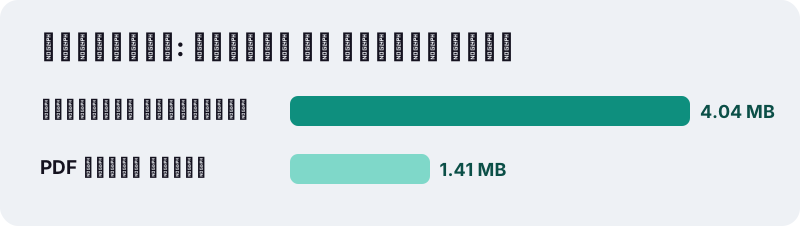
خرج ملف PDF من صفحتين بحجم 1.41 MB. الفلتر جعل الخلفية بيضاء والنص أسود، فصغر الحجم وصارت الصفحات أوضح للقراءة والطباعة.
إن كانت البوابة تطلب حجمًا أصغر، مثل 500 KB أو 100 KB، فاضغط الملف بعدها عبر ضغط PDF بوضع «حجم محدد».
كيف تعمل الكاميرا داخل المتصفح؟
زر «التقاط صورة» يطلب من الهاتف فتح الكاميرا لالتقاط صورة تُسلم مباشرة إلى الصفحة. الصورة لا تُرسل إلى أي خادم: تبقى في ذاكرة المتصفح حتى تُكتب في ملف PDF.
على الحاسوب يفتح الزر عادة نافذة اختيار الملفات بدل الكاميرا، فاختر صورًا نقلتها من الهاتف. واجهات المتصفح التي تتيح للصفحة الوصول إلى الكاميرا والملفات تطلب دائمًا موافقتك أولًا.
المسح الضوئي أم تحويل صور JPG إلى PDF؟
الأداتان تحولان الصور إلى PDF، لكن لغرضين مختلفين. أداة المسح تنظف الصورة لتبدو كورقة ممسوحة، وأداة تحويل JPG إلى PDF تضع الصور كما هي دون تنظيف، مع خيارات للهوامش والجودة.
| الحاجة | الأداة الأنسب |
|---|---|
| تصوير عقد أو استمارة أو فاتورة | مسح ضوئي PDF بفلتر «مستند» |
| جمع صور عطلة أو منتجات في ملف | تحويل JPG إلى PDF |
| صورة هوية أو جواز سفر | أداة المسح بفلتر «ملوّن» |
| ملف تحت حد حجم صارم | أي منهما ثم ضغط PDF |
القاعدة: إن كانت الصورة لورقة فيها نص، فالمسح الضوئي يعطي نتيجة أنظف وأصغر.
كيف تجعل الملف الممسوح قابلًا للبحث؟
الملف الناتج صور صفحات، لا نص فيها. لتبحث فيه أو تنسخ منه، شغّل OCR لملفات PDF على الملف مع اختيار لغة الورقة، فتضاف طبقة نص خفية تحت كل صفحة.
الترتيب المثالي للوثائق العربية: صوّر بإضاءة جيدة، ثم اختر فلتر «مستند»، ثم أنشئ PDF، ثم شغّل OCR بالعربية. الفلتر يحسن التباين، والتباين الجيد يحسن التعرف.
هل صور مستنداتك آمنة هنا؟
نعم. ما تمسحه غالبًا وثائق شخصية: هوية، وجواز سفر، وكشف نقط، ووصفة طبية. هنا تُقرأ الصور عبر واجهة File API أو الكاميرا، وتُعالج في ذاكرة جهازك، ويُرفع 0 بايت.
كثير من تطبيقات المسح المجانية ترفع الصور إلى خوادمها أو تحفظها في حساب سحابي. هذه الأداة لا تحتاج إلى حساب، وتنسى الصور عند إغلاق التبويب.
ما الحالات الشائعة للمسح بالهاتف؟
- ملف ترشيح لمباراة أو تسجيل جامعي يطلب نسخًا من الشهادات.
- طلب تأشيرة يطلب كشوفًا وصورة جواز السفر بصيغة PDF.
- تعويض تأمين صحي يطلب الوصفات والفواتير.
- إرسال عقد موقع باليد إلى الطرف الآخر.
- أرشفة إيصالات المصاريف الشهرية.
ولجمع ملفات ممسوحة من أكثر من جلسة تصوير في ملف واحد، استعمل دمج PDF ورتب الأجزاء قبل الحفظ.
هل تعمل الأداة على كل الهواتف؟
تعمل في المتصفحات الحديثة على iPhone وAndroid. زر «التقاط صورة» يفتح الكاميرا الخلفية عادة، وإن فتح الأمامية فبدّل الكاميرا من واجهة التصوير نفسها.
إن لم يفتح الزر الكاميرا على هاتفك، فصوّر الأوراق بتطبيق الكاميرا العادي، ثم اختر الصور بزر «اختر الصور». النتيجة واحدة، والفرق خطوة إضافية فقط.
على iPhone قد تكون صور الكاميرا بصيغة HEIF. إن أردت أن يلتقط الهاتف صور JPEG مباشرة، فافتح الإعدادات ثم الكاميرا ثم التنسيقات واختر «الأكثر توافقًا»، كما تشرح صفحة دعم Apple.
ما الأدوات التي تكمل المسح؟
- OCR لملفات PDF: لجعل الصفحات قابلة للبحث.
- ضغط PDF: للوصول إلى حد الحجم الذي تطلبه البوابة.
- توقيع PDF: لتوقيع الورقة الممسوحة قبل إرسالها.
الأسئلة الشائعة
هل مسح ضوئي PDF هنا مجاني؟
نعم، بلا تطبيق ولا حساب ولا علامة مائية ولا حد لعدد الصفحات.
هل أحتاج إلى تثبيت تطبيق؟
لا. الأداة تعمل في متصفح الهاتف، وزر «التقاط صورة» يفتح الكاميرا مباشرة.
هل تقص الأداة حواف الورقة تلقائيًا؟
لا، ولا تصحح الميل. صوّر الورقة من فوقها مباشرة، أو قص الحواف بعدها بأداة قص PDF.
أي فلتر أختار لبطاقة الهوية؟
«ملوّن (كما التُقط)» إن كانت الجهة تطلب الألوان، وإلا فـ «مستند» يعطي نسخة أوضح.
هل تُرسل الصور إلى خادم؟
لا. الصور تُعالج داخل متصفحك، ويُرفع 0 بايت.
كم صفحة يمكن مسحها في ملف واحد؟
لا يوجد حد مصطنع. كل صورة صفحة، والحد العملي هو ذاكرة هاتفك.
هل يمكن البحث في الملف الممسوح؟
ليس مباشرة، فالصفحات صور. شغّل OCR لملفات PDF عليه لإضافة طبقة نص.
هل ilovepdfe هو نفسه iLovePDF؟
لا. ilovepdfe موقع مستقل غير تابع لتلك الشركة، فهي شركة منفصلة. الفرق العملي أن ilovepdfe يعالج صورك داخل متصفحك بدل رفعها.
ما حجم الصفحة في الملف؟
A4 افتراضيًا، ويمكنك اختيار US Letter أو حجم الصورة نفسها.
المصادر
- استخدام وسائط HEIF أو HEVC على أجهزة Apple — دعم Apple
- ماسحة — ويكيبيديا العربية
- كيفية مسح المستندات ضوئيًا على iPhone أو iPad — دعم Apple
- MediaDevices: getUserMedia() — MDN Web Docs
- File API — MDN Web Docs
- تعرف المحارف البصري — ويكيبيديا العربية
- PDF — ويكيبيديا العربية