طريقة صنع عرض PPTX من ملف PDF في ilovepdfe
- اختر ملف PDF. اضغط «اختر ملف PDF» واختر الملف من جهازك.
- حدد الدقة. تحت «الدقة» اختر 150 أو 200 أو 300 حسب الاستعمال.
- اضغط «تحويل إلى PowerPoint». اضغط الزر وانتظر رسم الصفحات شريحة شريحة.
- نزّل ملف PPTX. نزّل العرض وافتحه، وراجع الملاحظات أسفل كل شريحة.
ماذا تفعل أداة تحويل PDF إلى بوربوينت؟
تأخذ الأداة ملف PDF واحدًا وتصنع منه عرضًا تقديميًا بصيغة .pptx، يفتح في PowerPoint وKeynote والعروض التقديمية من Google وLibreOffice Impress. كل صفحة تصبح شريحة واحدة.
الصفحة توضع في الشريحة صورة حادة تملأها كاملة، ومقاس الشريحة يطابق مقاس الصفحة، فلا تظهر أشرطة بيضاء ولا تشوه. ونص الصفحة يُنسخ إلى ملاحظات المتحدث أسفل كل شريحة.
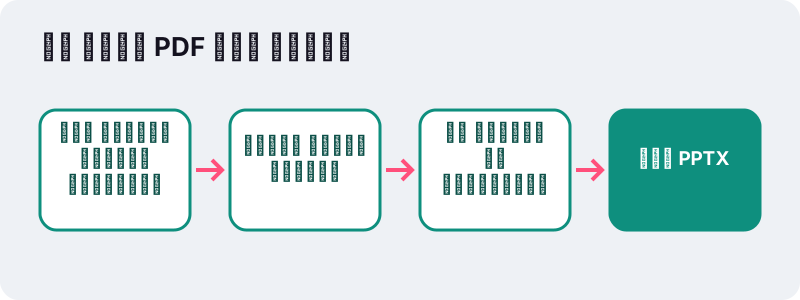
باختصار: ستعرض الملف كما هو تمامًا، مع ملاحظات جاهزة تساعدك أثناء الكلام. لكن نص الشريحة نفسه ليس نصًا قابلًا للتعديل، وهذا ما نوضحه في القسم التالي.
لماذا تكون الشرائح صورًا لا نصًا قابلًا للتعديل؟
لأن الهدف هنا هو الشكل المطابق. ملف PDF يصف مواضع دقيقة لكل حرف وخط وصورة، والشريحة القابلة للتعديل تحتاج إلى مربعات نص وأشكال مستقلة. إعادة بناء ذلك تخمينًا تكسر التصميم في معظم الملفات.
برامج العروض، كما تصفها ويكيبيديا العربية، تجمع ثلاث وظائف:
“عادة ما تحتوي على ثلاث وظائف رئيسة: محرر يسمح بإدخال وتنسيق النصوص، وطريقة لإدخال الصور والأشكال وتغيير وضعيتها، ونظام عرض الشرائح كي يتم عرض المحتوى.”
الأداة تخدم الوظيفة الثالثة، أي العرض، وتترك لك الوظيفتين الأخريين: يمكنك إضافة عناوين ومربعات نص وأشكال فوق الصورة في PowerPoint كما تشاء.
كيف تحوّل الملف خطوة بخطوة؟
- اضغط «اختر ملف PDF».
- تحت «الدقة» اختر 150 أو 200 أو 300.
- اضغط «تحويل إلى PowerPoint» وانتظر رسم الصفحات.
- نزّل ملف .pptx وافتحه في برنامج العروض.
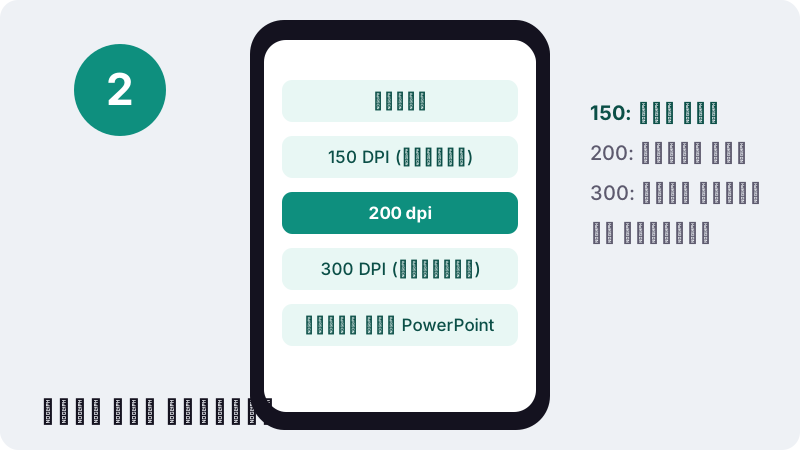
تعرض رسالة النتيجة عدد الشرائح، وتذكّرك بأن كل صفحة صورة تملأ الشريحة وأن نصها في ملاحظات المتحدث.
أي دقة تختار للشرائح؟
الدقة تحدد وضوح الصورة وحجم الملف. 200 dpi توازن جيد للعرض على شاشة أو جهاز إسقاط، و300 للطباعة أو للشاشات الكبيرة جدًا، و150 حين يهمك صغر الملف.
| الدقة | الاستعمال | الحجم |
|---|---|---|
| 150 DPI (قياسية) | إرسال العرض بالبريد، المراجعة على الحاسوب | الأصغر |
| 200 dpi | العرض في قاعة أو اجتماع عبر الإنترنت | متوسط؛ 2.55 MB لـ 6 صفحات في اختبارنا |
| 300 DPI (للطباعة) | طباعة الشرائح أو شاشة كبيرة جدًا | الأكبر |
الملف بدقة 300 يكون أثقل بوضوح من 200، لأن عدد النقاط في كل صورة يزيد. إن كان العرض سيُرسل بالبريد، فابدأ بـ 150 أو 200.
ما فائدة نص الصفحة في ملاحظات المتحدث؟
تظهر الملاحظات لك وحدك في وضع مقدم العرض، لا للجمهور. وجود نص الصفحة فيها يعطيك ورقة تذكير جاهزة لكل شريحة دون أن تكتبها.
- اقرأ منها الأرقام الدقيقة أثناء العرض بدل حفظها.
- انسخ منها جملة لتضعها عنوانًا كبيرًا فوق الشريحة.
- ابحث فيها عن كلمة لتصل إلى الشريحة المطلوبة بسرعة.
- عدّلها واختصرها لتصبح نقاط حديثك.
في الصفحات الممسوحة لا يوجد نص لنسخه، فتبقى الملاحظات فارغة. شغّل OCR لملفات PDF أولًا إن أردتها مملوءة.
ما نتيجة اختبارنا؟
في 19 أكتوبر 2026 حوّلنا ملف PDF نصيًا من 6 صفحات بدقة 200 dpi، على حاسوب Windows بمتصفح Chrome.
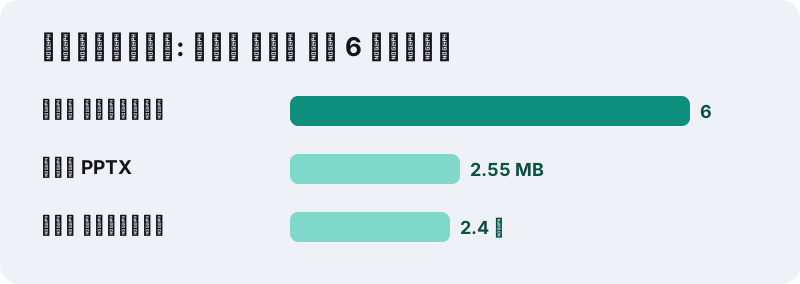
خرجت 6 شرائح في ملف حجمه 2.55 MB خلال 2.4 ثانية، وملاحظات كل شريحة تحمل نص صفحتها. الحجم أكبر بكثير من PDF النصي الأصلي لأن كل صفحة صارت صورة.
هذه نتيجة ملف واحد قسناه، لا وعدًا لكل ملف: الصفحات المليئة بالصور والألوان تعطي شرائح أثقل من الصفحات النصية، وكلما ارتفعت الدقة المختارة كبر حجم الملف الناتج.
متى تستعمل هذه الأداة؟
حين تحتاج إلى عرض ملف PDF في اجتماع أو قاعة درس، والجهاز المتاح يعمل بـ PowerPoint، أو حين تريد دمج صفحات PDF داخل عرض أعددته.
- أستاذ يعرض فصلًا من كتاب PDF على جهاز الإسقاط.
- طالب يضيف صفحات تقرير إلى عرض مشروع التخرج.
- موظف يحول عرضًا وصله PDF ليقدمه بمؤقت الشرائح.
- متحدث في مؤتمر يطلب المنظمون عرضه بصيغة PPTX.
وإن كنت تحتاج إلى صفحات معينة فقط، فاستخرجها أولًا عبر تقسيم PDF، فيخرج العرض أقصر وأخف.
ما البدائل إن أردت نصًا قابلًا للتعديل؟
إن كان هدفك إعادة كتابة المحتوى، فالشرائح الصورية ليست الطريق. حوّل الملف إلى Word عبر تحويل PDF إلى Word، ثم انسخ الفقرات إلى شرائح جديدة بتصميمك.
وإن احتجت إلى صور منفصلة للصفحات لتضعها في عرض موجود، فأداة تحويل PDF إلى JPG تعطيك صورة لكل صفحة تسحبها إلى أي شريحة.
هل الملف آمن أثناء التحويل؟
نعم. يقرأ المتصفح الملف عبر واجهة File API، وترسم الأداة الصفحات وتكتب ملف PPTX في ذاكرة جهازك. لا يُرسل شيء إلى خادم، ورسالة النهاية تؤكد رفع 0 بايت.
هذا مهم للعروض الداخلية في الشركات، والنتائج المالية قبل نشرها، وأبحاث لم تُنشر بعد.
وعند إغلاق التبويب تختفي الصفحات المرسومة من ذاكرة المتصفح. لا يبقى من العملية إلا ملف العرض الذي نزّلته أنت، فاحفظه في مكان آمن إن كان يحمل معلومات داخلية، واحذف النسخ الزائدة من مجلد التنزيلات بعد الانتهاء.
هل يعمل التحويل على الهاتف؟
نعم، لكن رسم الصفحات بدقة عالية عمل ثقيل. على الهاتف اختر 150 أو 200 dpi للملفات الطويلة، وأبق الشاشة مفتوحة حتى ينتهي التحويل.
لفتح الملف على الهاتف تحتاج إلى تطبيق PowerPoint أو Keynote أو العروض التقديمية من Google.
ونصيحة عملية لمن يعرض من الهاتف أو الجهاز اللوحي مباشرة: انقل الملف إلى تطبيق العروض قبل الاجتماع بوقت كاف، وتأكد أن الشرائح تظهر بالحجم الصحيح على الشاشة التي ستعرض عليها، لأن مقاس الشريحة يتبع مقاس صفحة PDF الأصلية لا مقاس الشاشة.
كيف تحسّن العرض بعد التحويل؟
الشرائح الصورية نقطة بداية جيدة، ويمكنك أن تجعلها عرضًا حيًا بخطوات بسيطة داخل PowerPoint:
- أضف شريحة عنوان في البداية باسمك وموضوع العرض.
- ضع فوق الشرائح المهمة سهمًا أو دائرة لتوجيه نظر الجمهور.
- احذف الشرائح التي لا تحتاجها، مثل صفحة الفهرس أو المراجع.
- أضف انتقالات بسيطة بين الشرائح، دون مبالغة.
- اختصر نص الملاحظات إلى نقاط تقرؤها بنظرة واحدة.
وإن أردت أن يقرأ الجمهور جملة معينة بخط كبير، فانسخها من الملاحظات وضعها في مربع نص فوق الصورة. هكذا تجمع بين الشكل الأصلي للصفحة والتوكيد الذي تحتاجه.
PowerPoint أم PDF في وضع ملء الشاشة؟
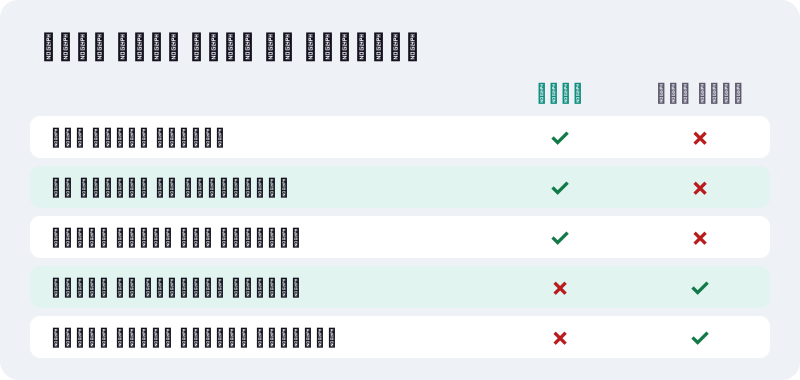
يمكن عرض ملف PDF مباشرة بملء الشاشة في معظم القراء. فلماذا التحويل؟ لأن PowerPoint يعطيك أدوات العرض: الملاحظات، والمؤقت، ووضع المقدم، والتحكم بجهاز التحكم عن بعد.
| الميزة | PDF بملء الشاشة | عرض PPTX |
|---|---|---|
| ملاحظات المتحدث | لا | نعم، فيها نص الصفحة |
| وضع مقدم العرض | حسب القارئ | نعم |
| إضافة عناصر فوق الصفحة | محدود | سهل |
| الانتقالات والمؤقت | لا | نعم |
| الشكل المطابق للأصل | نعم | نعم |
إن كان العرض قصيرًا ولا تحتاج إلى ملاحظات، فقد يكفيك PDF بملء الشاشة. أما في المحاضرات والاجتماعات الطويلة، فالعرض التقديمي أريح للمتحدث.
ما الأدوات المرتبطة؟
- ضغط PDF: إن كان الأصل كبيرًا وتريد تجربة أخف.
- فتح قفل PDF: للملفات المحمية قبل التحويل.
- دمج PDF: لجمع عدة ملفات في عرض واحد قبل التحويل.
الأسئلة الشائعة
هل تحويل PDF إلى بوربوينت هنا مجاني؟
نعم، بلا حساب ولا علامة مائية ولا حد لعدد الملفات.
هل يمكن تعديل نص الشرائح؟
لا. كل شريحة صورة للصفحة. يمكنك إضافة نص وأشكال فوقها، ونص الصفحة متاح في ملاحظات المتحدث.
لماذا الملف الناتج أكبر من PDF؟
لأن كل صفحة أصبحت صورة. اختر 150 dpi لملف أصغر.
هل يفتح الملف في Keynote والعروض التقديمية من Google؟
نعم، صيغة .pptx تفتح في معظم برامج العروض.
كم شريحة سأحصل عليها؟
شريحة لكل صفحة في ملف PDF، بالترتيب نفسه. احذف ما لا تحتاجه في برنامج العروض.
لماذا ملاحظات المتحدث فارغة؟
لأن الصفحة ممسوحة بلا طبقة نص. شغّل OCR لملفات PDF أولًا ثم أعد التحويل.
هل يُرفع الملف إلى خادم؟
لا. التحويل يجري في متصفحك، ويُرفع 0 بايت.
هل يتغير مقاس الشرائح؟
مقاس كل شريحة يطابق مقاس الصفحة الأصلية، فلا تشوه ولا أشرطة بيضاء.
هل ilovepdfe هو نفسه iLovePDF؟
لا. ilovepdfe موقع مستقل غير تابع لتلك الشركة، فهي شركة منفصلة. الفرق العملي أن ilovepdfe يحول ملفاتك داخل متصفحك بدل رفعها.
المصادر
- برنامج تقديم — ويكيبيديا العربية
- مايكروسوفت باوربوينت — ويكيبيديا العربية
- PDF — ويكيبيديا العربية
- File API — MDN Web Docs
- PDF (Portable Document Format) Family — Library of Congress