طريقة ملء استمارة PDF تفاعلية في ilovepdfe
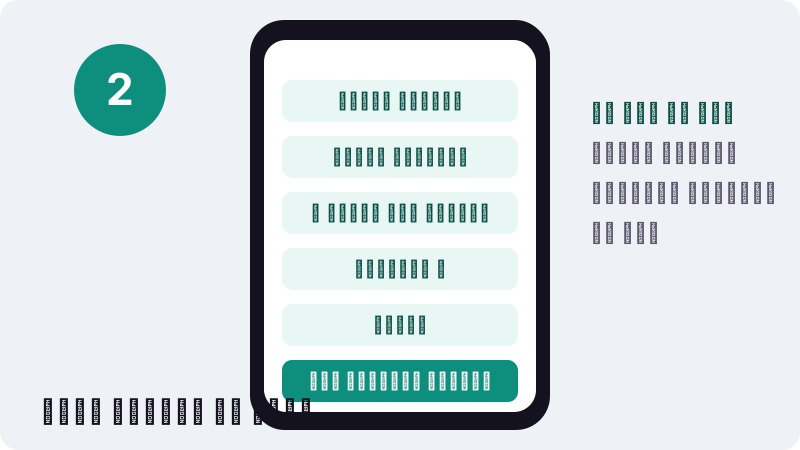
- اختر ملف PDF. اضغط «اختر ملف PDF» واختر الاستمارة، وانتظر عدد الحقول التي عُثر عليها.
- املأ الحقول. اكتب الإجابات واختر من القوائم وحدد الخانات في القائمة المعروضة.
- قرر التسطيح. فعّل «تسطيح (تصبح الحقول نصًا عاديًا لا يمكن تغييره)» للنسخة النهائية.
- اضغط «حفظ النموذج المعبأ». اضغط الزر ونزّل الملف، ثم افتحه للتأكد من كل إجابة.
ماذا تفعل أداة تعبئة نموذج PDF؟
تفتح الأداة استمارة PDF تفاعلية، أي ملفًا فيه حقول حقيقية صممها من أعدّه، وتعرض هذه الحقول في قائمة مرتبة. تكتب الإجابات وتختار من القوائم، ثم تحفظ الملف بإجاباتك داخله.
الحقول المدعومة: نص من سطر واحد، ونص من عدة أسطر، وخانات الاختيار، والقوائم المنسدلة، والقوائم العادية، وأزرار الراديو. هذه هي الأنواع التي تستعملها معظم الاستمارات الإدارية والجامعية.
كيف تملأ الاستمارة خطوة بخطوة؟
- اضغط «اختر ملف PDF» واختر الاستمارة.
- انتظر رسالة «عُثر على ... حقل»، ثم املأ كل حقل في القائمة.
- فعّل «تسطيح» إن كانت هذه النسخة النهائية التي سترسلها.
- اضغط «حفظ النموذج المعبأ» ونزّل الملف.
الحقول المحمية للقراءة فقط، مثل رقم الاستمارة الذي تضعه الإدارة، تبقى كما هي ولا تظهر للتعديل.
قبل الإرسال افتح الملف الناتج في قارئ PDF عادي، وتأكد أن كل إجابة ظاهرة في خانتها الصحيحة.
كيف تعرف إن كان الملف استمارة تفاعلية؟
أسهل طريقة: افتحه هنا. إن وجدت الأداة حقولًا، تعرض عددها. إن لم تجد، تخبرك أن الملف بلا حقول قابلة للتعبئة، وتقترح طريقًا آخر.
كثير من الاستمارات المنشورة على المواقع الرسمية ليست تفاعلية: هي صفحات مطبوعة حُفظت PDF، فيها خطوط وخانات مرسومة فقط. تقول Apple في دليل تطبيق المعاينة:
“إذا لم يسمح لك نموذج PDF بالكتابة مباشرةً في النموذج، يمكنك إضافة مربع نص بدلًا من ذلك.”
الفكرة نفسها تعمل هنا: استعمل تعديل PDF لتضع نصًا فوق أي خانة مطبوعة، بالحجم واللون اللذين تريدهما.
ما معنى تسطيح النموذج ومتى تستعمله؟
التسطيح يحول الإجابات من حقول قابلة للتغيير إلى نص ثابت مرسوم في الصفحة. بعده لا يستطيع أحد تعديل إجاباتك بنقرة في الحقل، ويظهر الملف بالشكل نفسه في كل قارئ.
| الموقف | الخيار المناسب |
|---|---|
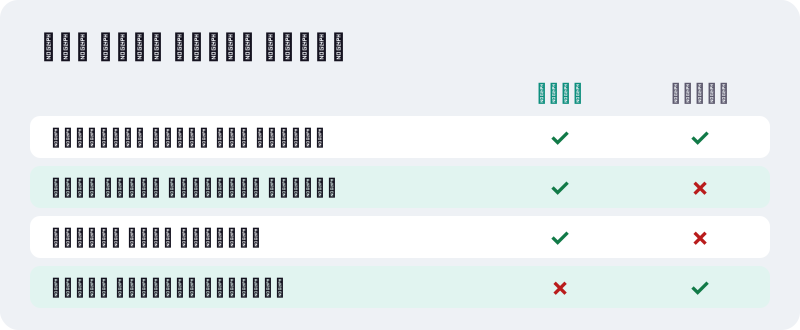
| مسودة ستكملها لاحقًا | حفظ عادي |
| استمارة نهائية للإدارة أو الجامعة | تسطيح |
| نموذج سيملؤه شخص آخر بعدك | حفظ عادي |
| ملف سترفعه إلى بوابة | تسطيح، لتفادي اختفاء الإجابات في بعض القراء |
نصيحة: احتفظ بنسخة غير مسطحة لنفسك، وأرسل النسخة المسطحة. هكذا تستطيع التصحيح لاحقًا دون إعادة كل شيء.
هل يمكن الكتابة بالعربية داخل حقول الاستمارة؟
هذه نقطة يجب أن نكون صريحين فيها. الإجابات بالحروف اللاتينية تُكتب بخطوط PDF القياسية. الإجابات بحروف أخرى، كالسيريلية أو الفيتنامية، تضمّن لها الأداة خطًا يونيكود يغطي اللاتينية والسيريلية واليونانية والفيتنامية.
هذا الخط لا يغطي الحروف العربية حاليًا، ولا تُشكَّل الحروف العربية داخل الحقول. لذلك قد لا تظهر الإجابات العربية بشكل صحيح داخل الحقول التفاعلية.
الحل العملي للاستمارات العربية: اكتب إجاباتك عبر تعديل PDF، الذي يرسم السطر العربي بحروف متصلة صحيحة ومن اليمين إلى اليسار، ثم ضعه فوق الخانة. والأرقام والتواريخ والبريد الإلكتروني تكتبها في الحقول هنا بلا مشكلة.
ما نتائج اختباراتنا؟
في 19 أكتوبر 2026 ملأنا استمارة من صفحة واحدة فيها 5 حقول: نص، وقائمة منسدلة، وخانة اختيار، وأزرار راديو. على حاسوب Windows بمتصفح Chrome:
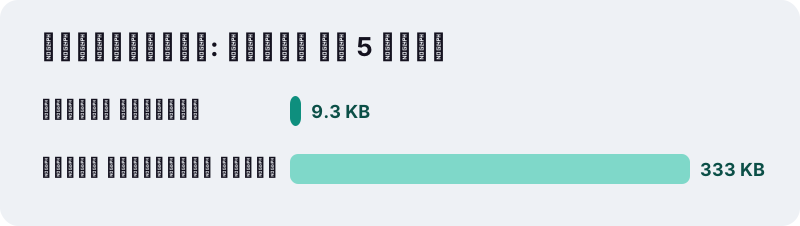
- إجابات لاتينية، حفظ عادي: ملف 9.3 KB، الحقول معبأة وما تزال قابلة للتعديل، في أقل من 0.1 ثانية.
- إجابات بالروسية والفيتنامية مع التسطيح: ملف 333 KB، النص ظاهر بشكل صحيح، خلال 0.3 ثانية.
الفرق في الحجم سببه الخط اليونيكود المضمّن كاملًا ليظهر النص عند الجميع. إن كان الحجم مهمًا لبوابة رفع، فمرّر الملف بعدها على ضغط PDF.
ماذا عن نماذج XFA؟
بعض الاستمارات الحكومية والبنكية القديمة مصنوعة بتقنية XFA من Adobe LiveCycle. هذه ليست حقول PDF عادية، بل نموذج داخلي لا يملؤه إلا Adobe Reader.
إن اكتشفت الأداة نموذج XFA، تخبرك بذلك صراحة بدل أن تعطيك ملفًا فارغًا. لديك خياران: افتحه في Adobe Reader، أو اكتب فوق الصفحة بأداة تعديل PDF إن كانت الصفحة تظهر بشكل صحيح.
ما الاستمارات التي يملؤها الناس عادة؟
تعبئة نموذج PDF مهمة يومية في الإدارات والجامعات والشركات. أمثلة شائعة:
- استمارات التسجيل الجامعي ومنح الدراسة.
- طلبات الإجازة والتعويض في الشركات.
- استمارات التأمين والمطالبات.
- نماذج التأشيرات التي ترسلها بعض السفارات بصيغة PDF.
- استمارات العضوية في الجمعيات والأندية.
بعد التعبئة يطلب كثير منها توقيعًا. أضفه عبر توقيع PDF على النسخة المعبأة، ثم أرسل الملف.
هل بياناتك الشخصية آمنة هنا؟
نعم. الاستمارات تحمل أسماء وعناوين وأرقام هويات وحسابات. هنا يقرأ المتصفح الملف عبر واجهة File API، وتُكتب الإجابات وتُحفظ في ذاكرة جهازك فقط.
كثير من خدمات الاستمارات على الإنترنت ترفع الملف وإجاباتك إلى خوادمها. هنا لا يوجد خادم يستقبلها، ورسالة النهاية تؤكد رفع 0 بايت.
ويمكنك أن تتحقق بنفسك: بعد تحميل الصفحة افصل الاتصال بالإنترنت، ثم املأ استمارة واحفظها. ستعمل الأداة كما هي، لأن كل ما تحتاجه وصل مع الصفحة، ولا شيء يُرسل أثناء العمل. وعند إغلاق التبويب تختفي الإجابات من الذاكرة.
هل تعمل التعبئة على الهاتف؟
نعم، وهذه من مزايا عرض الحقول في قائمة: بدل محاولة النقر على خانة صغيرة في صفحة مصغرة، تكتب في حقول كبيرة مريحة على الشاشة.
على iPhone احفظ الاستمارة في تطبيق الملفات قبل اختيارها، وعلى Android ستجدها في مجلد Download. الملف المعبأ يُحفظ في المكان نفسه.
كيف تتعامل الأداة مع كل نوع من الحقول؟
تعرض الأداة كل حقل بالشكل الذي يناسبه، حتى لا تكتب نصًا في مكان يتطلب اختيارًا:
| نوع الحقل في الاستمارة | كيف يظهر في الأداة | مثال |
|---|---|---|
| نص من سطر واحد | خانة كتابة | الاسم، رقم الهاتف |
| نص من عدة أسطر | مربع كتابة أكبر | العنوان، سبب الطلب |
| خانة اختيار | مربع تحدده أو تلغيه | أوافق على الشروط |
| قائمة منسدلة | قائمة تختار منها | المدينة، الجنسية |
| قائمة عادية | قائمة بخيارات ظاهرة | التخصص |
| أزرار راديو | خيار واحد من مجموعة | ذكر أو أنثى، نعم أو لا |
في القوائم المنسدلة وأزرار الراديو تظهر فقط الخيارات التي وضعها مصمم الاستمارة، فلا يمكن إضافة خيار جديد. هذا مقصود: الاستمارة تقبل هذه القيم وحدها.
أسماء الحقول تظهر كما كتبها المصمم داخل الملف. أحيانًا تكون أسماء تقنية مثل Text1 أو Field_3؛ في هذه الحالة انظر إلى ترتيب الحقول، فهو يتبع غالبًا ترتيبها على الصفحة.
ما الأخطاء الشائعة عند تعبئة الاستمارات؟
أخطاء صغيرة تسبب رفض الاستمارة أو طلب إعادتها:
- كتابة التاريخ بصيغة غير التي تطلبها الاستمارة، مثل يوم/شهر بدل شهر/يوم.
- ترك حقل إلزامي فارغًا لأنه بدا اختياريًا.
- إرسال نسخة غير مسطحة إلى بوابة تعرضها بلا إجابات.
- نسيان التوقيع بعد التعبئة.
- كتابة الاسم بحروف مختلفة عن جواز السفر في طلبات التأشيرة.
قبل الإرسال، اقرأ الاستمارة كاملة مرة واحدة في قارئ PDF عادي. هذه الدقيقة الأخيرة تكشف معظم هذه الأخطاء.
ما الأدوات المفيدة مع الاستمارات؟
- توقيع PDF: للتوقيع بعد التعبئة.
- تعديل PDF: للاستمارات غير التفاعلية والإجابات العربية.
- دمج PDF: لضم الاستمارة إلى نسخ الوثائق المطلوبة.
- مسح ضوئي PDF: لتحويل صور الوثائق المرفقة إلى PDF.
الأسئلة الشائعة
هل تعبئة نموذج PDF هنا مجانية؟
نعم، بلا حساب ولا علامة مائية ولا حد لعدد الاستمارات.
الأداة تقول إن الملف بلا حقول، لماذا؟
لأن الاستمارة صفحة مطبوعة حُفظت PDF دون حقول تفاعلية. استعمل تعديل PDF لكتابة النص فوق الخانات.
هل تظهر الإجابات العربية داخل الحقول؟
ليس بشكل موثوق حاليًا، لأن الخط المضمّن لا يغطي العربية. اكتب الإجابات العربية بأداة تعديل PDF.
ما فائدة التسطيح؟
يجعل الإجابات جزءًا ثابتًا من الصفحة، فلا تُعدَّل بنقرة ولا تختفي في بعض القراء. استعمله للنسخة النهائية.
هل يمكن تعديل الإجابات بعد الحفظ؟
نعم إن حفظت دون تسطيح: افتح الملف هنا مرة أخرى وعدّل الحقول.
هل يمكن ملء الاستمارة على الهاتف؟
نعم. الحقول تظهر في قائمة كبيرة سهلة الكتابة، والملف المعبأ يُحفظ في مجلد التنزيلات.
ما نموذج XFA؟
نوع قديم من الاستمارات صنعته Adobe LiveCycle، لا يُملأ إلا في Adobe Reader. الأداة تخبرك إن كان ملفك من هذا النوع.
هل تُرسل إجاباتي إلى خادم؟
لا. كل شيء يجري داخل متصفحك، ويُرفع 0 بايت.
هل ilovepdfe هو نفسه iLovePDF؟
لا. ilovepdfe موقع مستقل غير تابع لتلك الشركة، فهي شركة منفصلة. الفرق العملي أن ilovepdfe يعالج الاستمارة داخل متصفحك بدل رفعها.
المصادر
- تعبئة نماذج PDF وتوقيعها في المعاينة على Mac — دعم Apple
- PDF — ويكيبيديا العربية
- PDF (Portable Document Format) Family — Library of Congress
- File API — MDN Web Docs
- توقيع إلكتروني — ويكيبيديا العربية