So wandeln Sie eine Word-Datei in PDF um
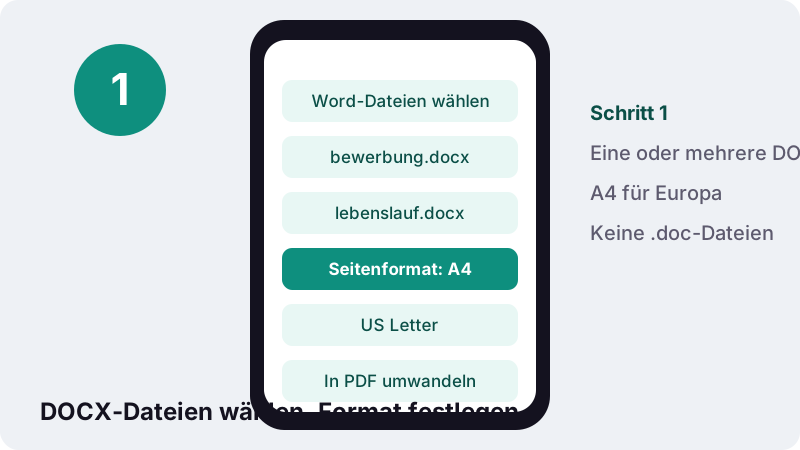
- Word-Dateien auswählen. Tippen Sie auf Word-Dateien auswählen und markieren Sie eine oder mehrere .docx-Dateien. Sie werden lokal geöffnet.
- Seitenformat wählen. Wählen Sie A4 (210 × 297 mm) oder US Letter (8,5 × 11 in).
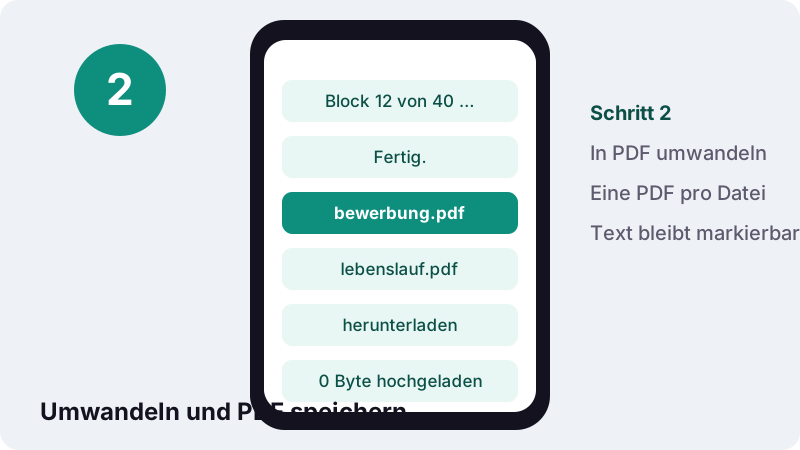
- In PDF umwandeln. Tippen Sie auf In PDF umwandeln. Jede DOCX wird zu einem eigenen PDF mit markierbarem Text.
- PDF herunterladen. Laden Sie die PDFs herunter und prüfen Sie Seitenumbrüche, Tabellen und Bilder.
Word in PDF umwandeln: das Wichtigste in Kürze
Um eine Datei hier von Word in PDF umwandeln zu lassen, tippen Sie auf Word-Dateien auswählen, wählen A4 oder US Letter und dann In PDF umwandeln. Für jede DOCX entsteht ein eigenes PDF mit markierbarem Text.
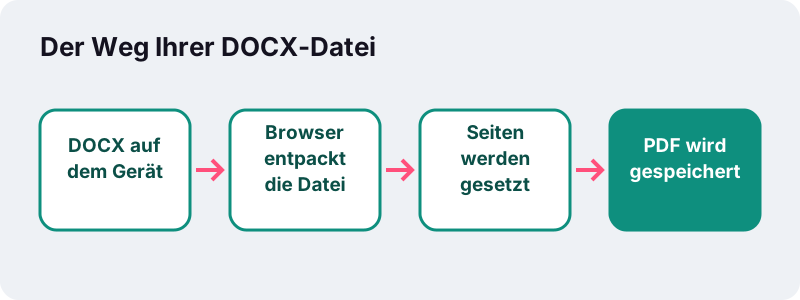
Sie brauchen dafür weder Microsoft Word noch ein Konto. Das Tool liest die DOCX im Browser, setzt Seite für Seite und schreibt das PDF direkt auf Ihr Gerät. Praktisch ist das an einem fremden Rechner, auf dem Tablet oder am Handy, wo oft kein Office installiert ist.
In vier Schritten zum fertigen PDF
Der Ablauf ist kurz und auf jedem Gerät gleich:
- Tippen Sie auf Word-Dateien auswählen. Sie können mehrere .docx-Dateien auf einmal markieren.
- Wählen Sie unter Seitenformat entweder A4 (210 × 297 mm) oder US Letter (8,5 × 11 in).
- Tippen Sie auf In PDF umwandeln. Der Fortschritt wird blockweise angezeigt.
- Laden Sie die PDFs herunter und öffnen Sie jedes einmal zur Kontrolle.
Haben Sie mehrere Dokumente umgewandelt, die zusammengehören, etwa Anschreiben und Lebenslauf? Mit PDF zusammenfügen machen Sie daraus anschließend eine einzige Datei.
Warum ein PDF statt der Word-Datei verschicken?
Ein PDF sieht beim Empfänger so aus wie bei Ihnen, egal welches Programm oder welche Schriftarten er installiert hat. Eine DOCX dagegen kann sich je nach Word-Version, Schriften und Seiteneinstellungen verschieben.
Microsoft nennt als typische Beispiele für PDFs Lebensläufe, juristische Dokumente, Newsletter und Dateien, die gelesen und gedruckt, aber nicht bearbeitet werden sollen. Ein PDF ist allerdings kein Schutz vor Änderungen:
“Viele Programme, einschließlich Microsoft Word, können PDF-Dateien öffnen und bearbeiten. Das einfache Teilen als PDF reicht nicht aus, um zu garantieren, dass der Empfänger die Datei nicht bearbeiten kann.”
Soll niemand ohne Passwort hineinschauen, verschlüsseln Sie das fertige PDF mit PDF schützen.
Was bleibt beim Umwandeln von DOCX in PDF erhalten?
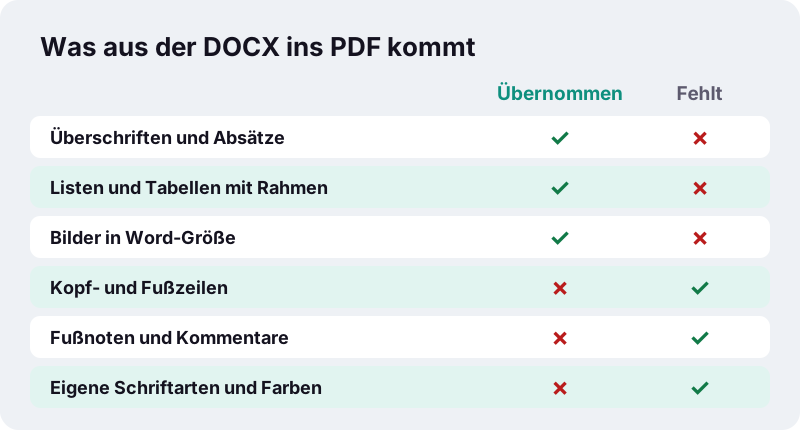
Der Inhalt und die übliche Formatierung eines Textdokuments kommen vollständig mit. Im Einzelnen übernimmt das Tool:
| Element | Im PDF | Bemerkung |
|---|---|---|
| Überschriften | ja | mit ihren Schriftgrößen |
| Ausrichtung und Einzüge | ja | links, rechts, zentriert, Blocksatz |
| Fett, kursiv, unterstrichen, durchgestrichen | ja | |
| Hoch- und tiefgestellt | ja | etwa m² oder H₂O |
| Schriftgrößen aus dem Dokument | ja | Schriftart wird zu Noto Sans |
| Aufzählungen und Nummerierungen | ja | |
| Tabellen | ja | mit Rahmenlinien |
| Bilder | ja | in der in Word eingestellten Größe |
| Seitenumbrüche | ja | |
| Links | ja | in Blau dargestellt |
Was fehlt im PDF, und wie gehen Sie damit um?
Einige Word-Bestandteile übernimmt das Tool bewusst nicht: Kopf- und Fußzeilen, Fußnoten, Kommentare, Textfelder, die Schriftarten und Farben des Dokuments sowie Grafiken im EMF- oder WMF-Format.
- Seitenzahlen in der Fußzeile: fügen Sie danach mit dem Tool für Seitenzahlen ein, Position und Format sind wählbar.
- Fußnoten: schreiben Sie wichtige Hinweise vor dem Umwandeln in den Text oder an das Ende als Anmerkungen.
- Textfelder: verwandeln Sie in normale Absätze oder Tabellenzellen.
- Kommentare: sind meist ohnehin nicht für den Empfänger gedacht; sie fehlen im PDF.
Hängt die Gestaltung stark von Hausschriften, Farben und Fußzeilen ab, etwa beim Geschäftsbrief mit Briefkopf, exportieren Sie das PDF besser direkt in Word. Für Lebenslauf, Hausarbeit, Protokoll oder Einladung reicht die Umwandlung hier vollkommen.
Ein Beispiel: Eine Hausarbeit mit Gliederung, Zitaten im Fließtext, einer Tabelle und zwei Abbildungen kommt sauber ins PDF. Stehen die Quellenangaben dagegen in Fußnoten, fehlen sie. Wandeln Sie solche Arbeiten in Word selbst um oder schreiben Sie die Belege vorher als normalen Text in ein Literaturverzeichnis am Ende.
So bereiten Sie das Dokument für ein sauberes PDF vor
Ein paar Minuten Vorbereitung in Word sparen später Korrekturen im PDF. Achten Sie besonders auf diese Punkte:
- Speichern Sie die Datei als .docx. Das alte .doc-Format wird nicht angenommen; in Word geht das über Speichern unter.
- Formatieren Sie Überschriften mit den Formatvorlagen statt nur mit fetter Schrift.
- Setzen Sie Bilder als „mit Text in Zeile“, damit ihre Position eindeutig ist.
- Erzeugen Sie Abstände mit Seitenumbrüchen statt mit vielen leeren Zeilen.
- Legen Sie Inhalte aus Textfeldern in normale Absätze.
Das DOCX-Format gibt es seit Word 2007. Wikipedia beschreibt es als ZIP-basiertes, komprimiertes Format auf XML-Grundlage, weshalb auch andere Programme es leicht lesen und erstellen können. Genau diese Offenheit erlaubt es, die Datei direkt im Browser auszuwerten.
Warum nutzt das PDF die Schrift Noto Sans?
Eine Webseite kann die Schriftarten, die auf Ihrem Computer installiert sind, nicht einfach in ein PDF einbetten. Deshalb bringt das Tool eine eigene Schrift mit, die als Text ins PDF eingebettet wird: Noto Sans.
“Noto ist eine Schriftfamilie von quelloffenen Schriftarten, die einmal alle im Unicode-Standard enthaltenen Schriftsysteme umfassen soll.”
Für Sie bedeutet das: Umlaute, ß, Akzente und Sonderzeichen erscheinen korrekt, und der Text im PDF bleibt markierbar und durchsuchbar. Das Schriftbild unterscheidet sich aber von Calibri, Arial oder Times New Roman, die Sie in Word gewählt haben.
Funktioniert es mit Arabisch, Hebräisch oder Hindi?
Ja. Zeilen in arabischer, hebräischer, indischer oder thailändischer Schrift lässt das Tool vom Browser setzen, der die Buchstabenformen korrekt verbindet, und fügt sie als Bild in die Seite ein.
Diese Zeilen sehen richtig aus, lassen sich im PDF aber nicht als Text markieren. Lateinische, kyrillische und vietnamesische Zeilen bleiben dagegen echter Text. In unseren Tests wurde ein Dokument mit Zeilen auf Arabisch, Russisch und Vietnamesisch in einem einzigen Durchgang umgewandelt.
Wie schnell geht das Umwandeln?
Ein gewöhnliches Textdokument ist in wenigen Sekunden fertig. Die Dauer hängt vor allem von der Zahl und Größe der Bilder sowie der Leistung Ihres Geräts ab.
| Testdatei | Ergebnis | Zeit |
|---|---|---|
| DOCX, 2,0 MB: Titel, Überschriften, Listen, Tabelle, Zeilen auf Arabisch, Russisch und Vietnamesisch, 1 Foto, Seitenumbruch | PDF mit 2 Seiten, 2,05 MB | 2,5 s |
Das PDF war hier ungefähr so groß wie die DOCX, weil das Foto den Großteil ausmacht. Muss die Datei unter ein Upload-Limit passen, verkleinern Sie sie danach mit PDF verkleinern.
A4 oder US Letter: welches Seitenformat?
In Deutschland, Österreich und der Schweiz ist A4 das Standardformat für Briefe, Bewerbungen und Formulare. US Letter wählen Sie nur, wenn das PDF an Empfänger in den USA oder Kanada geht, die auf Letter-Papier drucken.
Das gewählte Format gilt für alle Dateien eines Durchgangs. Brauchen Sie beide Formate, wandeln Sie die Dokumente in zwei Runden um.
Ist das Umwandeln im Browser privat?
Ja. Ihre DOCX wird nur in Ihrem Browser geöffnet und verarbeitet; sie wird nicht auf einen Server übertragen. Nach der Umwandlung zeigt die Seite „0 Byte hochgeladen“.
Gerade bei Bewerbungen mit Geburtsdatum und Anschrift, bei Zeugnissen oder Verträgen ist das ein echter Vorteil gegenüber Diensten, die Ihre Datei erst hochladen. Möchten Sie das PDF danach signieren, geht auch das lokal mit PDF unterschreiben.
Klappt das auch auf dem iPhone oder Android-Handy?
Word in PDF umwandeln ohne Office-App
Öffnen Sie diese Seite in Safari oder Chrome, tippen Sie auf Word-Dateien auswählen und holen Sie die DOCX aus der App Dateien, aus Google Drive oder aus Ihren Downloads. Eine Office-App ist nicht nötig.
Das PDF landet in den Downloads des Browsers. Von dort teilen Sie es per Mail oder Messenger oder laden es in ein Bewerbungsportal hoch.
Auf dem Handy lohnt sich ein kurzer Blick in die Vorschau des Browsers, bevor Sie das PDF abschicken. Auf dem kleinen Bildschirm übersieht man leicht eine Tabelle, die über den Rand läuft, oder ein Foto, das in Word größer eingestellt war als gedacht. Passen Sie so etwas in der DOCX an und wandeln Sie neu um.
Checkliste vor dem Versenden
Öffnen Sie das PDF einmal vollständig, bevor Sie es weitergeben. Prüfen Sie dabei:
- Stimmen Seitenumbrüche, oder steht eine Überschrift allein am Seitenende?
- Sind Tabellen vollständig und nicht abgeschnitten?
- Haben Bilder die richtige Größe?
- Fehlen Seitenzahlen oder Angaben aus der Fußzeile, die Sie ergänzen sollten?
Später doch etwas ändern? Mit PDF in Word holen Sie den Text wieder in eine bearbeitbare Datei.
Weitere Tools, wenn Sie Word in PDF umwandeln
Nach dem Umwandeln folgen oft weitere Schritte: Dateien zusammenführen, verkleinern, unterschreiben oder mit einem Passwort sichern. Alle diese Werkzeuge arbeiten ebenfalls direkt im Browser.
Häufige Fragen
Brauche ich Microsoft Word, um eine DOCX in PDF umzuwandeln?
Nein. Das Tool liest die DOCX selbst im Browser. Sie können also auch an einem Rechner ohne Office oder am Handy umwandeln.
Kann ich alte .doc-Dateien umwandeln?
Nein, nur .docx. Öffnen Sie eine .doc-Datei in Word, LibreOffice oder Google Docs, speichern Sie sie als .docx und wandeln Sie sie dann hier um.
Wird meine Datei hochgeladen?
Nein. Die Umwandlung findet vollständig in Ihrem Browser statt. Die DOCX und das PDF bleiben auf Ihrem Gerät.
Ist der Text im PDF markierbar?
Ja, lateinischer, kyrillischer und vietnamesischer Text bleibt echter Text in der Schrift Noto Sans. Zeilen in arabischer, hebräischer, indischer oder thailändischer Schrift werden als Bild gesetzt.
Warum fehlen meine Kopf- und Fußzeilen?
Kopf- und Fußzeilen, Fußnoten, Kommentare und Textfelder werden nicht übernommen. Seitenzahlen fügen Sie danach mit dem Tool für Seitenzahlen ein.
Kann ich mehrere Word-Dateien gleichzeitig umwandeln?
Ja. Wählen Sie mehrere DOCX auf einmal aus; jede wird zu einem eigenen PDF. Wollen Sie eine einzige Datei, fügen Sie die PDFs danach zusammen.
Werden meine Schriftarten übernommen?
Nein. Das Tool bettet einheitlich die Schrift Noto Sans ein. Die Schriftgrößen aus dem Dokument bleiben erhalten.
Ist ilovepdfe dasselbe wie iLovePDF?
Nein. ilovepdfe ist eine unabhängige Website ohne Verbindung zu iLovePDF. Der praktische Unterschied: Ihre Dateien werden hier im Browser verarbeitet statt hochgeladen.
Kostet die Umwandlung etwas?
Nein. Es gibt kein Konto, kein Wasserzeichen und keine Begrenzung der Dateigröße außer dem Speicher Ihres Geräts.
Kann ich das PDF danach noch bearbeiten?
Kleine Ergänzungen wie Text, Haken oder Markierungen fügen Sie mit PDF bearbeiten hinzu. Für größere Änderungen bearbeiten Sie besser die DOCX und wandeln erneut um.
Quellen
- Speichern oder Konvertieren in PDF oder XPS in Office Desktop-Apps — Microsoft Support
- Noto Fonts — Wikipedia
- Microsoft Word — Wikipedia
- Office Open XML — Wikipedia
- Portable Document Format — Wikipedia
- Mit Office-Dateien arbeiten — Google Docs-Editoren-Hilfe
- Dateien in Webanwendungen verwenden — MDN Web Docs