So vergleichen Sie zwei PDFs mit ilovepdfe
- Zwei PDF-Dateien auswählen. Tippen Sie auf Zwei PDF-Dateien auswählen und wählen Sie zuerst die alte, dann die neue Fassung. Beide werden lokal geöffnet.
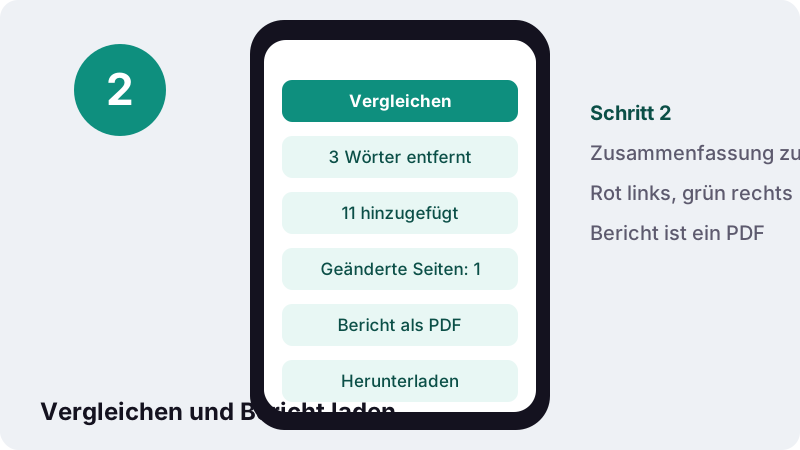
- Vergleichen. Tippen Sie auf Vergleichen. Die Zusammenfassung nennt entfernte und hinzugefügte Wörter und die geänderten Seiten.
- Bericht herunterladen. Laden Sie den PDF-Bericht herunter und lesen Sie die rot und grün markierten Stellen auf den genannten Seiten.
PDF vergleichen: was macht dieses Tool?
Mit diesem Tool können Sie zwei PDF vergleichen und bekommen einen PDF-Bericht, in dem jede Seite der alten Fassung neben der passenden Seite der neuen steht. Wörter, die aus A verschwunden sind, sind links rot markiert; Wörter, die in B neu sind, rechts grün.
Oben im Bericht steht eine Zusammenfassung: wie viele Wörter entfernt und hinzugefügt wurden und auf welchen Seiten sich etwas geändert hat. So sehen Sie auf einen Blick, ob sich das genaue Lesen überhaupt lohnt.
Beide Dateien werden in Ihrem Browser geöffnet und verglichen. Nichts wird hochgeladen, ein Konto brauchen Sie nicht.
Wie vergleiche ich zwei PDF-Dateien?
Wählen Sie beide Dateien aus, die ältere zuerst, tippen Sie auf Vergleichen und laden Sie den Bericht herunter. Bei einem kurzen Dokument dauert das unter einer Sekunde.
- Tippen Sie auf Zwei PDF-Dateien auswählen und markieren Sie beide Fassungen.
- Prüfen Sie die Reihenfolge: Die erste Datei gilt als A (alt), die zweite als B (neu).
- Tippen Sie auf Vergleichen. Die Zusammenfassung erscheint direkt auf der Seite.
- Laden Sie den Bericht herunter und blättern Sie zu den genannten Seiten.
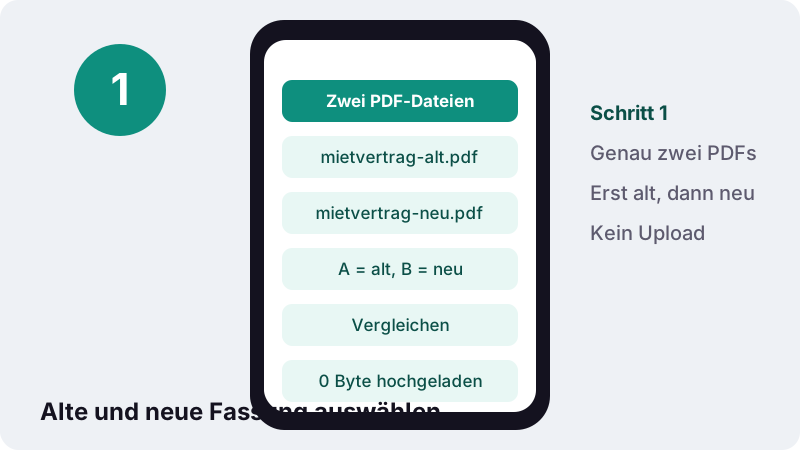
Haben Sie die Reihenfolge vertauscht, ist der Bericht nicht falsch, nur spiegelverkehrt: Neues erscheint dann rot als „entfernt“. Starten Sie in dem Fall neu und wählen Sie die alte Datei zuerst.
Wie lese ich den Vergleichsbericht?
Jede Berichtsseite zeigt ein Seitenpaar: links Fassung A, rechts Fassung B. Rot hinterlegte Wörter links gibt es in B nicht mehr, grün hinterlegte Wörter rechts gab es in A noch nicht. Eine geänderte Zahl erscheint deshalb doppelt: alt in Rot, neu in Grün.
| Markierung | Bedeutung | Beispiel |
|---|---|---|
| Rot, linke Seite | In A vorhanden, in B entfernt | „Kaution: 3 Monatsmieten“ |
| Grün, rechte Seite | In B neu hinzugekommen | „Kaution: 2 Monatsmieten“ |
| Rot und Grün an derselben Stelle | Wort ersetzt | „30 Tage“ wird zu „14 Tage“ |
| Keine Markierung | Text in beiden Fassungen gleich | Unveränderte Klauseln |
Sind beide Texte identisch, sagt die Meldung das ausdrücklich: Keine Unterschiede im Text, beide Dateien enthalten dieselben Wörter in derselben Reihenfolge.
Wie funktioniert der Textvergleich?
Das Tool liest den Text beider PDFs, zerlegt ihn in Wörter und sucht die längste gemeinsame Abfolge. Alles, was nicht dazugehört, ist entweder entfernt oder hinzugefügt. Das Prinzip ist dasselbe wie bei dem klassischen Unix-Werkzeug diff, nur auf Wörter statt auf Zeilen angewendet.
“diff (kurz zu amerikanisch: difference ‚Differenz‘) ist ein Unix-Programm, das die Unterschiede zwischen zwei Textdateien zeilen- bzw. abschnittweise einander gegenüberstellt.”
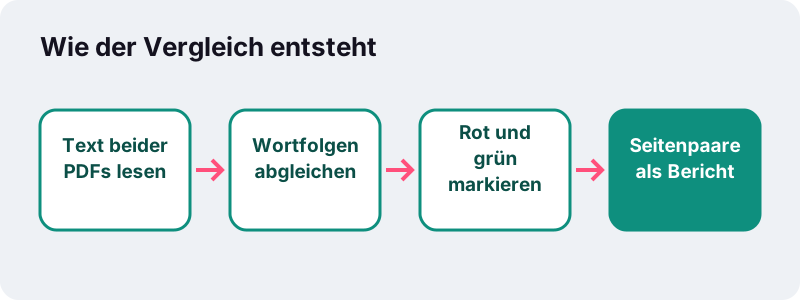
Der Abgleich auf Wortebene hat einen Vorteil: Rutscht ein Absatz durch einen neuen Satz auf die nächste Zeile oder Seite, wird nicht der ganze Rest als geändert markiert, sondern nur der neue Satz.
Was hat unser Test gezeigt?
In unseren Tests haben wir zwei Fassungen einer zweiseitigen Rechnung verglichen, in der eine Menge geändert und ein Satz ergänzt war. Der Bericht war 6,4 KB groß, entstand in 0,4 Sekunden und meldete 3 entfernte und 11 hinzugefügte Wörter, alle auf Seite 1.
Gemessen wurde am 19. Oktober 2026 in Chrome auf einem Windows-PC. Längere Verträge brauchen entsprechend länger, bleiben aber auf Ihrem Gerät.
Wann lohnt es sich, PDF-Dateien zu vergleichen?
Immer dann, wenn jemand anderes ein Dokument überarbeitet hat, das Sie bereits gelesen haben, und Sie nicht noch einmal alles lesen wollen. Typische Fälle aus dem Alltag:
- Mietvertrag, Arbeitsvertrag oder Aufhebungsvertrag kommt mit „nur redaktionellen“ Änderungen zurück.
- Ein Angebot oder eine Preisliste wird aktualisiert, und Sie wollen wissen, welche Positionen teurer wurden.
- AGB oder Datenschutzhinweise eines Anbieters ändern sich.
- Eine Abschlussarbeit oder ein Bericht liegt nach dem Korrekturlesen in neuer Fassung vor.
- Ein Bauplan-Begleitschreiben oder eine Leistungsbeschreibung wird nachgereicht.
In all diesen Fällen sagt Ihnen der Bericht, wo Sie genau hinschauen müssen. Die rechtliche Bewertung einer Klausel nimmt er Ihnen natürlich nicht ab.
PDF oder Word: wo vergleicht man besser?
Liegen beide Fassungen als Word-Datei vor, ist die Vergleichsfunktion in Word praktisch, weil sie Änderungen direkt in ein Dokument mit Überarbeitungen schreibt. Haben Sie nur PDFs, etwa vom Anwalt, der Bank oder einer Behörde, vergleichen Sie diese direkt hier.
| Ausgangslage | Gute Wahl |
|---|---|
| Beide Fassungen als .docx | Vergleichsfunktion in Word |
| Beide Fassungen als PDF mit Text | Dieses Tool |
| Eine Fassung als PDF, eine als Word | Word-Datei mit Word in PDF umwandeln, dann hier vergleichen |
| Eine oder beide Fassungen gescannt | Erst OCR PDF, dann hier vergleichen |
Für den gemischten Fall wandeln Sie die Word-Datei mit Word in PDF um. Wollen Sie umgekehrt das Ergebnis weiterbearbeiten, hilft PDF in Word.
Wie prüfe ich einen überarbeiteten Vertrag mit dem Bericht?
Gehen Sie vom Groben ins Feine: zuerst die Zusammenfassung, dann nur die genannten Seiten, dann jede rot-grüne Stelle im Satzzusammenhang.
- Lesen Sie die Zahl der geänderten Wörter. Bei 3 Wörtern ist die Prüfung in einer Minute erledigt, bei 300 lohnt eine Rückfrage.
- Springen Sie zu den genannten Seiten und lesen Sie jeden markierten Satz vollständig.
- Achten Sie besonders auf Zahlen, Fristen, Beträge und Wörter wie „nicht“, „nur“ oder „spätestens“.
- Notieren Sie Fragen direkt zur Seitenzahl im Bericht und schicken Sie sie gesammelt zurück.
Wenn alles passt, können Sie die neue Fassung gleich mit PDF unterschreiben unterzeichnen, ebenfalls im Browser.
Kann ich gescannte PDF vergleichen?
Nicht direkt, denn ein Scan ist ein Bild ohne Text, und der Vergleich arbeitet mit Wörtern. Hat keine der beiden Dateien eine Textebene, sagt Ihnen das Tool das und empfiehlt OCR.
“Texterkennung ist deshalb notwendig, weil optische Eingabegeräte (Scanner oder Digitalkameras, aber auch Faxempfänger) als Ergebnis ausschließlich Rastergrafiken liefern können, d. h. in Zeilen und Spalten angeordnete Punkte unterschiedlicher Färbung (Pixel).”
Lassen Sie den Scan deshalb zuerst durch OCR PDF laufen und vergleichen Sie danach. Rechnen Sie bei OCR mit einzelnen falsch erkannten Zeichen, die dann als kleine Unterschiede auftauchen.
Was erkennt der PDF-Vergleich nicht?
Alles, was kein Text ist. Wird ein Foto ausgetauscht, eine Tabelle neu eingefärbt oder das Layout verschoben, ohne dass sich Wörter ändern, meldet der Bericht keinen Unterschied.
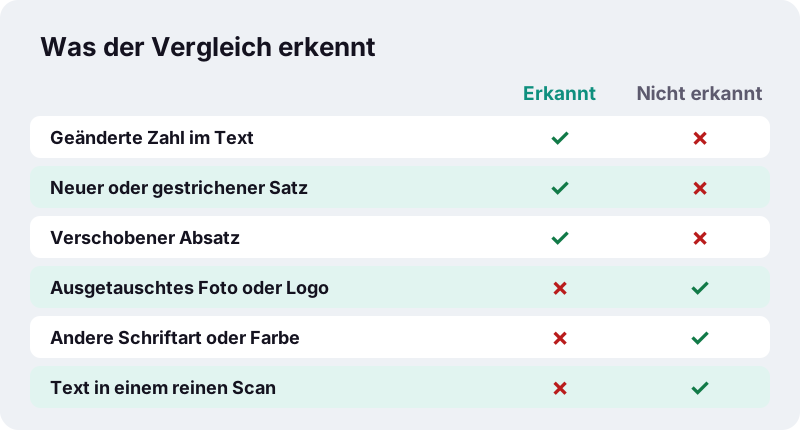
- Bilder, Logos, Unterschriften als Bild und Stempel werden nicht verglichen.
- Schriftart, Schriftgröße, Farbe und Fettdruck spielen keine Rolle.
- Formularfelder und Kommentare gehören nicht zum verglichenen Text.
- Seitenränder und Abstände werden ignoriert.
Für Verträge ist das meist genau richtig, denn entscheidend ist der Wortlaut. Bei Plänen, Grafiken oder Layouts schauen Sie zusätzlich mit eigenen Augen hin.
Warum PDF vergleichen im Browser?
Weil Vertragsentwürfe, Gehaltsangebote und interne Berichte nichts auf fremden Servern zu suchen haben. Der Browser liest beide Dateien über die File API lokal, der Vergleich läuft im Arbeitsspeicher Ihres Geräts, und der Bericht wird dort geschrieben.
Viele Online-PDF-Dienste laden Dateien zum Bearbeiten hoch. Hier zeigt die Abschlussmeldung 0 Byte hochgeladen, und nach dem Schließen des Tabs ist nichts mehr im Speicher.
Tipps für ein klareres Ergebnis
- Vergleichen Sie gleichartige Dateien: zwei exportierte PDFs oder zwei OCR-Ergebnisse, nicht eines von jeder Sorte.
- Entfernen Sie Deckblätter oder Anhänge, die nur in einer Fassung stecken, vorher mit PDF trennen.
- Ist ein PDF mit Passwort gesperrt, entsperren Sie es zuerst mit PDF entsperren, sofern Sie das Passwort kennen.
- Sehr lange Dokumente vergleichen Sie kapitelweise; der Bericht wird so übersichtlicher.
Häufige Fragen
Kann ich zwei PDF vergleichen, ohne Software zu installieren?
Ja. Der Vergleich läuft vollständig im Browser, auf dem Computer genauso wie auf dem Handy. Eine App oder ein Konto brauchen Sie nicht.
Welche Datei muss ich zuerst wählen?
Die ältere Fassung. Sie gilt als A; Gelöschtes daraus erscheint links rot. Die neuere Fassung ist B, Neues erscheint rechts grün.
Werden auch Bilder verglichen?
Nein. Verglichen wird nur Text, Wort für Wort. Ausgetauschte Fotos, Farben oder Layoutänderungen ohne Textänderung werden nicht gemeldet.
Funktioniert das mit gescannten Dokumenten?
Erst nach OCR. Ein Scan enthält nur ein Bild; mit OCR PDF bekommt er eine Textebene, die dann verglichen werden kann.
Wie sieht das Ergebnis aus?
Als PDF-Bericht mit jeder Seite von A neben der passenden Seite von B, Markierungen in Rot und Grün und einer Zusammenfassung mit Wortzahlen und geänderten Seiten.
Werden meine Verträge hochgeladen?
Nein. Beide Dateien werden im Browser gelesen und verglichen, der Bericht entsteht auf Ihrem Gerät. Die Meldung bestätigt 0 Byte hochgeladen.
Kann ich mehr als zwei Fassungen vergleichen?
Pro Durchgang genau zwei. Für drei Fassungen vergleichen Sie zuerst Fassung 1 mit 2 und dann 2 mit 3.
Ersetzt der Bericht eine rechtliche Prüfung?
Nein. Er zeigt zuverlässig, wo sich der Wortlaut geändert hat. Was eine Änderung rechtlich bedeutet, klären Sie bei Bedarf mit einer Fachperson.
Ist ilovepdfe dasselbe wie iLovePDF?
Nein. ilovepdfe ist eine unabhängige Website und nicht mit iLovePDF verbunden. Der praktische Unterschied: ilovepdfe verarbeitet Ihre Dateien im Browser, statt sie hochzuladen.
Quellen
- diff — Wikipedia
- Texterkennung — Wikipedia
- Portable Document Format — Wikipedia
- Dateien in Webanwendungen verwenden — MDN Web Docs
- File API — MDN Web Docs