So scannen Sie ein Dokument mit dem Handy zu PDF
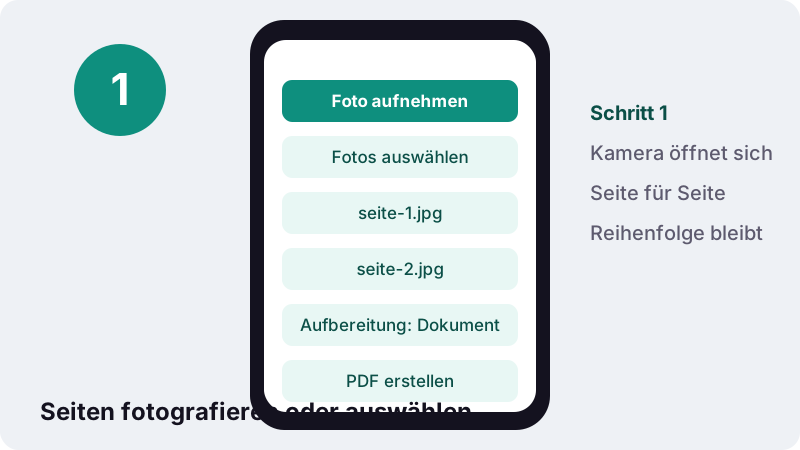
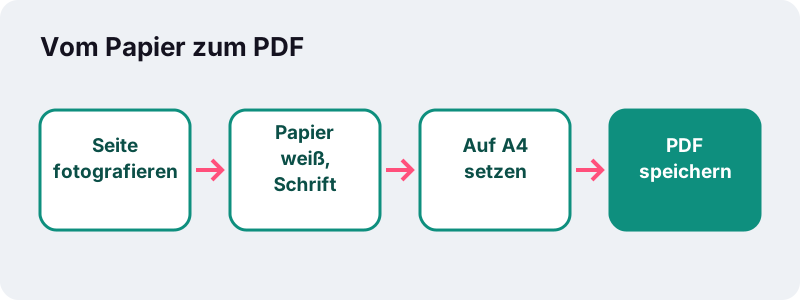
- Foto aufnehmen oder Fotos auswählen. Tippen Sie auf Foto aufnehmen, um jede Seite mit der Kamera zu fotografieren, oder auf Fotos auswählen für vorhandene Bilder.
- Aufbereitung wählen. Wählen Sie bei Aufbereitung Dokument (scharf, weißes Papier), Farbe (wie aufgenommen), Graustufen oder Schwarz-Weiß.
- Seitenformat wählen. Wählen Sie A4, US Letter oder Wie das Bild.
- PDF erstellen. Tippen Sie auf PDF erstellen und laden Sie die fertige Datei herunter.
Dokument scannen in vier Schritten
Tippen Sie auf Foto aufnehmen oder Fotos auswählen, wählen Sie eine Aufbereitung und ein Seitenformat, dann tippen Sie auf PDF erstellen. Jedes Foto wird eine Seite, in der Reihenfolge, in der Sie sie aufgenommen haben.
- Tippen Sie auf Foto aufnehmen, um die Kamera zu öffnen, oder auf Fotos auswählen für vorhandene Bilder.
- Wählen Sie bei Aufbereitung zum Beispiel Dokument (scharf, weißes Papier).
- Wählen Sie das Seitenformat: A4, US Letter oder Wie das Bild.
- Tippen Sie auf PDF erstellen und laden Sie die Datei herunter.
Wie fotografiere ich ein Dokument richtig?
Gerade von oben, bei gleichmäßigem Licht, mit dem Blatt formatfüllend im Bild. Je besser das Foto, desto sauberer der Scan, denn das Tool richtet schiefe Aufnahmen nicht automatisch gerade.
- Untergrund: Ein dunkler Tisch hebt das weiße Blatt ab.
- Licht: Tageslicht am Fenster ist ideal, der Blitz erzeugt oft Spiegelungen.
- Haltung: Handy parallel zum Papier halten, damit die Seite nicht trapezförmig wird.
- Schatten: Stellen Sie sich so, dass Ihr eigener Schatten nicht auf das Blatt fällt.
- Schärfe: Auf den Text tippen, damit die Kamera dort scharf stellt.
Ehrlicher Hinweis: Das Tool erkennt keine Blattkanten und korrigiert keine Perspektive. Was um das Blatt herum im Bild ist, landet auch im PDF. Überstehende Ränder entfernen Sie danach mit PDF zuschneiden.
Welche Aufbereitung soll ich wählen?
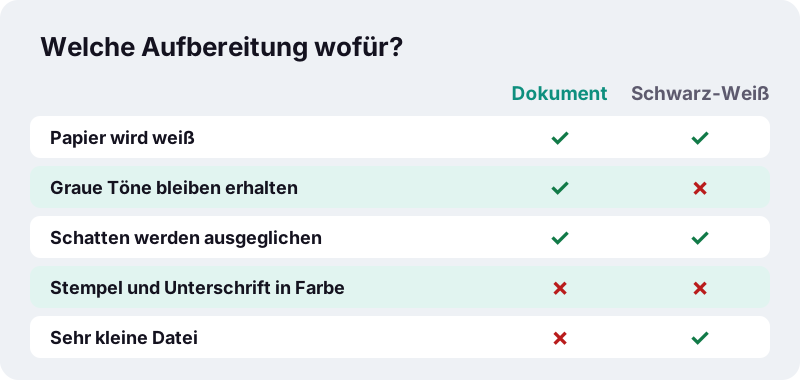
Für normale Schriftstücke ist Dokument fast immer richtig. Die anderen Optionen sind für Sonderfälle.
| Aufbereitung | Was passiert | Gut für |
|---|---|---|
| Dokument (scharf, weißes Papier) | Papier wird weiß, Schrift dunkel, Grautöne bleiben | Briefe, Verträge, Formulare |
| Farbe (wie aufgenommen) | Keine Veränderung | Farbige Flyer, Zeichnungen, Stempel in Farbe |
| Graustufen | Farben werden zu Grautönen | Fotos in Dokumenten, Zeitungsausschnitte |
| Schwarz-Weiß | Jeder Bildpunkt wird schwarz oder weiß | Reiner Text, kleinste Datei |
Wie werden Schatten und Grauschleier entfernt?
Die Option Schwarz-Weiß arbeitet mit einem adaptiven Schwellenwert: Für jeden Bereich des Bildes wird neu entschieden, was Papier und was Schrift ist. Ein Schatten in einer Ecke macht das Papier dort also nicht schwarz.
“Mit Hilfe von Schwellenwertverfahren kann man in einfachen Situationen entscheiden, welche Bildpunkte gesuchte Objekte darstellen und welche deren Umgebung angehören. Schwellenwertverfahren führen zu Binärbildern.”
Wichtig bei Unterschriften mit blauem Kugelschreiber: Schwarz-Weiß und Dokument machen sie dunkel. Wenn die Farbe der Unterschrift zählt, wählen Sie Farbe.
Wie öffnet die Seite die Kamera?
Über eine Standardfunktion von HTML-Dateifeldern. Der Browser startet die Kamera-App Ihres Handys; das Foto geht von dort direkt an die Seite, ohne in der Galerie gespeichert werden zu müssen.
“Das capture-Attribut gibt an, dass optional eine neue Datei aufgenommen werden soll und welches Gerät zur Aufnahme dieser neuen Medien eines vom accept-Attribut definierten Typs verwendet werden soll.”
Auf dem Computer öffnet Foto aufnehmen meist einfach den Dateidialog. Dort wählen Sie Fotos, die Sie vorher mit dem Handy gemacht und übertragen haben.
Dokument scannen ohne App: wann lohnt sich das?
Wenn Sie nur gelegentlich scannen und keine weitere App installieren möchten, oder wenn Sie an einem fremden Gerät arbeiten. Vieles kann auch Ihr Handy selbst: Google Drive bietet in der App eine Scanfunktion.
“Sie können Dokumente wie Belege, Briefe und Rechnungen scannen und in Ihrer Ablage in Google Drive als durchsuchbare PDF-Dateien speichern.”
| Weg | Vorteil | Nachteil |
|---|---|---|
| Dieses Tool im Browser | Keine Installation, kein Konto, kein Upload | Keine automatische Kantenerkennung |
| Scan-Funktion einer Cloud-App | Kantenerkennung, Ablage in der Cloud | Konto und Upload nötig |
| Flachbettscanner | Beste Qualität | Gerät nötig, nicht unterwegs |
Dokument scannen am iPhone und an Android-Handys
Auf beiden Systemen funktioniert es im normalen Browser, also in Safari, Chrome, Samsung Internet oder Firefox. Beim ersten Tippen auf Foto aufnehmen fragt das Handy, ob die Seite die Kamera nutzen darf; erlauben Sie das einmal.
Mehrseitiges Dokument scannen
Fotografieren Sie Seite für Seite. Nach jeder Aufnahme kehren Sie zur Seite zurück und tippen erneut auf Foto aufnehmen. Die Reihenfolge der Aufnahmen ist die Reihenfolge der Seiten im PDF. Haben Sie eine Seite vergessen, fügen Sie sie später mit PDF zusammenfügen ein.
Ausweis oder Karte scannen
Für kleine Vorlagen wie Ausweise oder Versichertenkarten wählen Sie als Seitenformat Wie das Bild, dann wird die Karte nicht auf eine große A4-Seite gesetzt. Fotografieren Sie Vorder- und Rückseite nacheinander, so stehen beide im selben PDF.
Welche Unterlagen kann ich so scannen?
Alles, was flach auf den Tisch passt und gut lesbar gedruckt oder geschrieben ist. Typische Fälle, in denen Leute schnell ein Dokument scannen müssen:
- Arbeitsunfähigkeitsbescheinigung für Arbeitgeber oder Schule
- Unterschriebener Vertrag, der als PDF zurück soll
- Quittungen und Belege für die Steuer oder die Reisekostenabrechnung
- Zeugnisse und Nachweise für eine Bewerbung
- Handschriftliche Notizen aus Besprechungen oder Vorlesungen
Bei sehr glänzendem Papier, etwa Fotos oder Hochglanzbroschüren, hilft es, schräg von oben zu beleuchten, damit keine Lichtreflexe Teile der Schrift überdecken.
Was haben unsere Tests ergeben?
Wir haben zwei Handyfotos von Papierseiten mit zusammen 4,04 MB mit der Aufbereitung Dokument umgewandelt. Nach 0,6 Sekunden lag ein zweiseitiges PDF mit 1,41 MB vor.
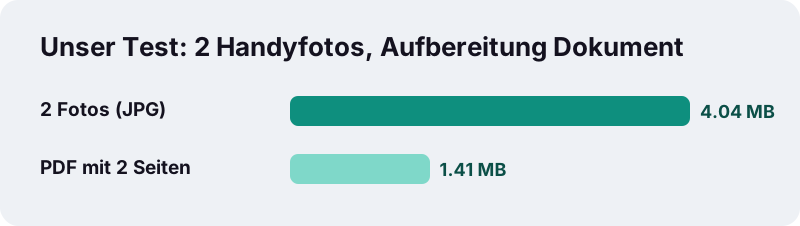
Viele Portale für Bewerbungen oder Anträge begrenzen die Dateigröße. Ist das PDF zu groß, hilft PDF verkleinern, etwa auf 1 MB oder darunter.
Nach dem Scannen: durchsuchbar machen, unterschreiben, versenden
Ein Scan ist zunächst nur ein Bild der Seite. Text lässt sich darin weder suchen noch kopieren. Mit OCR PDF erkennen Sie den Text und machen das PDF durchsuchbar.
- Formular gescannt? Mit PDF bearbeiten Text an beliebige Stellen schreiben.
- Unterschrift fehlt? PDF unterschreiben setzt sie auf die Seite.
- Mehrere Scans? Mit PDF zusammenfügen zu einer Datei bündeln.
Bleiben meine Fotos privat?
Ja. Gescannte Dokumente enthalten oft Ausweisnummern, Adressen oder Gesundheitsdaten. Der Browser liest die Fotos über die FileReader-Schnittstelle lokal, bereitet sie auf Ihrem Gerät auf und erzeugt dort das PDF.
Nichts wird hochgeladen, und die Fotos aus der Kamera landen nicht automatisch in Ihrer Galerie oder in einer Cloud. Viele Scan-Apps speichern Scans dagegen in einem Online-Konto.
Häufige Fragen
Kann ich ein Dokument ohne App scannen?
Ja. Öffnen Sie diese Seite im Browser des Handys, tippen Sie auf Foto aufnehmen und dann auf PDF erstellen.
Werden meine Fotos hochgeladen?
Nein. Die Aufbereitung und das PDF entstehen in Ihrem Browser.
Werden schiefe Fotos automatisch begradigt?
Nein. Es gibt keine automatische Kantenerkennung und keine Perspektivkorrektur. Fotografieren Sie möglichst gerade von oben.
Welche Aufbereitung ist am besten für Briefe?
Dokument. Sie macht das Papier weiß und die Schrift dunkel und behält dabei Grautöne.
Wie viele Seiten kann ich scannen?
So viele, wie der Speicher Ihres Geräts verarbeiten kann. Jedes Foto wird eine Seite, in der gewählten Reihenfolge.
Ist der Text im Scan durchsuchbar?
Noch nicht. Ein Scan ist ein Bild. Mit OCR PDF machen Sie den Text durchsuchbar und kopierbar.
Welche Bildformate werden unterstützt?
Gängige Fotoformate wie JPG, PNG und WebP sowie Aufnahmen direkt aus der Kamera.
Ist ilovepdfe dasselbe wie iLovePDF?
Nein. ilovepdfe ist eine unabhängige Website und nicht mit iLovePDF verbunden. Der praktische Unterschied: Ihre Dateien werden im Browser verarbeitet statt hochgeladen.
Kostet das Scannen etwas?
Nein. Kein Konto, kein Wasserzeichen, keine Seitenbegrenzung außer dem Speicher Ihres Geräts.
Quellen
- Dokumente mit Google Drive scannen — Google Drive-Hilfe
- HTML-Attribut: capture — MDN Web Docs
- Schwellenwertverfahren — Wikipedia
- Texterkennung — Wikipedia
- FileReader — MDN Web Docs