So wandeln Sie ein PDF in PowerPoint um
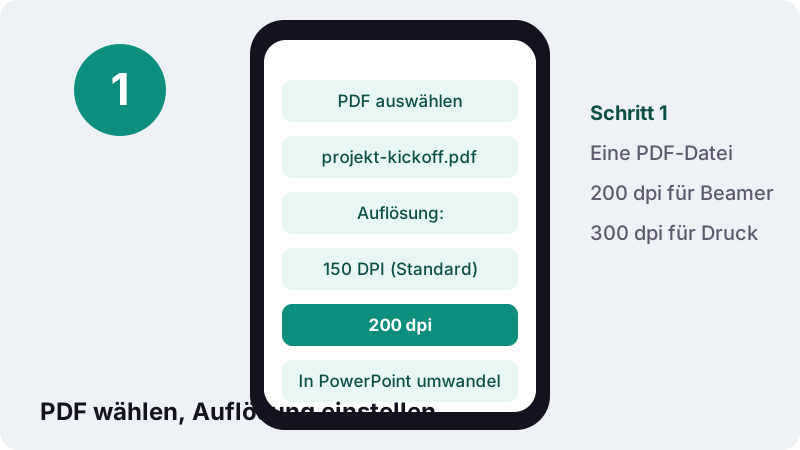
- PDF auswählen. Tippen Sie auf PDF auswählen und öffnen Sie das Dokument. Es wird lokal gelesen.
- Auflösung wählen. Wählen Sie 150 DPI (Standard), 200 dpi oder 300 DPI (Druck).
- In PowerPoint umwandeln. Tippen Sie auf In PowerPoint umwandeln. Jede Seite wird zu einer Folie, der Seitentext kommt in die Notizen.
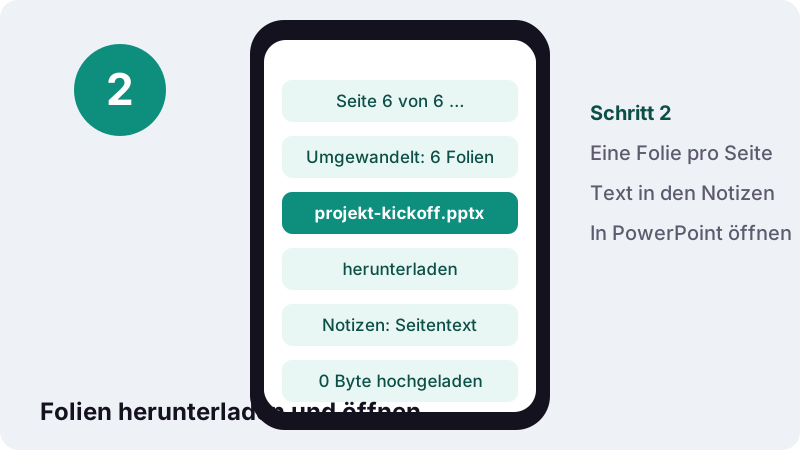
- PPTX herunterladen. Laden Sie die PPTX herunter und öffnen Sie sie in PowerPoint, Keynote oder Google Präsentationen.
PDF in PowerPoint umwandeln in zwei Schritten
Um ein PDF in PowerPoint umwandeln zu lassen, wählen Sie die Datei, stellen die Auflösung ein und tippen auf In PowerPoint umwandeln. Aus jeder Seite wird eine Folie, und der Text der Seite steht in den Notizen darunter.
Das Ergebnis ist eine normale .pptx-Datei. Sie öffnet sich in PowerPoint, Keynote, LibreOffice Impress und Google Präsentationen. Der Browser erledigt alles lokal, ein Konto oder eine Installation ist nicht nötig.
Schritt für Schritt erklärt
- Tippen Sie auf PDF auswählen und öffnen Sie das Dokument.
- Wählen Sie unter Auflösung 150 DPI (Standard), 200 dpi oder 300 DPI (Druck).
- Tippen Sie auf In PowerPoint umwandeln. Jede Seite wird nacheinander gezeichnet.
- Laden Sie die PPTX herunter und öffnen Sie sie in Ihrem Präsentationsprogramm.
Ist das PDF passwortgeschützt, entfernen Sie den Schutz zuerst mit PDF entsperren, sofern Sie dazu berechtigt sind.
Was steckt in der PowerPoint-Datei?
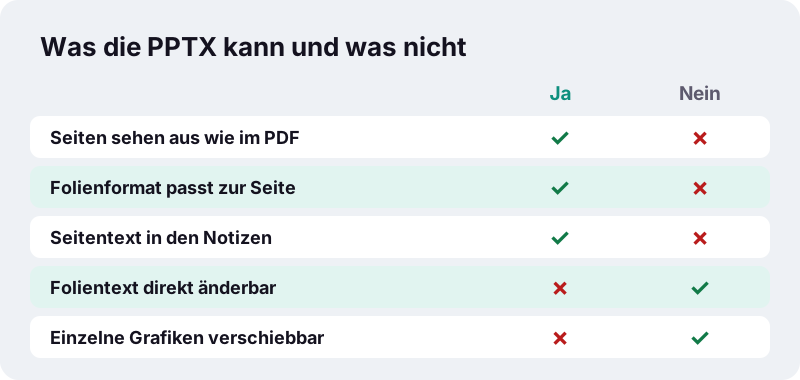
Jede PDF-Seite wird als Bild gezeichnet und füllt eine Folie vollständig aus. Das Folienformat richtet sich nach der Seite: Eine querformatige Präsentation ergibt breite Folien, ein A4-Handout im Hochformat ergibt hohe Folien.
| Bestandteil | Was Sie erhalten |
|---|---|
| Folien | eine pro PDF-Seite, in derselben Reihenfolge |
| Folieninhalt | ein folienfüllendes Bild der Seite |
| Folienformat | passend zum Seitenformat des PDFs |
| Notizen | der Text der jeweiligen Seite |
| Auflösung | 150, 200 oder 300 dpi nach Wahl |
PowerPoint arbeitet bei neuen Präsentationen standardmäßig im Breitbildformat 16:9, wie Microsoft in seiner Hilfe zur Foliengröße schreibt. Weil sich die Folien hier nach dem PDF richten, entstehen keine schwarzen Ränder und keine verzerrten Seiten.
Kann ich den Text auf den Folien bearbeiten?
Nein, nicht direkt auf der Folie. Die Seite ist ein Bild, damit sie exakt so aussieht wie im PDF, mit allen Schriften, Farben und Diagrammen. Den Text finden Sie aber in den Notizen und können ihn von dort kopieren.
Sie können auf jede Folie zusätzliche Textfelder, Pfeile oder Formen legen, etwa um eine Zahl hervorzuheben oder eine Folie zu ergänzen. Brauchen Sie dagegen den gesamten Text als bearbeitbares Dokument, ist PDF in Word das passende Werkzeug.
Wozu dienen die Sprechernotizen?
Die Notizen sehen nur Sie. Beim Präsentieren zeigt PowerPoint sie in der Referentenansicht auf Ihrem Bildschirm, während das Publikum nur die Folie sieht.
“Während Ihrer Vorführung sind die Sprechernotizen auf Ihrem Bildschirm, jedoch nicht für das Publikum sichtbar.”
Weil der Seitentext dort steht, haben Sie beim Vortrag die Zahlen und Formulierungen der Folie vor Augen. Außerdem können Sie Textpassagen bequem kopieren, etwa für ein Protokoll oder eine E-Mail. Kürzen Sie die Notizen vorher auf Stichworte, damit Sie nicht ablesen.
Welche Auflösung ist die richtige?
Für die meisten Präsentationen ist 200 dpi ein guter Mittelweg. 150 dpi reicht für Bildschirm und Videokonferenz, 300 dpi lohnt sich nur, wenn Folien gedruckt oder auf sehr großen Displays gezeigt werden.
| Auflösung | Eignet sich für | Dateigröße |
|---|---|---|
| 150 DPI (Standard) | Teams, Zoom, Laptop-Bildschirm | am kleinsten |
| 200 dpi | Beamer, Besprechungsraum | mittel |
| 300 DPI (Druck) | Ausdruck, großer 4K-Bildschirm | am größten |
Dpi steht für „dots per inch“, also Punkte pro Zoll, und ist laut Wikipedia die häufigste Einheit für die Punktdichte. Je höher sie ist, desto schärfer werden feine Linien und kleine Schrift, desto größer wird aber auch die Datei.
Wie groß wird die PPTX, und wie lange dauert es?
In unseren Tests wurde ein sechsseitiges Text-PDF bei 200 dpi in 2,4 Sekunden zu einer PPTX mit 6 Folien und 2,55 MB. Die Notizen enthielten den Text jeder Seite.
Weil jede Folie ein Bild ist, wird die Präsentation deutlich größer als das ursprüngliche Text-PDF. Für den Versand per E-Mail wählen Sie deshalb besser 150 dpi; für den Beamer im Konferenzraum lohnen sich 200 dpi.
Wird mein PDF beim Umwandeln hochgeladen?
Nein. Ihr Browser liest das PDF lokal, zeichnet die Seiten und baut die PPTX auf Ihrem Gerät. Nach dem Umwandeln steht unter dem Ergebnis „0 Byte hochgeladen“.
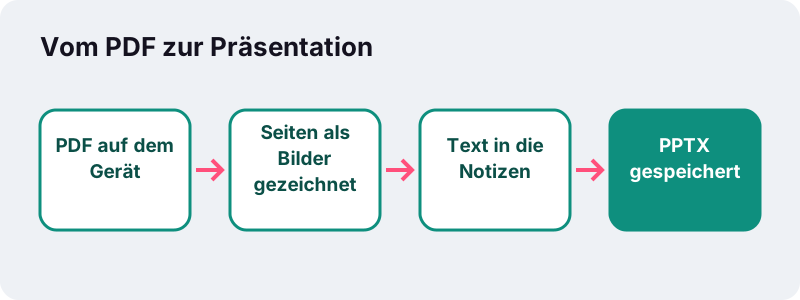
Das ist wichtig bei internen Unterlagen wie Quartalszahlen, Strategiepapieren oder Kundenpräsentationen, die nicht auf fremden Servern landen sollen. Technisch nutzt die Seite die FileReader-Schnittstelle, mit der Webanwendungen Dateien auf dem Computer des Nutzers lesen können, die dieser ausgewählt hat.
Warum das PDF nicht einfach in PowerPoint einfügen?
Das geht, ist aber umständlicher. Microsoft beschreibt zwei Wege: einen Bildschirmausschnitt der PDF-Seite als Bild auf die Folie setzen oder das ganze PDF als Objekt einbetten, das Sie während des Vortrags öffnen.
Bei einem Dokument mit zwanzig Seiten heißt das zwanzig Ausschnitte von Hand. Laut derselben Hilfeseite funktioniert das Einfügen von PDF-Inhalten in PowerPoint für das Web zudem nicht. Mit dem Tool auf dieser Seite erhalten Sie dagegen alle Seiten in einem Schritt.
Funktioniert die PPTX in Google Präsentationen und auf dem Handy?
Ja. Google gibt an, dass sich PPTX-Dateien direkt in Google Präsentationen öffnen und bearbeiten lassen. Ebenso öffnen Keynote auf dem iPhone und die PowerPoint-App auf Android die Datei.
Die Umwandlung selbst klappt auch am Handy im Browser. Bei 300 dpi und vielen Seiten braucht ein älteres Smartphone aber merklich länger, weil jede Seite in hoher Auflösung gezeichnet wird.
Wann lohnt sich die Umwandlung?
Immer dann, wenn das Aussehen zählt und Sie mit PowerPoint präsentieren wollen:
- Ein Referent schickt seine Folien nur als PDF, und Sie moderieren die Veranstaltung mit PowerPoint.
- Sie wollen Seiten aus einem Bericht zwischen eigene Folien mischen.
- Für Schulungen sollen Arbeitsblätter einzeln an die Wand projiziert werden.
- Sie brauchen Referentennotizen, die den Text der Folie enthalten.
Benötigen Sie nur einzelne Seiten als Bilder, etwa für eine Website oder einen Chat, ist PDF in JPG der direktere Weg.
Tipps für eine gelungene Präsentation
Vorher aufräumen, dann PDF in PowerPoint umwandeln
Entfernen Sie Deckblätter, leere Seiten oder Anhänge vorher mit PDF trennen. So enthält die PPTX nur die Folien, die Sie wirklich zeigen.
Gescannte Unterlagen
Ist das PDF ein Scan, bleiben die Notizen leer, weil die Seiten keinen Text enthalten. Machen Sie die Datei vorher mit OCR PDF durchsuchbar, dann landet der erkannte Text in den Notizen.
Querformat bevorzugen
Hochformatige A4-Seiten wirken auf einer breiten Leinwand klein. Wenn Sie die Wahl haben, nutzen Sie die Querformat-Version eines Dokuments.
Häufige Fragen
Kann ich die Folien nach der Umwandlung bearbeiten?
Sie können Textfelder, Formen und Bilder hinzufügen. Der ursprüngliche Seiteninhalt ist jedoch ein Bild und lässt sich nicht direkt ändern.
Wo finde ich den Text der Seiten?
In den Notizen unter jeder Folie. In PowerPoint sehen Sie ihn im Notizenbereich und beim Präsentieren in der Referentenansicht.
Wird mein PDF hochgeladen?
Nein. Die Umwandlung läuft vollständig im Browser auf Ihrem Gerät. Die Ergebniszeile bestätigt „0 Byte hochgeladen“.
Welche Auflösung sollte ich wählen?
150 dpi für Videokonferenzen und E-Mail, 200 dpi für den Beamer, 300 dpi für den Druck. Höhere Werte erzeugen größere Dateien.
Warum ist die PPTX größer als das PDF?
Jede Folie enthält ein Bild der Seite. In unseren Tests wurde ein sechsseitiges Text-PDF bei 200 dpi zu einer PPTX mit 2,55 MB.
Funktioniert es mit gescannten PDFs?
Ja, die Seiten werden zu Folien. Die Notizen bleiben jedoch leer, solange die Seiten keine Textebene haben; nutzen Sie dafür zuerst OCR PDF.
Öffnet sich die Datei in Keynote oder Google Präsentationen?
Ja, es ist eine normale PPTX-Datei, die PowerPoint, Keynote, LibreOffice Impress und Google Präsentationen öffnen.
Ist ilovepdfe dasselbe wie iLovePDF?
Nein. ilovepdfe ist eine unabhängige Website und nicht mit iLovePDF verbunden. Der praktische Unterschied: Hier werden Dateien im Browser verarbeitet statt hochgeladen.
Kostet die Umwandlung etwas?
Nein. Es gibt kein Konto, kein Wasserzeichen und keine feste Seitenbegrenzung; nur der Speicher Ihres Geräts setzt eine Grenze.
Quellen
- Hinzufügen von Sprechernotizen zu Folien — Microsoft Support
- Ändern der Größe von PowerPoint-Folien — Microsoft Support
- Einfügen von PDF-Dateiinhalt in eine PowerPoint-Präsentation — Microsoft Support
- Mit Office-Dateien arbeiten — Google Docs-Editoren-Hilfe
- Punktdichte — Wikipedia
- Microsoft PowerPoint — Wikipedia
- FileReader — MDN Web Docs